

Systém zákazníckych požiadaviek – Spravovanie zákazníckych dopytov a objednávok
Systém zákazníckych požiadaviek od bluetronix umožňuje zákazníkom žiadať o individuálne zmeny webových stránok, prijímať ponuky a sledovať svoje objednávky. V tomto tutoriále sa naučíš celý proces z pohľadu zákazníka a vývojára – od dopytu cez platbu až po dokončenie.
Cieľ tutoriálu
V tomto tutoriále sa zoznámite so systémom zákazníckych požiadaviek bluetronix CMS. S jeho pomocou môžu zákazníci požiadať o individuálne úpravy svojej webovej stránky, získať ponuky, platiť objednávky a sledovať aktuálny stav spracovania.
Ukážeme ti celý postup z pohľadu zákazníka a developera: od prvej požiadavky cez vytváranie cenových ponúk a platby až po realizáciu a dokončenie. Takisto sa dozvieš, ako sa spracovávajú objednávky šablón a dodatočné marketingové služby.
1. Vytvoriť novú zákaznícku požiadavku
Začneme na projektovej stránke zákazníka. Ak chce zákazník vykonať zmeny alebo rozšírenia na svojej webovej stránke, ktoré nemôže s existujúcimi funkciami bluetronix CMS sám realizovať, môže vytvoriť individuálnu požiadavku.
Na to otvorte menu Zmluva → Objednávkový obchod → Vytvoriť požiadavku.
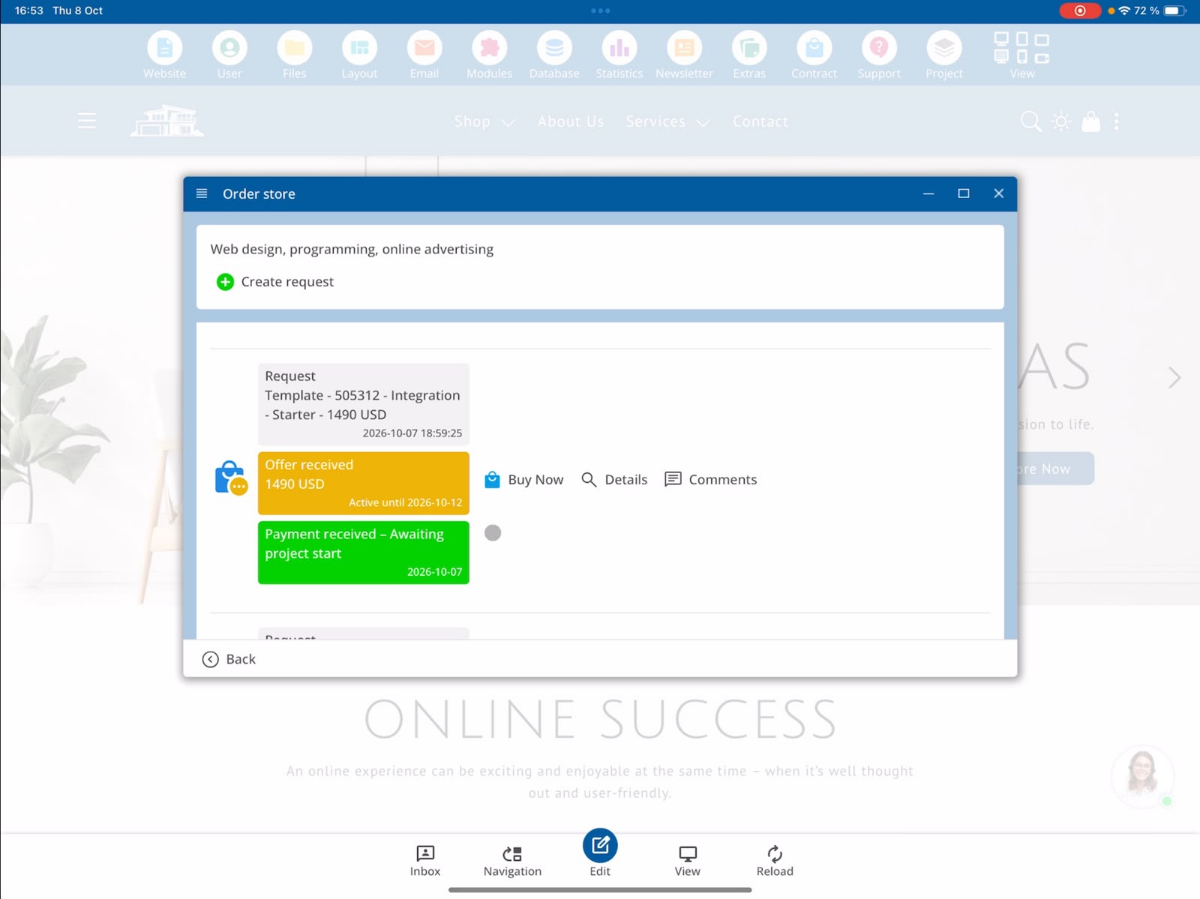
Teraz sa otvorí formulár požiadavky. Zákazník môže popísať požadované zmeny a v prípade potreby poskytnúť dodatočné súbory.
Požiadavka obsahuje nasledujúce údaje:
- Titel: Eine kurze Bezeichnung der gewünschten Änderung.
- Beschreibung: Eine ausführliche Erklärung der gewünschten Umsetzung.
- Bilder: Screenshots oder andere Bilder, die die Anfrage veranschaulichen.
- Dokumente: Zusätzliche Dateien, beispielsweise PDF-Dokumente.
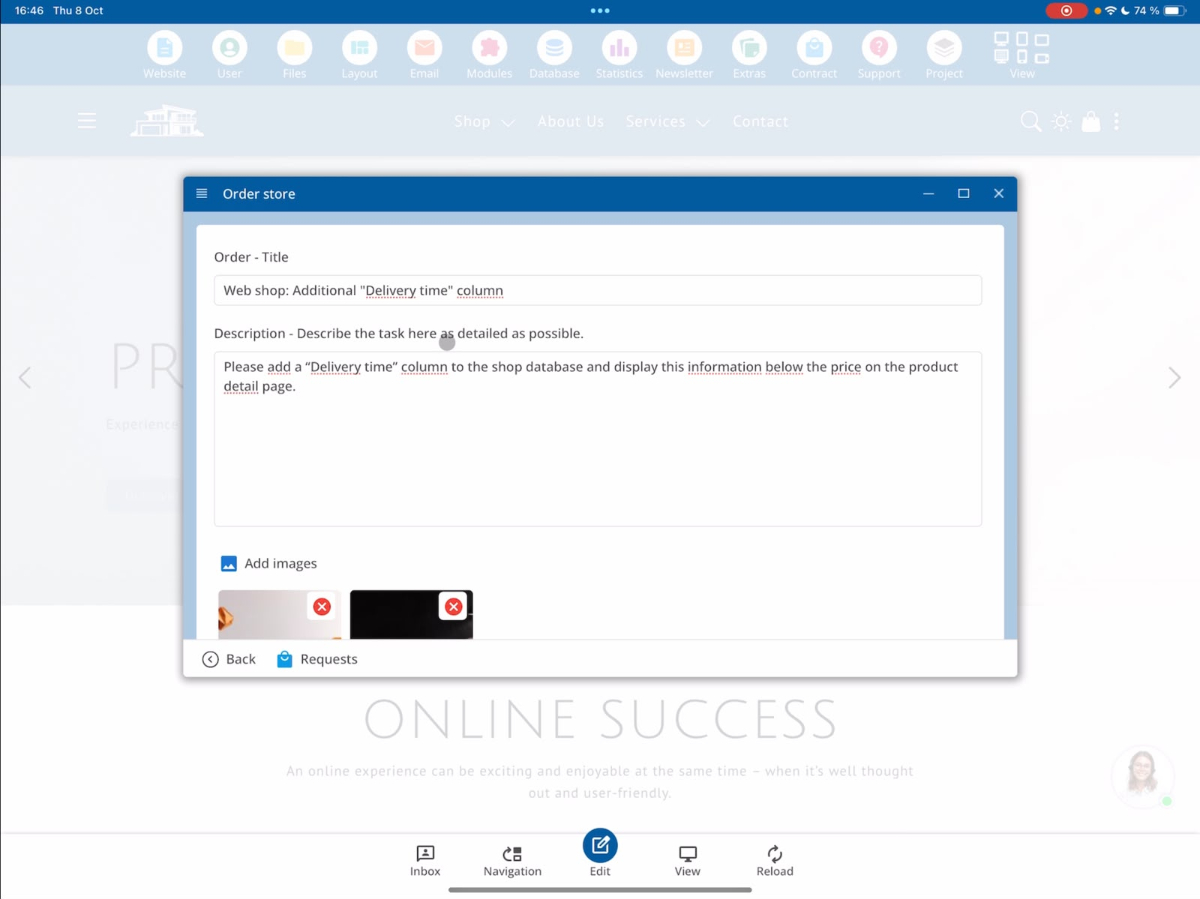
Akonáhle sú všetky údaje kompletné, môže zákazník odoslať požiadavku cez Odoslať teraz.
Následne sa zobrazí potvrdenie, že požiadavka bola úspešne odoslaná.
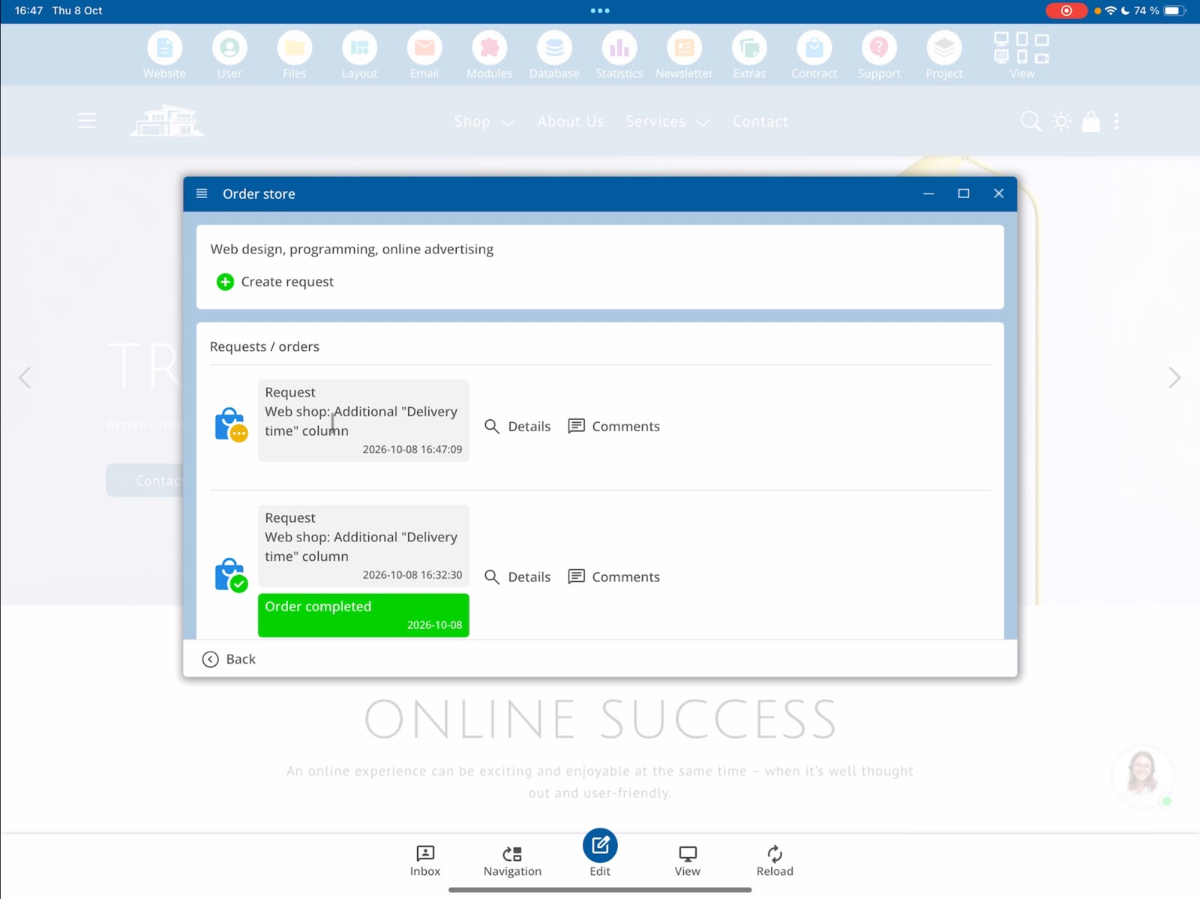
2. Spravovať zákaznícke požiadavky z pohľadu developera
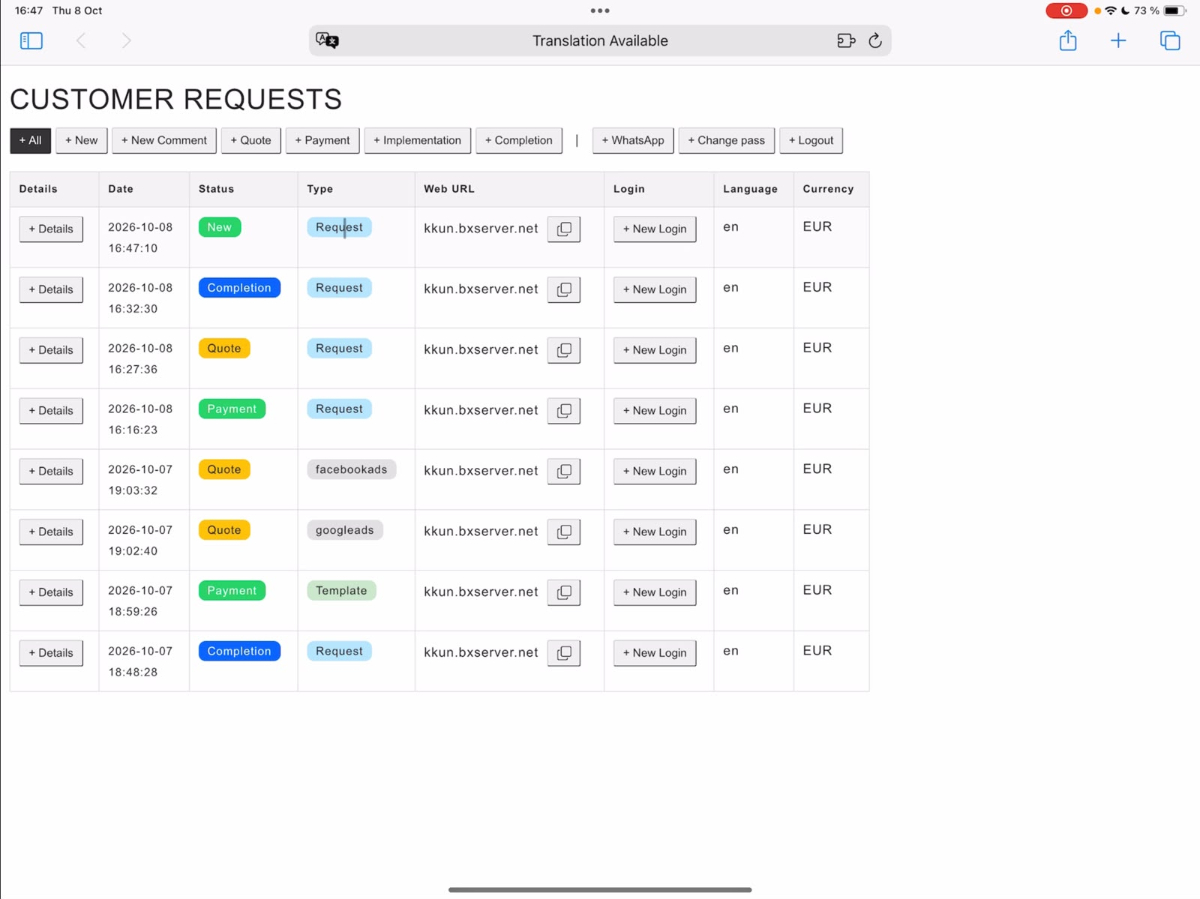
Teraz prejdime na pohľad developera. Tu sú zobrazené a spravované všetky prijaté zákaznícke požiadavky.
Po obnovení prehľadu sa objaví nová zákaznícka požiadavka. Pomocou Podrobnosti môžeš otvoriť požiadavku a skontrolovať, aké zmeny si zákazník želá objednať.
3. Skontrolovať požiadavku, prioritu a preklady
V detailnom zobrazení nájdeš všetky informácie o zákazníckej požiadavke. Tieto informácie zahŕňajú prioritu, názov, opis a všetky nahraté súbory.
Na spracovanie sú k dispozícii tri úrovne priorít:
- Normal
- Fast
- Superfast
V našom príklade má požiadavka prioritnú úroveň Normálna.
Názov a popis sú zobrazené vo viacerých jazykoch. Najprv sa zobrazí pôvodný text zákazníka. Hneď pod ním sa zobrazí automaticky vytvorený anglický preklad.
Ak bola požiadavka už napísaná v angličtine, môžu mať oba texty rovnaký vzhľad.
Pod týmto môžete vidieť obrázky nahrané zákazníkom a otvoriť priložené PDF dokumenty.
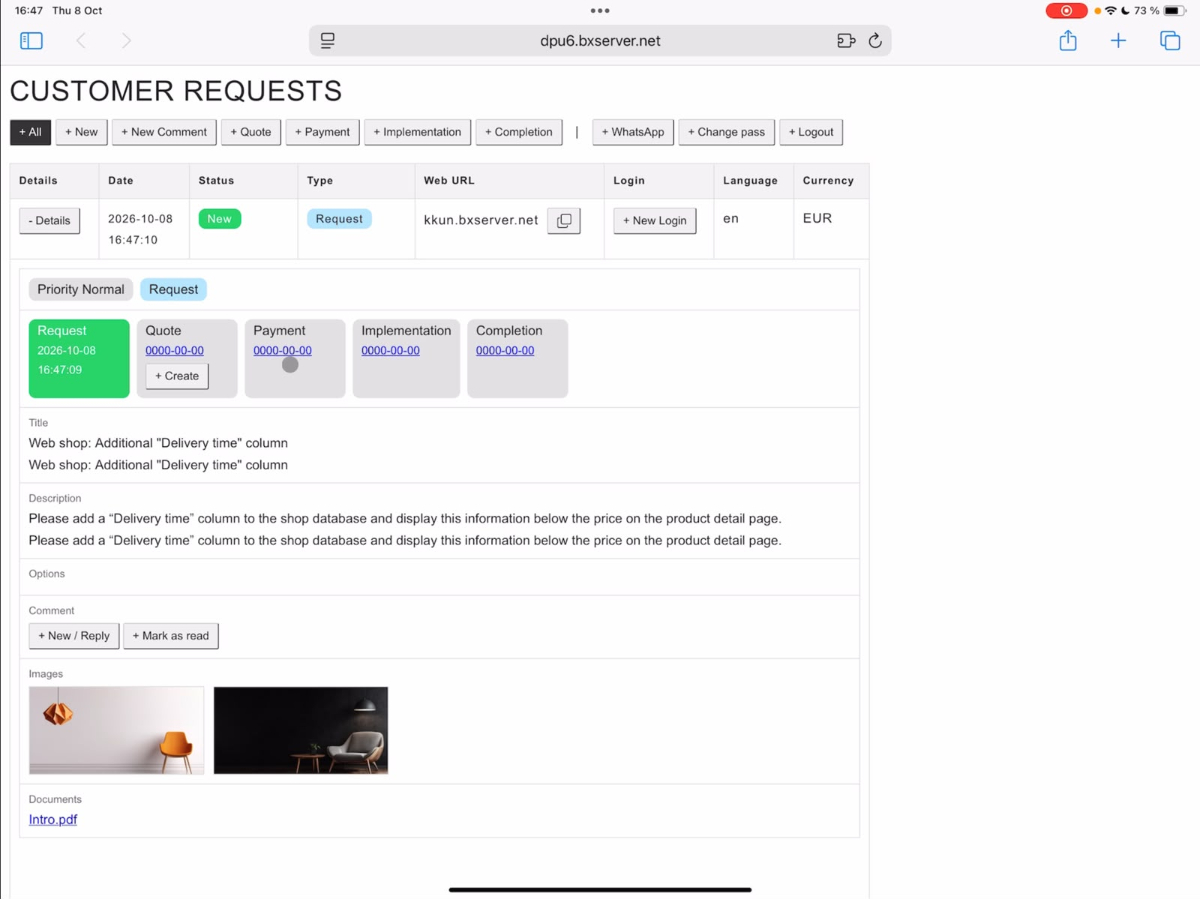
Ak chýbajú informácie alebo sú potrebné dodatočné otázky, môžete komunikovať so zákazníkom prostredníctvom funkcie komentovania. Táto funkcia je k dispozícii počas celého priebehu procesu objednávky.
4. Vytvoriť ponuku pre zákazníka
Keď sú všetky požiadavky objasnené, môžete pod Offerta vytvoriť ponuku.
Najprv zadajte krátky popis ponúkanej služby. Tak sa zákazník dozvie, aké práce sa budú vykonávať.
Potom určíte predpokladaný počet hodín, ktoré budú potrební vývojári.
Vezmite prosím na vedomie: Systém automaticky zaokrúhľuje zadané pracovné hodiny na najbližšiu polovičnú alebo celú hodinu.
Ak napríklad zadáte 6,15 hodín, hodnota sa automaticky upraví na 6,5 hodín.
Okrem toho určíte, ako dlho bude ponuka platná. Napríklad môžete dať zákazníkovi desať dní na to, aby prijal ponuku.
Potom máte k dispozícii dve možnosti:
- Speichern: Das Angebot wird zunächst gespeichert, beispielsweise damit ein Supervisor es vor dem Versand noch einmal prüfen kann.
- Senden: Das fertige Angebot wird direkt an den Kunden übermittelt.
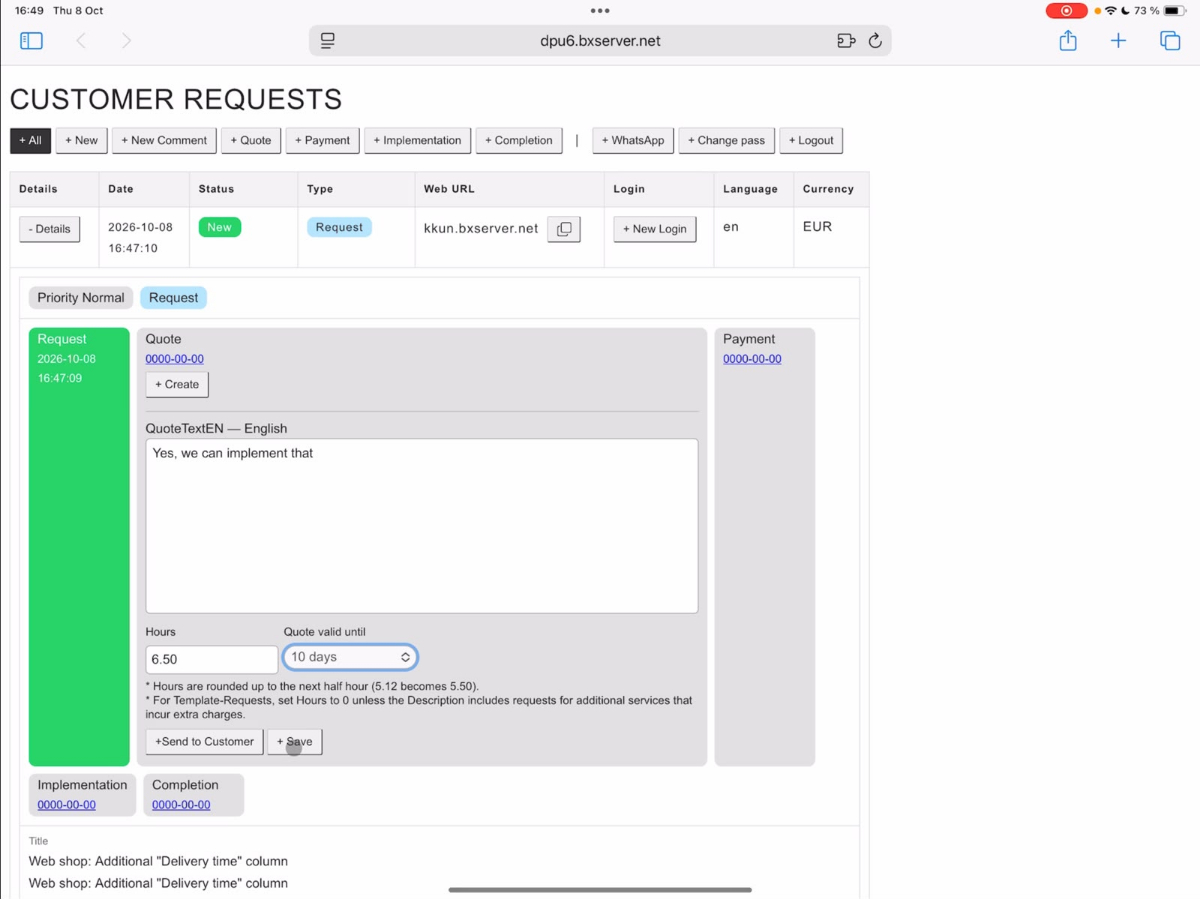
Pri odoslaní sa ponuka automaticky preloží do jazyka zákazníka. Tento proces môže chvíľu trvať.
Po úspešnom odoslaní dostane požiadavka status Offerta. Tak je zrejmé, že zákazník má ponuku.
5. Prijať a zaplatiť ponuku z pohľadu zákazníka
Teraz sa vráťme k pohľadu zákazníka.
Zákazník vidí, že dostal novú ponuku. V našom príklade je cena ponuky 260 eur.
Cez Kúpiť teraz môže zákazník prijať ponuku a zaplatiť.
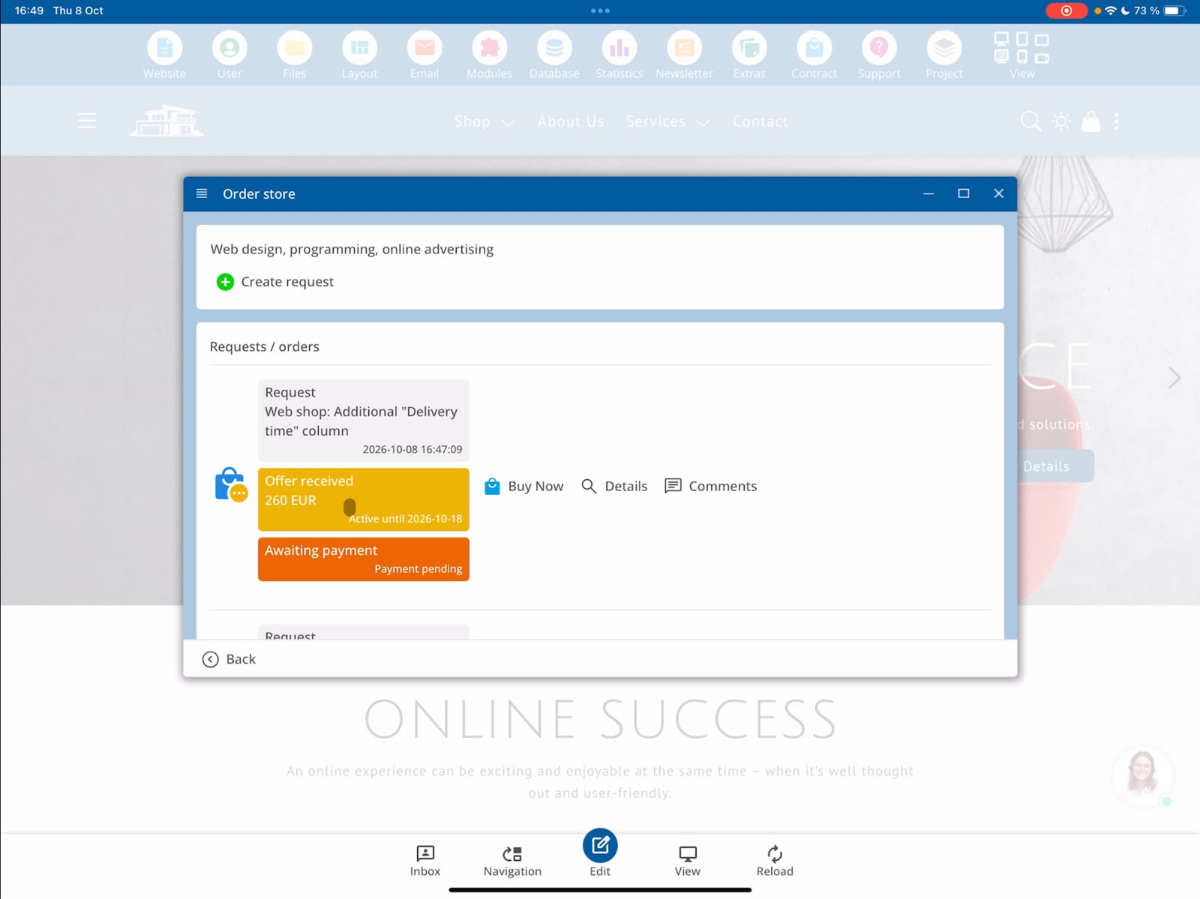
Po úspešnej platbe sa zákazníkovi zobrazí potvrdenie o platbe.
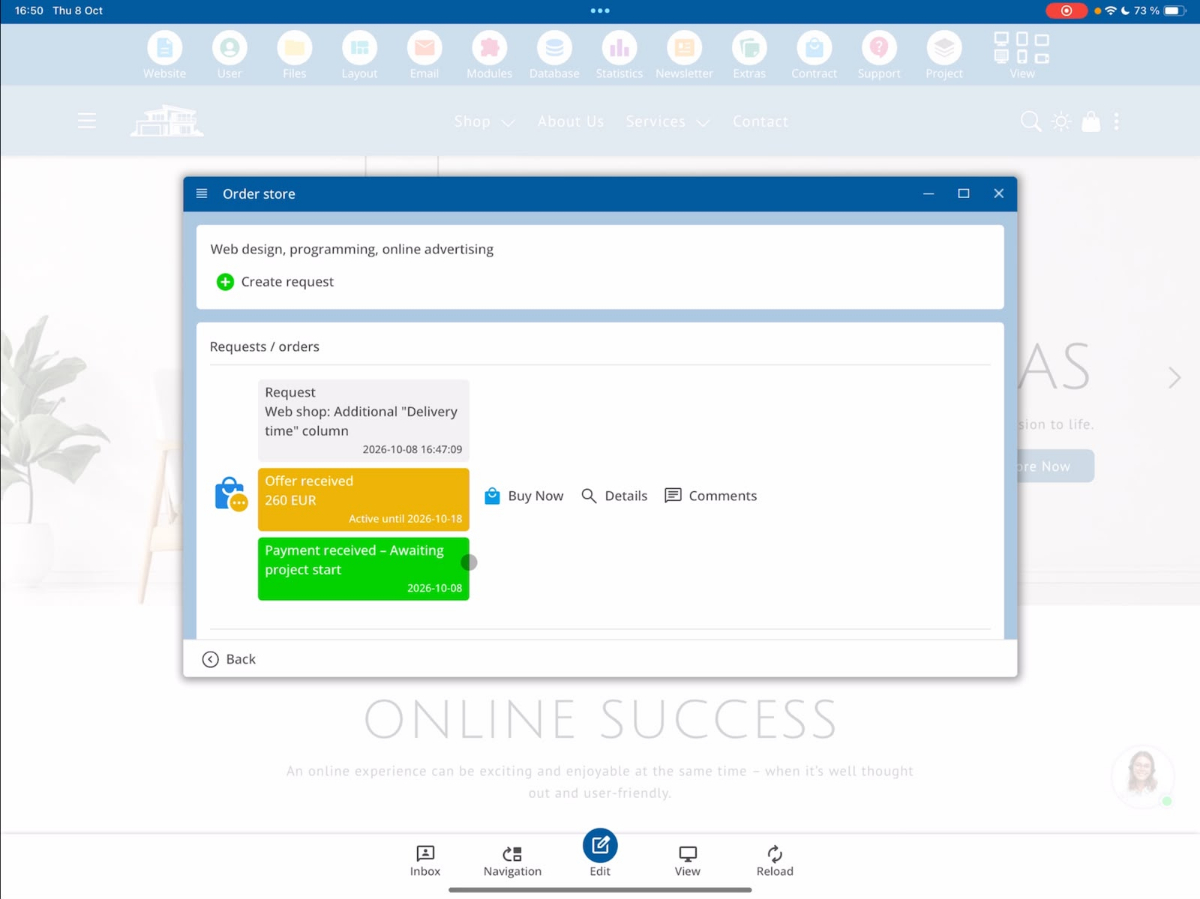
6. Skontrolovať príjem platby a stav objednávky
V pohľade vývojára sa status automaticky mení po úspešnej platbe z Offerta na Platba.
Tak je zrejmé, že platba bola prijatá a možno začať s realizáciou objednávky.
7. Implementácia: Nastaviť objednávku na spracovanie
Otvorte zaplatenú požiadavku cez Detaily a vyberte časť Implementácia.
Tu môžete stanoviť plánovaný termín dokončenia pre objednané práce.
V našom príklade vyberieme 15. október 2026 ako termín dokončenia.
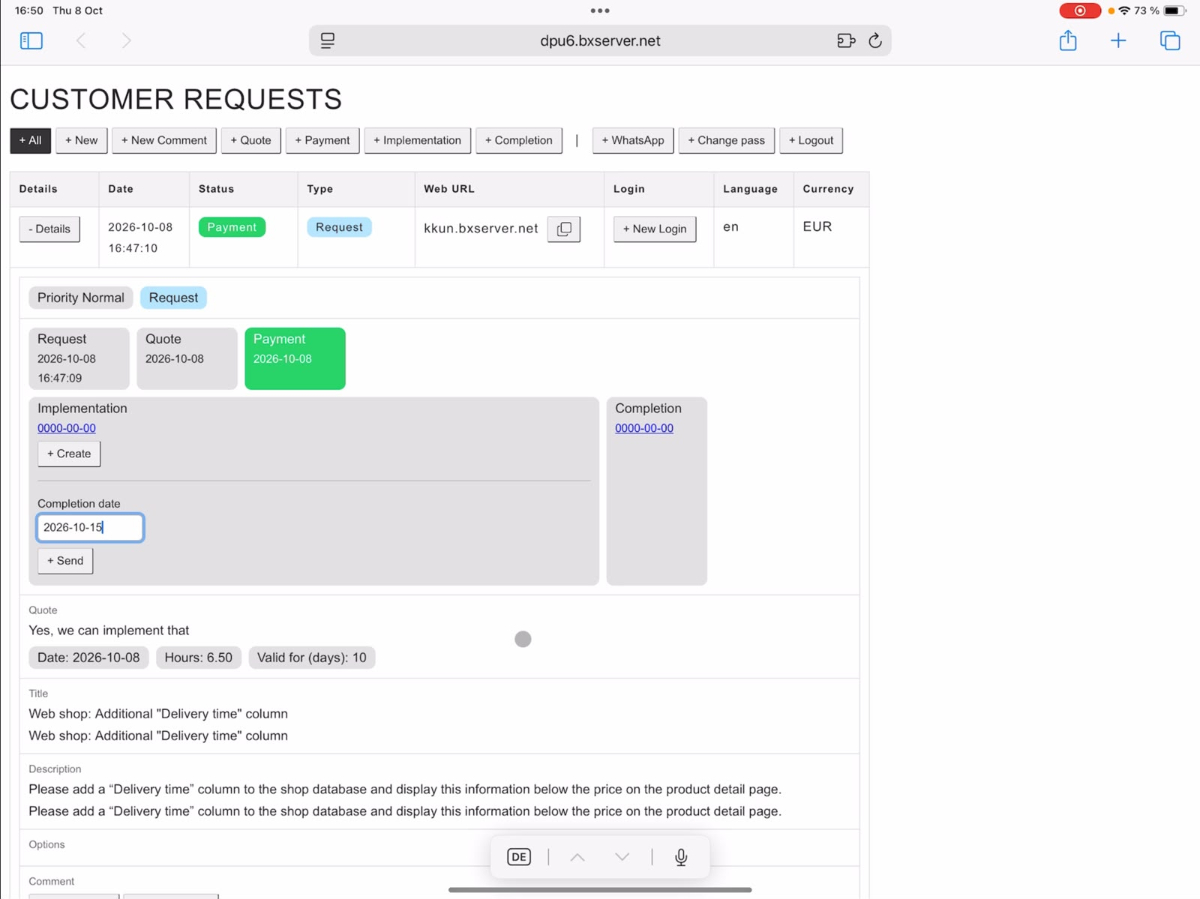
Potom dostane objednávka status Implementácia.
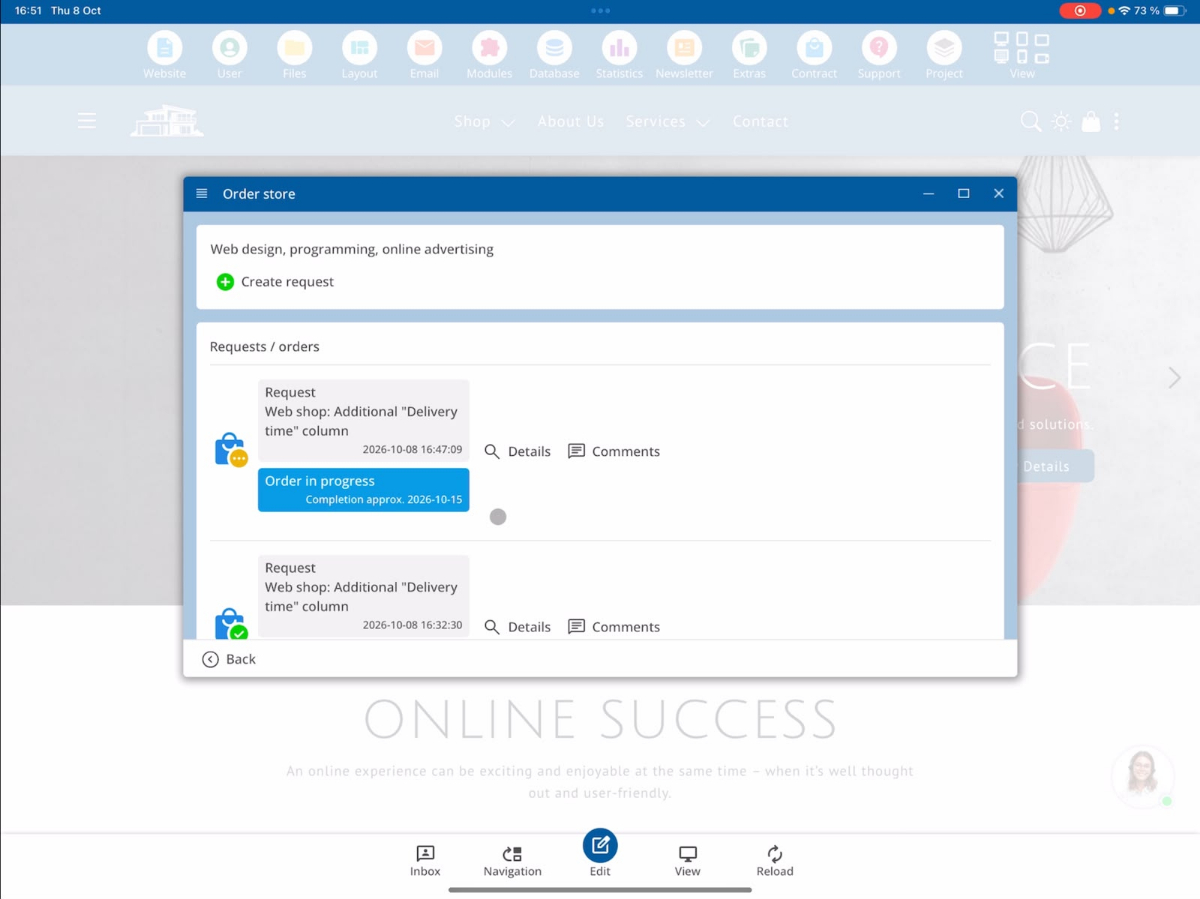
Aj zákazník teraz vidí, že jeho objednávka sa spracováva. Navyše mu je zobrazený plánovaný dátum dokončenia.
8. Komunikovať so zákazníkom počas vývoja
Systém zákazníckych požiadaviek umožňuje pri celom procese objednávky priamu komunikáciu medzi zákazníkmi a vývojármi.
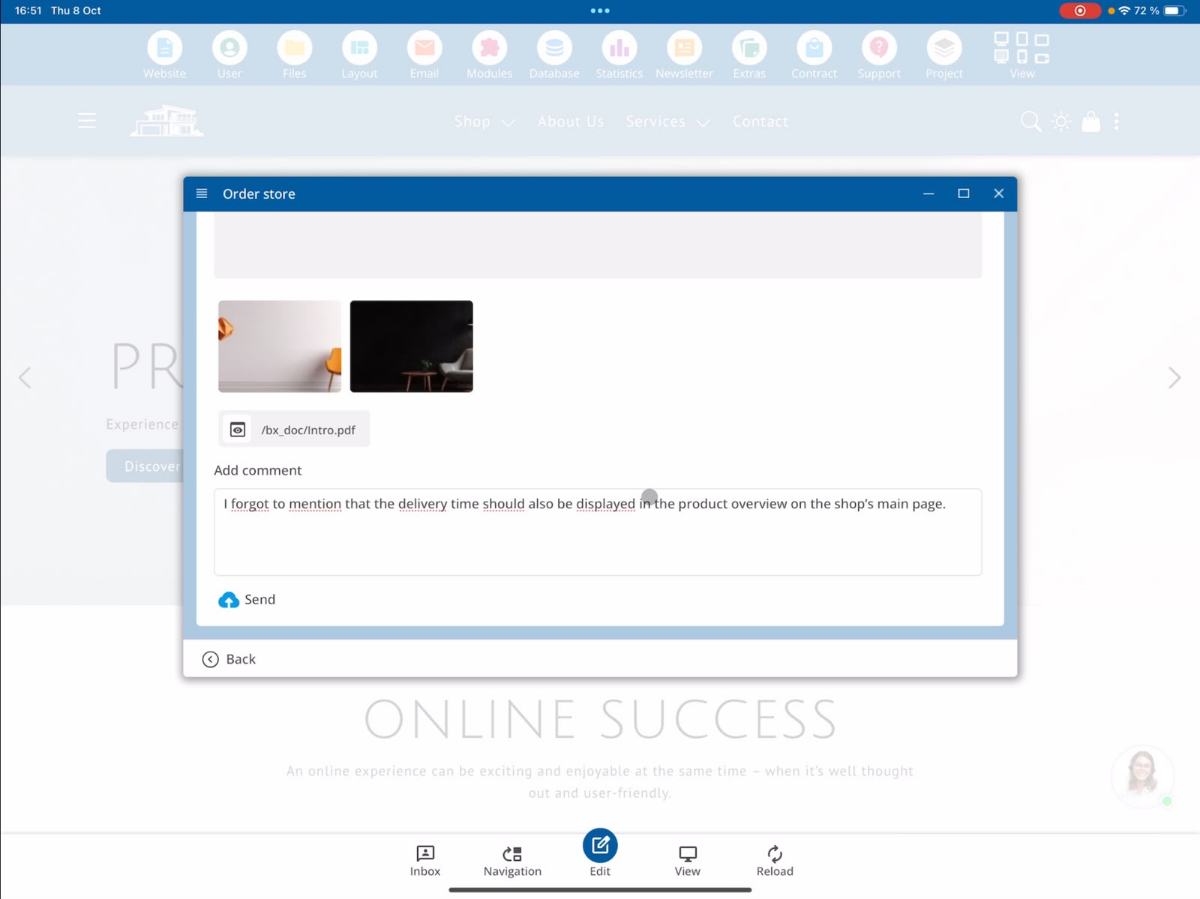
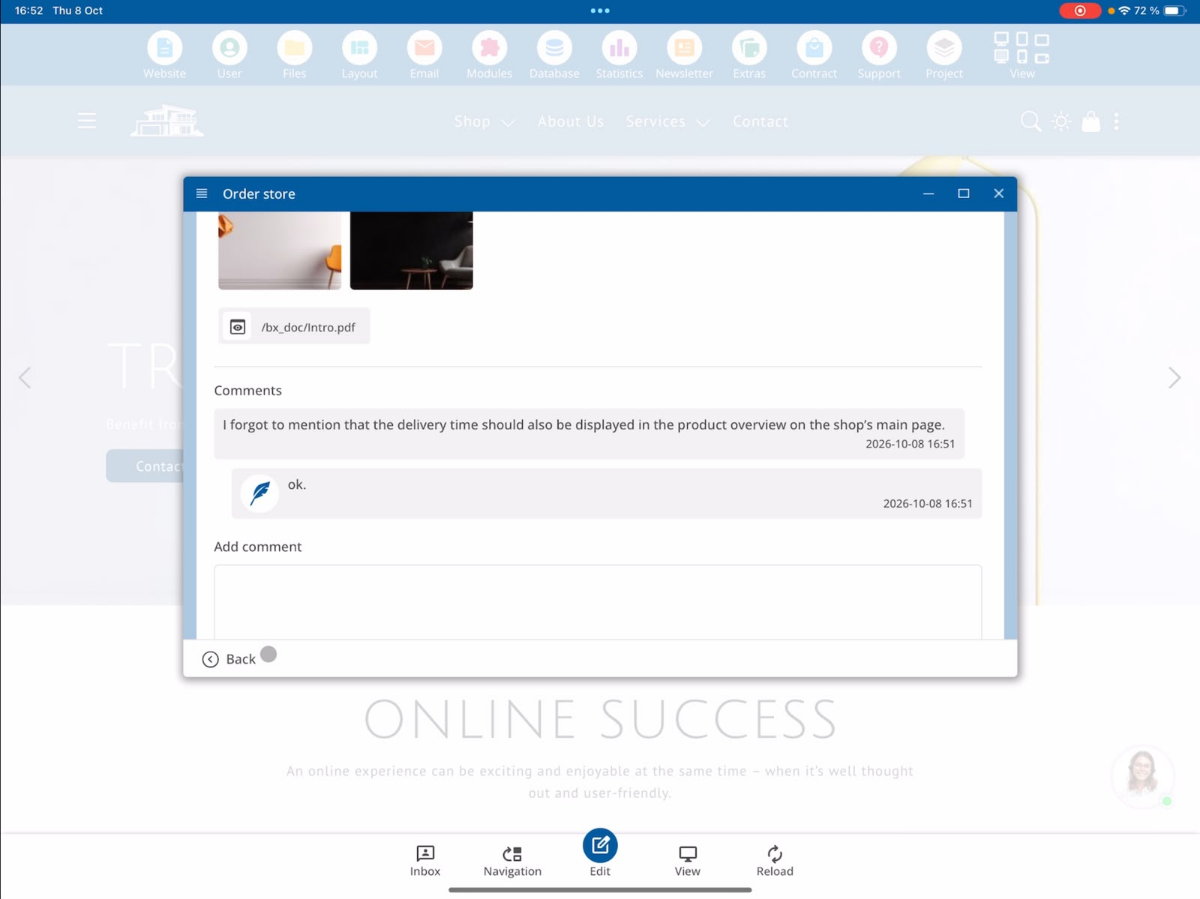
Ak má zákazník po zaplatení ďalšiu zmenu alebo chce poskytnúť ďalšie informácie, môže cez funkciu komentárov zanechať správu.
Na to zákazník napíše svoj komentár a následne klikne na Odoslať.
Spravovať nové komentáre z pohľadu vývojára
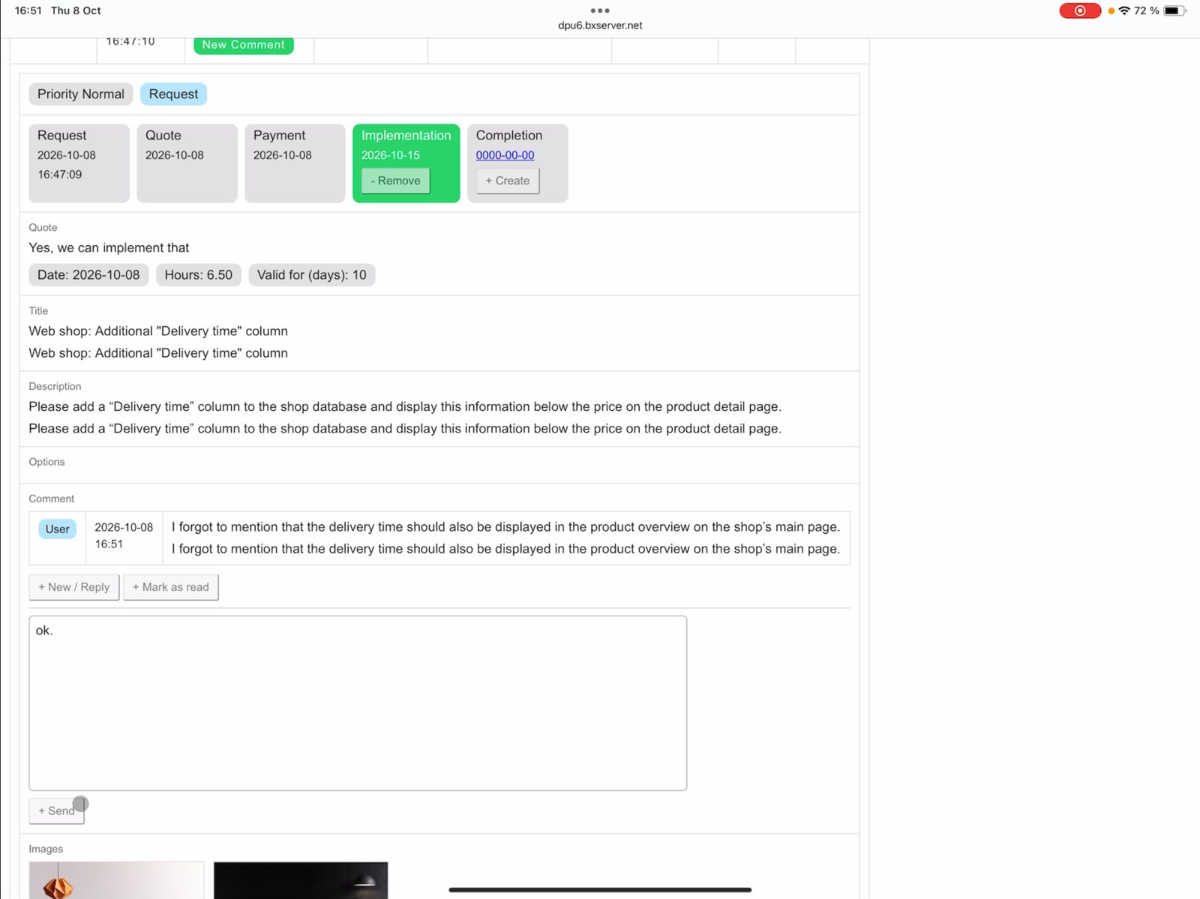
Hneď ako príde nový komentár, v prehľade vývojářov sa zobrazí oznámenie Nový komentár.
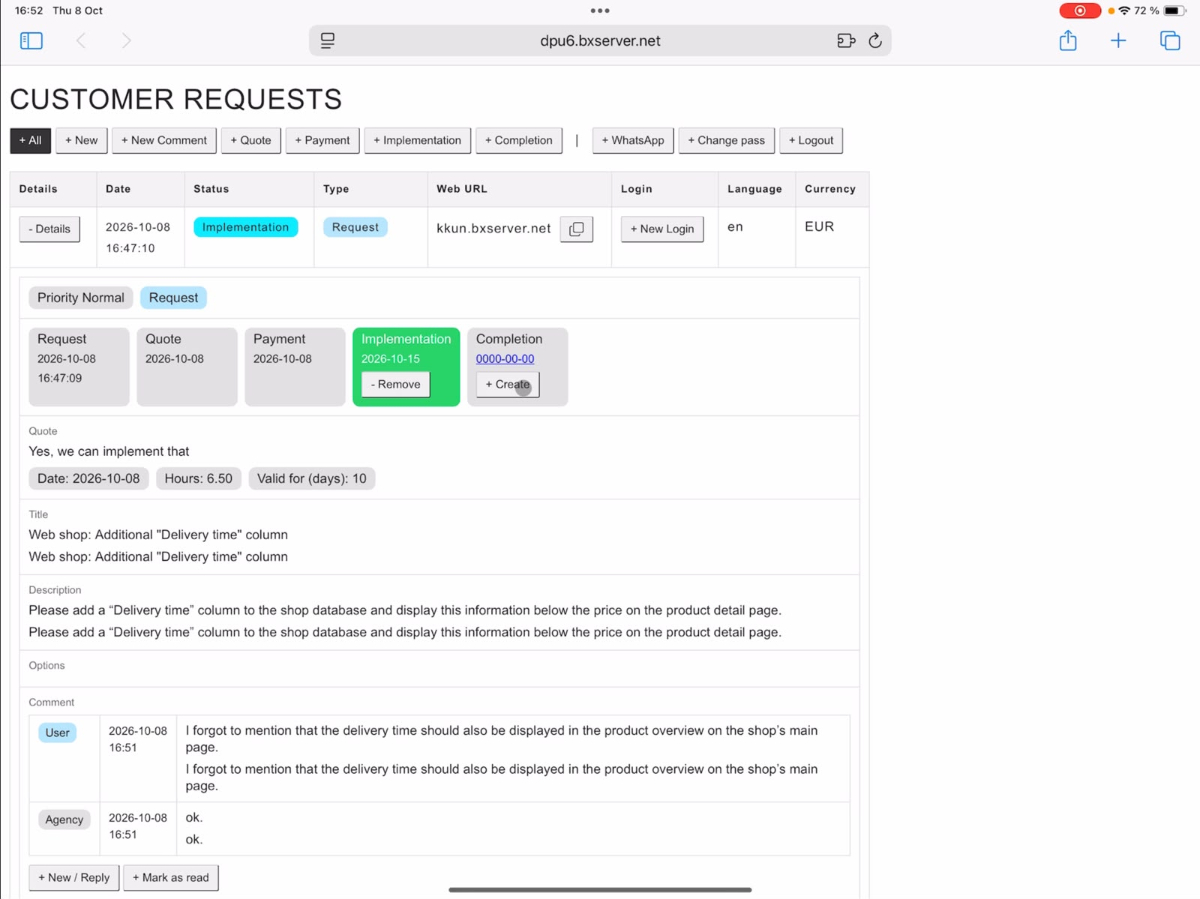
Otvor príslušnú žiadosť, aby si prečítal komentár. Môžeš naň priamo odpovedať zadaním správy a kliknutím na Odoslať.
V našom príklade odpovieme s jednoduchým OK.
Označiť komentáre ako prečítané
Po úprave komentára ho môžeš označiť ako prečítaný.
Oznámenie Nový komentár potom zmizne z prehľadu.
Aj zákazník môže kedykoľvek vidieť odpoveď vývojára pod Komentár.
9. Dokončenie: Uzavrieť objednávku
Hneď ako budú všetky objednané zmeny úplne implementované, môže vývojár objednávku uzavrieť.
Na to otvorte príslušnú žiadosť cez Detaily a vyberte Dokončenie.
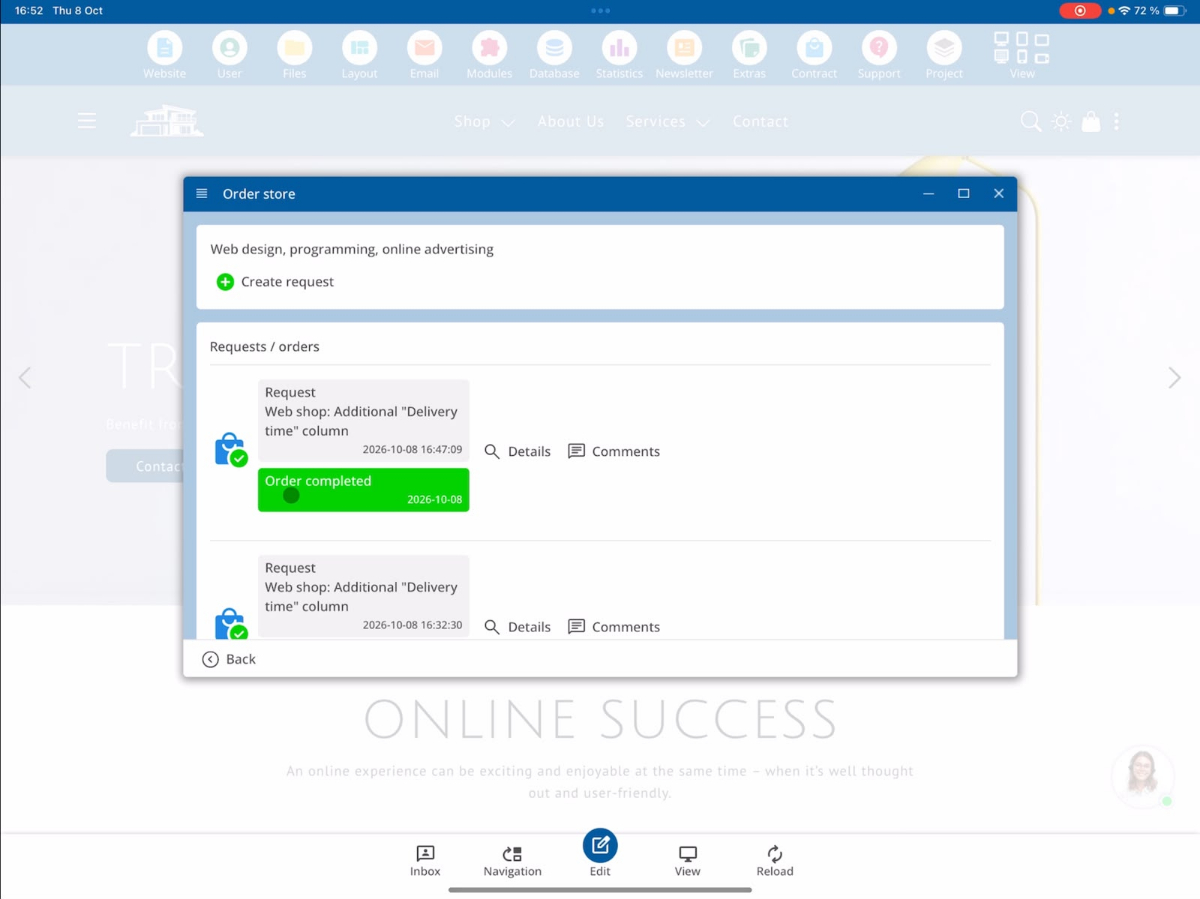
Tým sa objednávka označí ako dokončená.
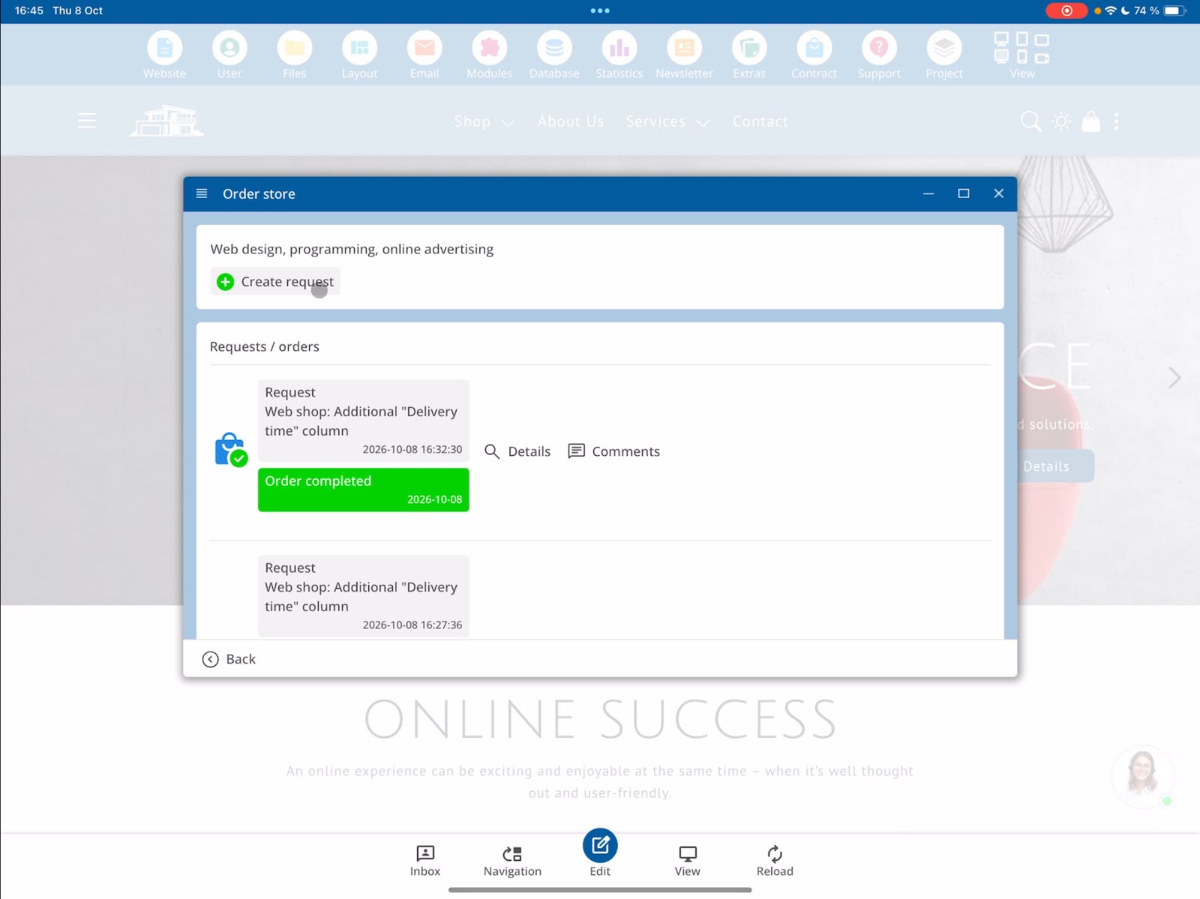
Aj zákazník následne vidí, že objednané práce boli úspešne dokončené.
10. Objednať šablóny webových stránok cez systém zákazníckych požiadaviek
Okrem individuálnych požiadaviek na zmeny môžu zákazníci tiež objednávať integráciu hotovej šablóny webovej stránky.
Takéto objednávky šablón sa vedú priamo so stavom Platba.
V pohľade pre vývojárov sa objednávka zobrazuje ako objednávka šablóny.
Nájsť a integrovať súbory šablón
Otvor v oblasti vývojára správcu súborov cez Súbory a prejdite do priečinka BX Import.
Tu nájdeš šablónu webovej stránky poskytnutú zákazníkom, ktorá sa má integrovať do projektu.
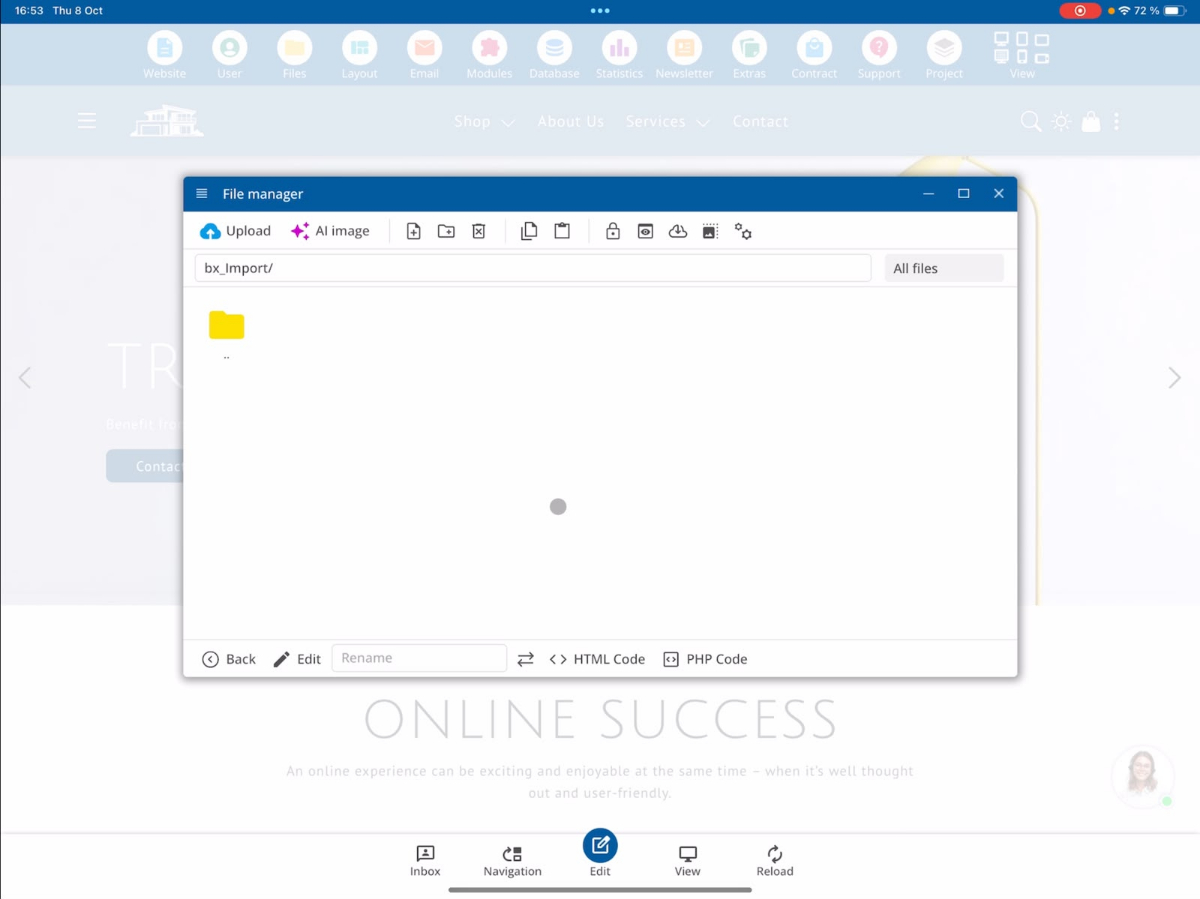
Pri integrácii môže byť potrebné prispôsobiť obsah. V závislosti od toho, aké obrázky a texty zákazník už poskytol, budú tieto manuálne vložené na vhodných miestach šablóny.
Sem patrí napríklad nahradenie vzorových obrázkov, prispôsobenie textov a ďalšie zmeny v súlade s požiadavkami zákazníka.
11. Objednať dodatočné marketingové služby
Cez systém zákazníckych požiadaviek môžu zákazníci tiež objednávať dodatočné marketingové služby.
Nájdeš ich v sekcii Extras → SEO.
Tu sú k dispozícii reklamné inzeráty cez Google Ads a Facebook Ads.
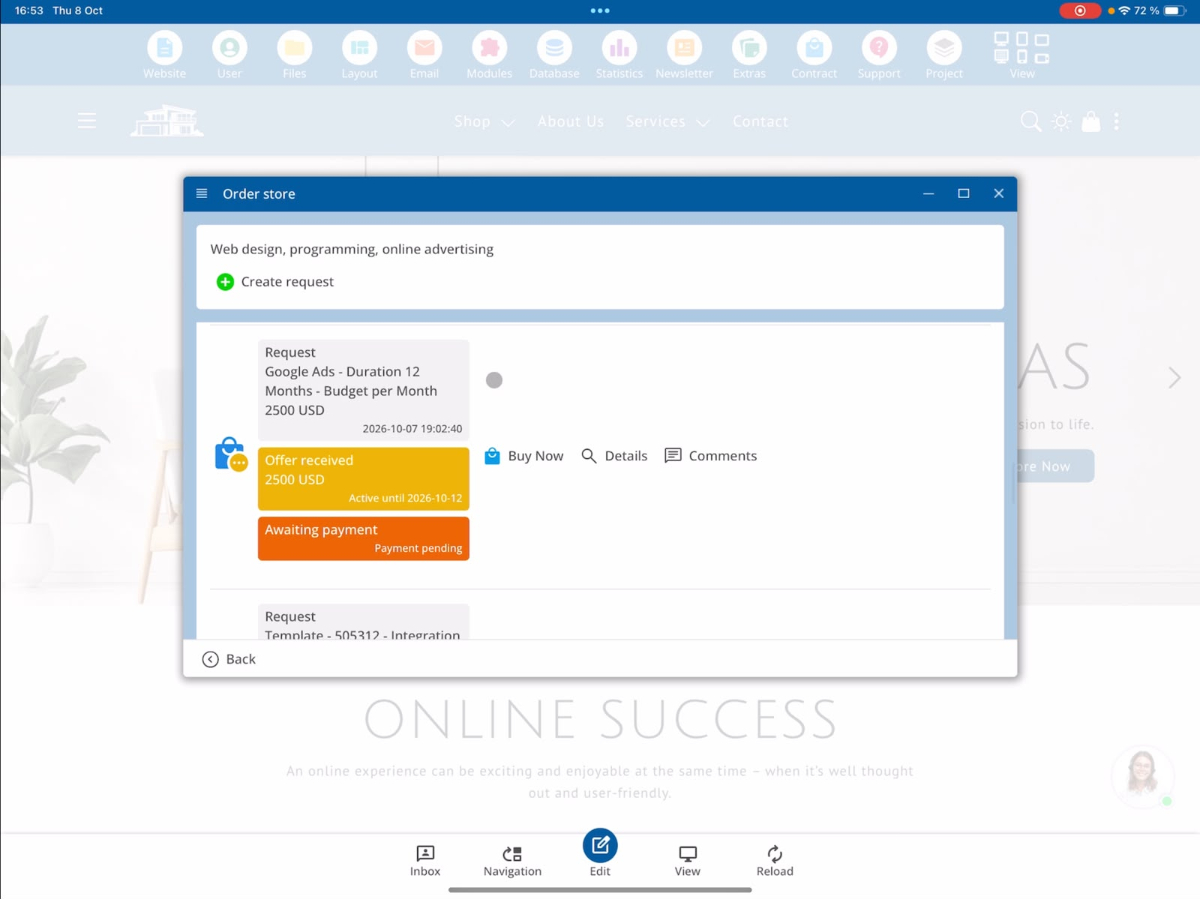
Objednať Google Ads
Pri objednávke Google Ads môže zákazník určiť, na aké obdobie sa jeho inzeráty majú zobrazovať.
Okrem toho môže určiť mesačný rozpočet na reklamu, ktorý by mal byť k dispozícii pre kampaň.
Objednať Facebook Ads
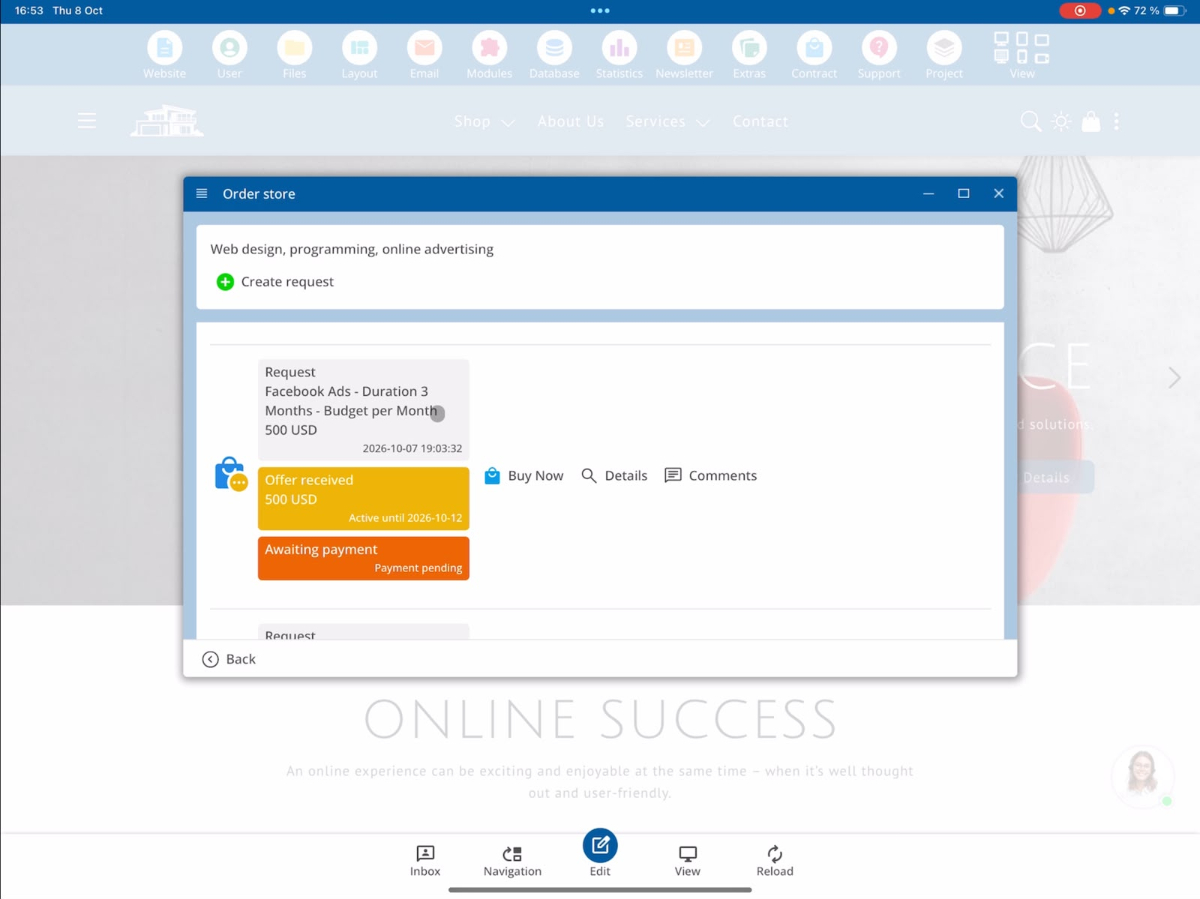
Podobným spôsobom je možné objednávať aj inzeráty cez Facebook Ads.
Zákazník môže uviesť požadované nastavenia kampane a dostupný rozpočet na reklamu.
12. Prehľad stavu objednávok
V systéme Customer Request sú rôzne stavy, ktoré ukazujú, ako ďaleko bola zákaznícka požiadavka spracovaná.
| Stav | Význam |
|---|---|
| Nové | Nová zákaznícka požiadavka bola prijatá a čaká na spracovanie. |
| Ponuka | Ponuka bola vytvorená a zaslaná zákazníkovi. |
| Platba | Platba bola prijatá. Zákazka môže byť realizovaná. |
| Implementácia | Zákazka je v spracovaní. Bol určený termín dokončenia. |
| Dokončenie | Objednané práce boli dokončené. |
Oznámenie New Comment označuje, že je k dispozícii nový zákaznícky komentár. Môže sa zobraziť nezávisle od aktuálneho stavu spracovania a zmizne po označení komentára ako prečítaného.
Zhrnutie
Systém zákazníckych požiadaviek bluetronix CMS spája zákazníkov a vývojárov prostredníctvom centrálneho proces objednávky. Zákazníci môžu predkladať svoje požiadavky, dostávať ponuky, vykonávať platby a sledovať aktuálny stav spracovania.
Vývojári môžu preveriť doručené požiadavky, vytvárať ponuky, komunikovať so zákazníkmi, stanovovať termíny dokončenia a dokumentovať ukončené úlohy.
Okrem toho systém podporuje objednávanie webových šablón a ďalších marketingových služieb. Tak sa dajú prehľadne spravovať individuálne požiadavky zákazníkov a ďalšie služby.
Často kladené otázky
čo sa nás zákazníci často pýtajú
Čo je to systém zákazníckych požiadaviek v CMS bluetronix?
Systém zákazníckych požiadaviek umožňuje zákazníkom zadávať individuálne zmeny a rozšírenia svojich webových stránok. Prostredníctvom systému môžu zákazníci vytvárať dopyty, prijímať ponuky, realizovať platby a sledovať stav spracovania svojich objednávok.
Ako môžem vytvoriť nový zákaznícky dopyt?
Otvor v zákazníckom projekte menu Zmluva → Objednávkový obchod → Vytvoriť dopyt. Zadaj názov a popis svojich požadovaných zmien. Okrem toho môžeš nahrať obrázky a dokumenty. Jediným kliknutím na Odoslať dopyt odošleš svoju požiadavku.
Aké úrovne priority existujú pri zákazníckych dopytoch?
Pri zákazníckych dopytoch sú k dispozícii tri úrovne priority: Normálna, Rýchla a Superrýchla. Zvolená priorita sa zobrazí vývojárovi v detailnom zobrazení dopytu.
Sú zákaznícke dopyty a ponuky automaticky prekladané?
Áno. Systém zákazníckych požiadaviek podporuje automatický preklad. V zobrazení pre vývojárov sa zobrazuje pôvodný text dopytu spolu s anglickým prekladom. Ponuky sa pri odoslaní automaticky prekladajú do jazyka zákazníka.
Ako vytvára vývojár ponuku pre zákaznícky dopyt?
Otvor príslušný zákaznícky dopyt cez Detaily a vyber Ponuku. Tu môžeš zadať popis ponúkanej služby, určiť potrebný čas pre vývojárov a stanoviť platnosť ponuky. Následne môžeš ponuku uložiť alebo ju priamo odoslať zákazníkovi.
Ako sa zaokrúhľujú hodiny vývojárov pri ponuke?
Zadané hodiny pre vývojárov sa automaticky zaokrúhľujú na najbližšiu polovičnú alebo celú hodinu. Ak napríklad zadáš 6,15 hodiny, systém automaticky prispôsobí hodnotu na 6,5 hodiny.
Ako môže zákazník zaplatiť za prijatú ponuku?
Akonáhle vývojár odoslal ponuku, je zobrazena zákazníkovi. Pomocou tlačidla Kúpiť teraz môže zákazník ponuku prijať a zaplatiť. Po úspešnej platbe zákazník obdrží potvrdenie a stav objednávky sa zmení na Platba.
Ako môžem sledovať stav spracovania zákazníckej požiadavky?
Systém zákazníckych požiadaviek zobrazuje aktuálny stav spracovania požiadavky. Medzi najdôležitejšie stavy patrí Nová pre novú požiadavku, Odoslaná ponuka pre odoslanú ponuku, Platba pre prijatú platbu, Implementácia pre prebiehajúcu realizáciu a Dokončenie pre uzavretú objednávku. Počas implementácie môže zákazník navyše vidieť plánovaný dátum dokončenia.
Môžem počas spracovania objednávky komunikovať s vývojárom?
Áno. Pomocou funkcie komentárov môžu zákazníci a vývojári počas celého procesu objednávky vymieňať správy. Nové zákaznícke komentáre sa zobrazia vývojárovi s upozornením Nový komentár. Vývojár môže na to odpovedať a komentár následne označiť ako prečítaný.
Môžem prostredníctvom systému zákazníckych požiadaviek objednať aj šablóny webových stránok a reklamy?
Áno. Okrem individuálnych zmien na webových stránkach môžu zákazníci aj najať integráciu hotových šablón webových stránok. Zodpovedajúce súbory šablón nájde vývojár pod Súbory → BX Import. Okrem toho môžu zákazníci objednať marketingové služby, ako sú Google Ads a Facebook Ads, cez Extras → SEO a určiť napríklad dĺžku kampane a mesačný rozpočet na reklamu.