

Rýchly začiatok do bluetronix CMS – jednoduché úpravy webových stránok
V tomto bloku sa naučíš, ako jednoducho prispôsobiť svoju webovú stránku pomocou bluetronix CMS – zmena textov, výmena obrázkov, vytváranie blogových príspevkov alebo úprava položiek v obchode. Začni teraz jednoducho!
Rýchly úvod do bluetronix CMS
Keď sa bluetronix spustí, nachádzaš sa priamo v systéme CMS. Hore nájdeš hlavnú ponuku, dole subponuku a v strede vidíš svoju webovú stránku, ktorú môžeš neskôr upraviť.
Tu sa naučíš, ako jednoducho prispôsobiť svoje stránky. Vždy upravuješ to, čo vidíš – veľmi intuitívne. Tu vidíš napríklad Úvodnú stránku a stránku O nás. Túto stránku treba teraz zmeniť. Klikni na Upraviť dole.
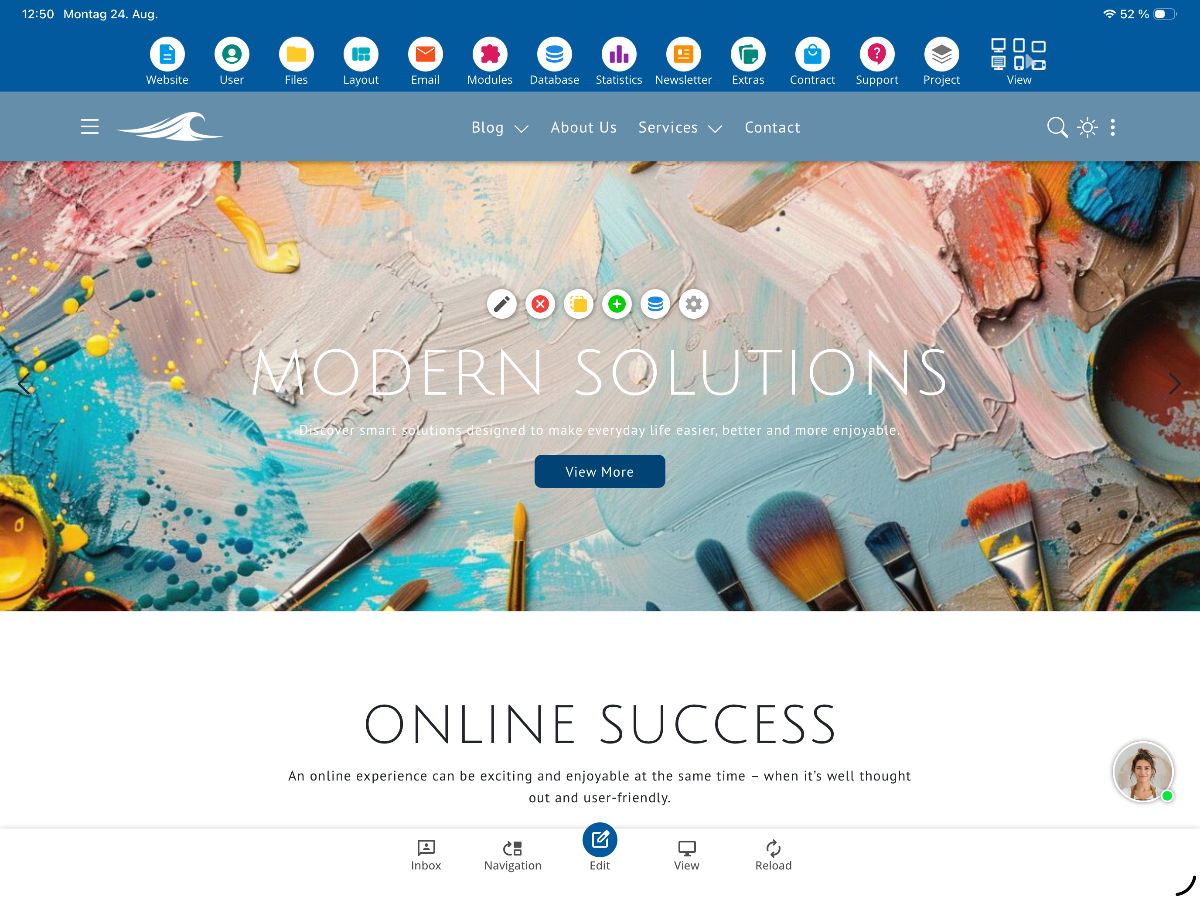
Potom sa otvorí editor. Môžeš ho prípade potreby zväčšiť a priamo upraviť text.
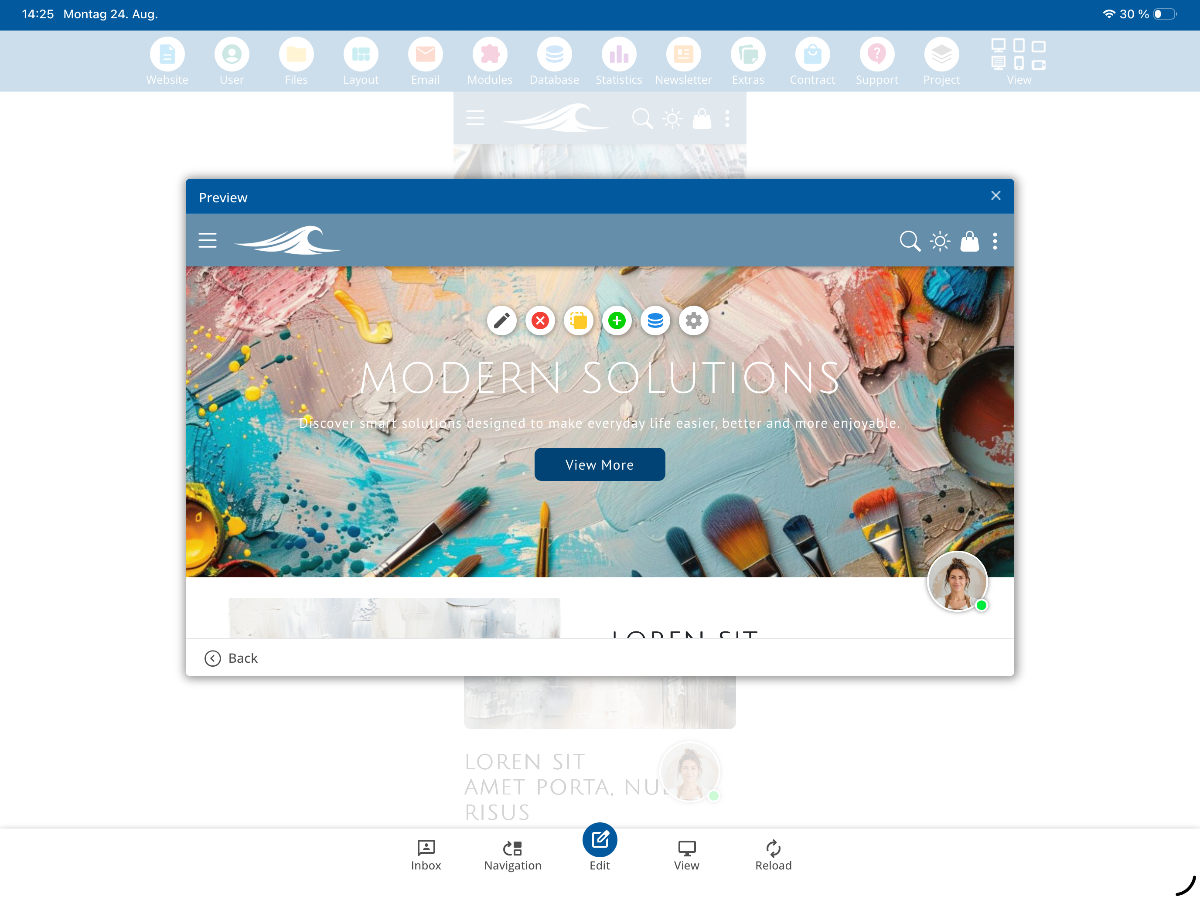
Úprava a výmena obrázkov
Aj obrázky sa dajú v bluetronix CMS jednoducho vymeniť. Stačí kliknúť na požadovaný obrázok a prejsť na Správa obrázkov ⯈ Tu môžeš nahradiť existujúce obrázky.
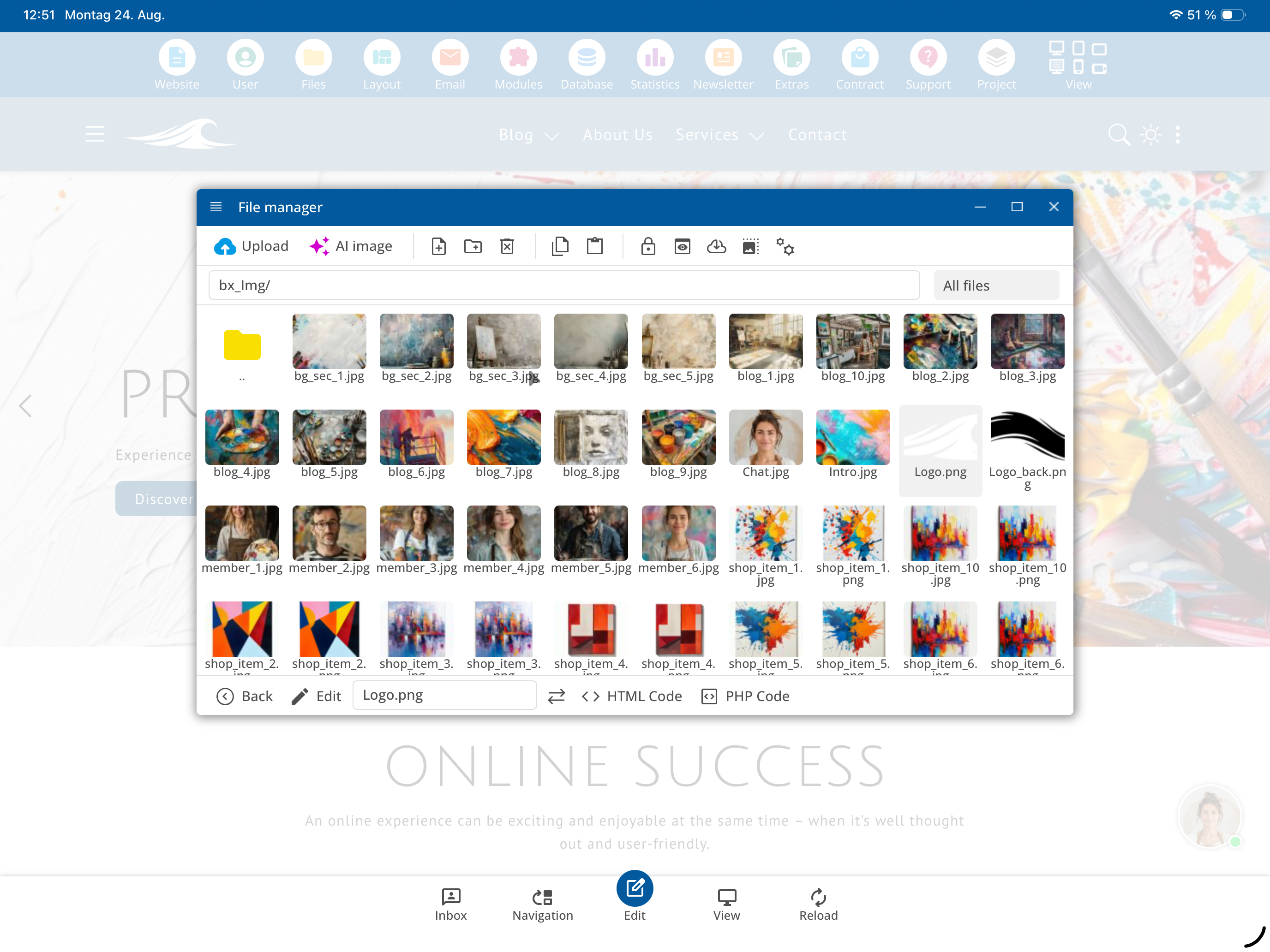
Aktuálne zobrazené obrázky boli už nahrané do projektu. Pomocou Nahráť môžeš pridať nové fotografie zo svojho počítača.
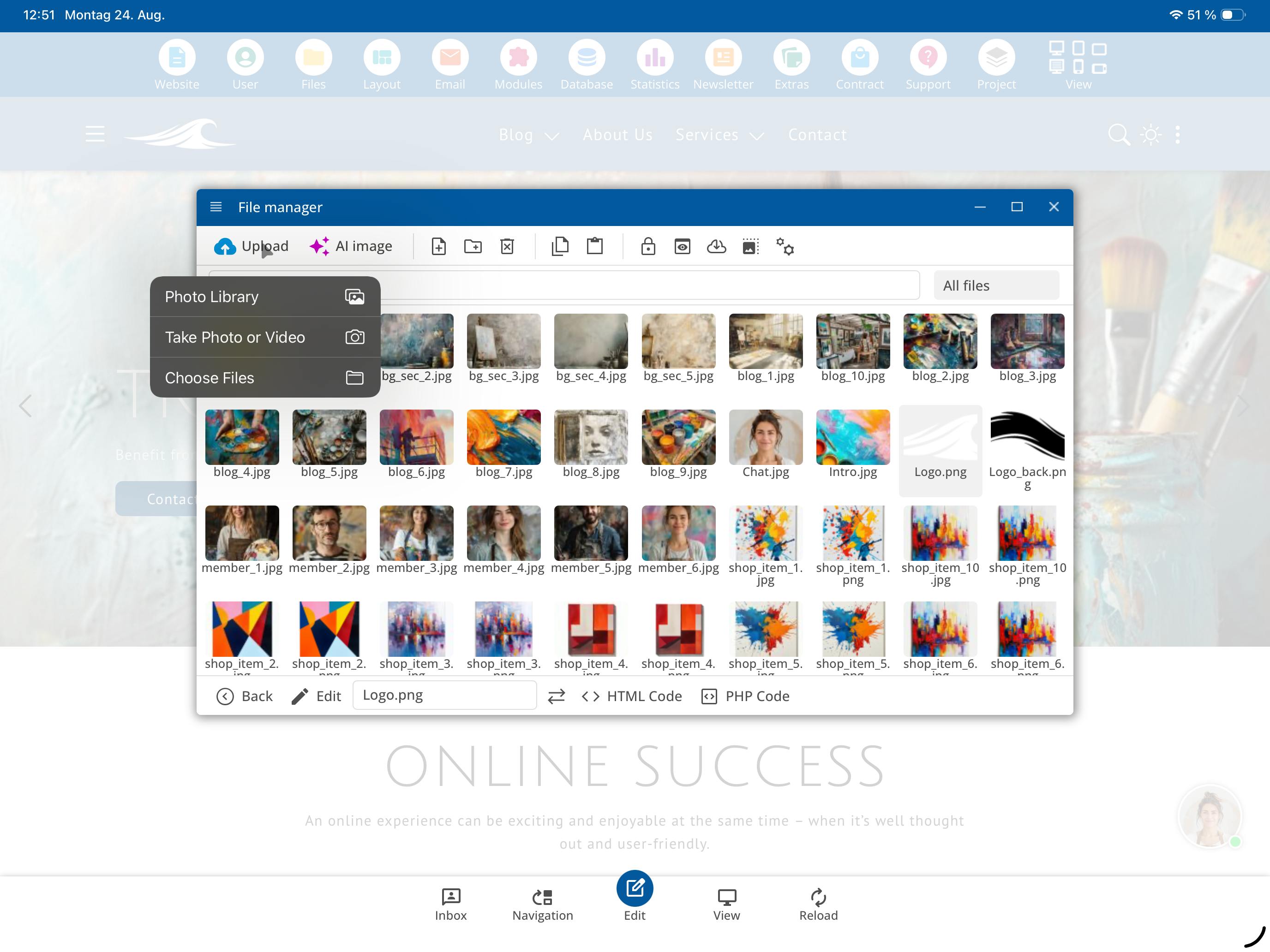
V príklade sa aktuálny obrázok nahrádza kreslom. Potom jednoducho stránku ulož, editor opäť zmenši a skontroluj zmeny priamo na webovej stránke.
Tak rýchlo a jednoducho môžeš prispôsobiť a vymeniť obsah!
Úprava záznamov v databáze
V druhej časti videa sa dozvieš, ako upraviť záznamy v databáze. Zatvor editor a vráť sa na Úvodnú stránku. Nainštaluj napríklad príklad obchod.
Teraz môžeš upravovať položky v obchode. Pri každej položke sa objavia malé bluetronix tlačidlá na rýchlu editáciu. Jedným kliknutím otvoríš náhľad záznamu, kde môžeš zmeniť obrázok a názov položky.
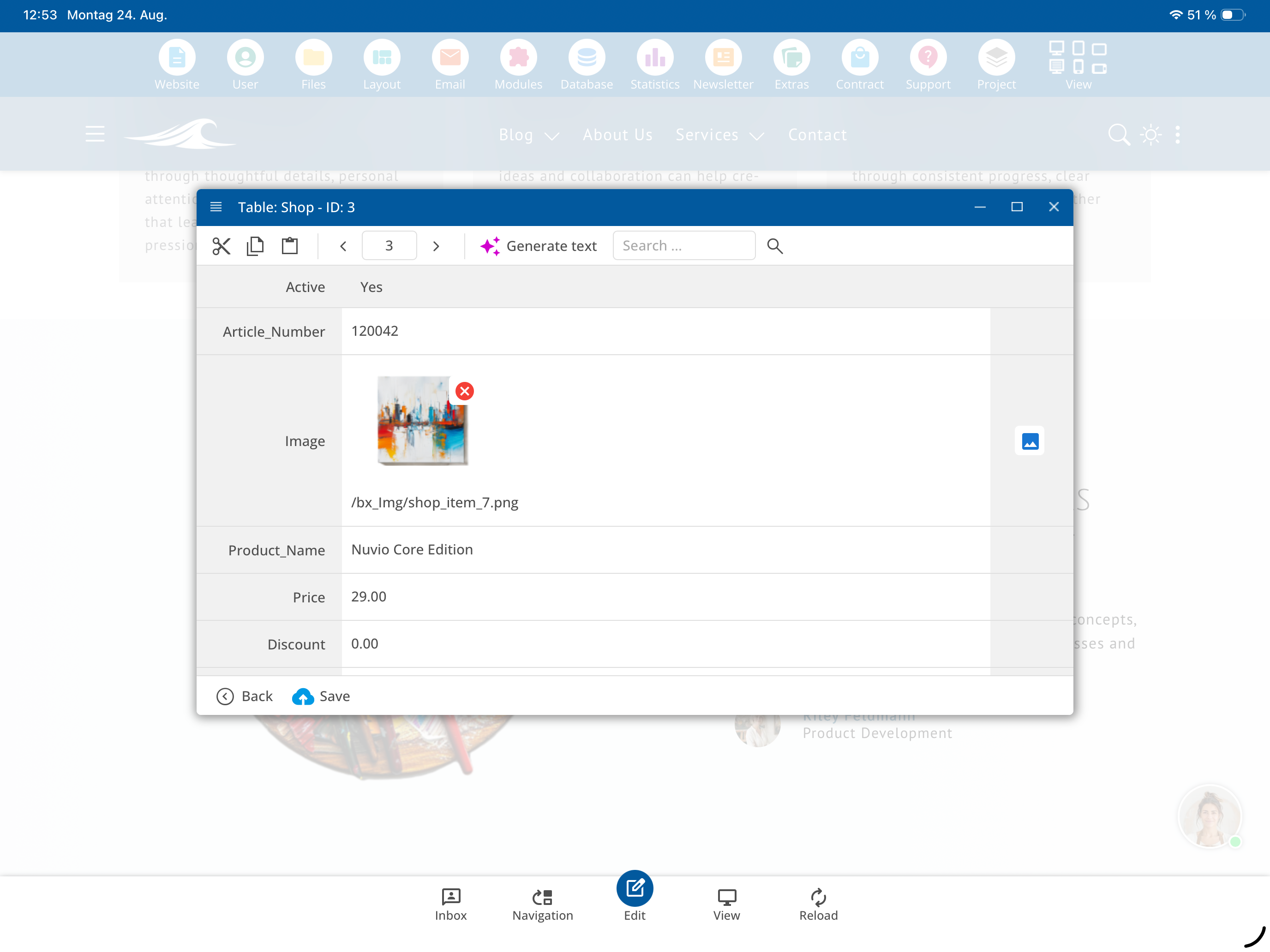
Tak jednoducho sa dajú aj záznamy v databáze prispôsobiť.
Vytváranie a spravovanie blogových príspevkov
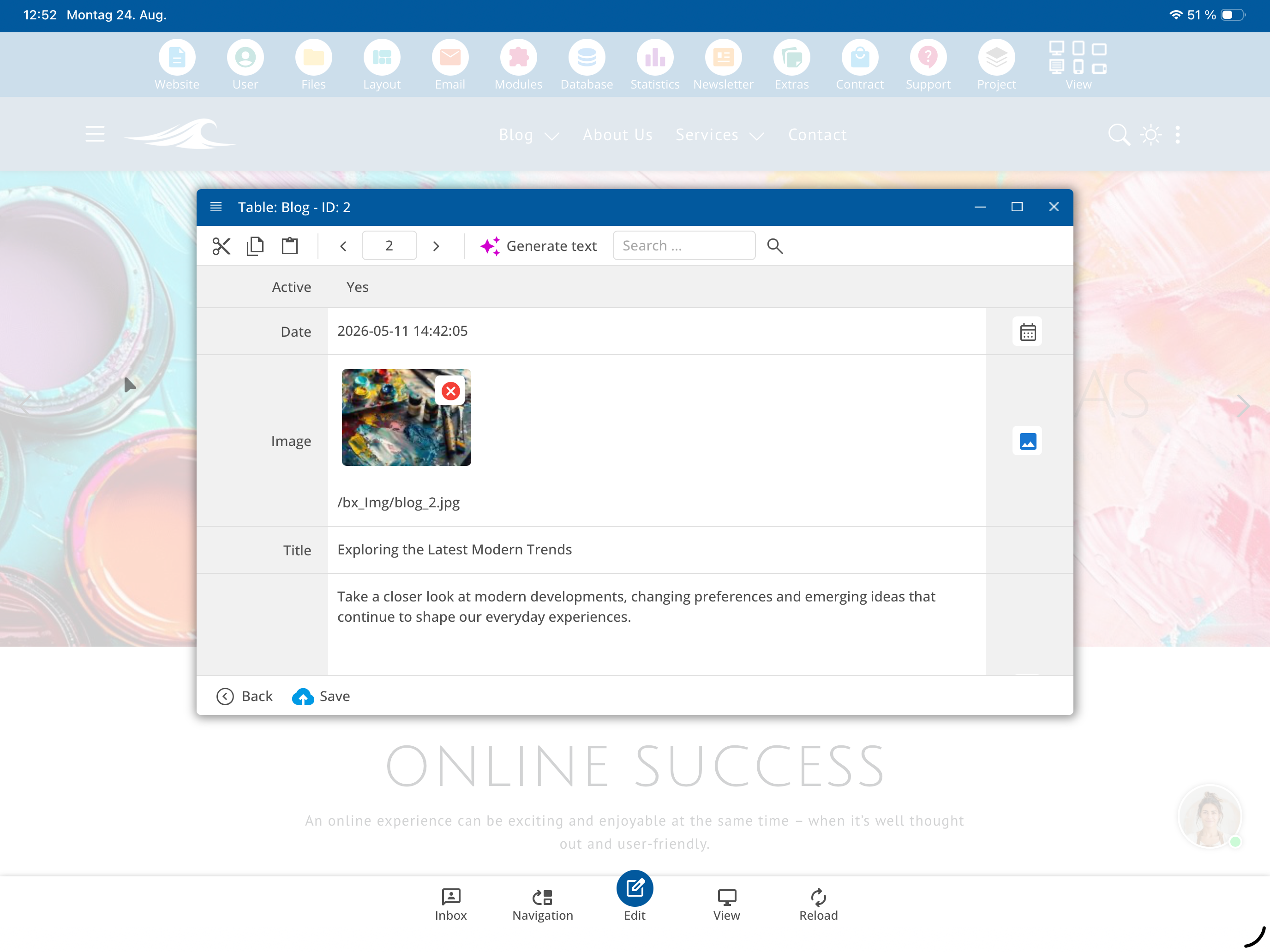
Ďalším príkladom je blog. Tu môžeš cez Plus-symbole ⯈ vytvoriť nový blogový príspevok. Zadaj dátum, pridaj titulný obrázok, stanov názov a ulož príspevok.
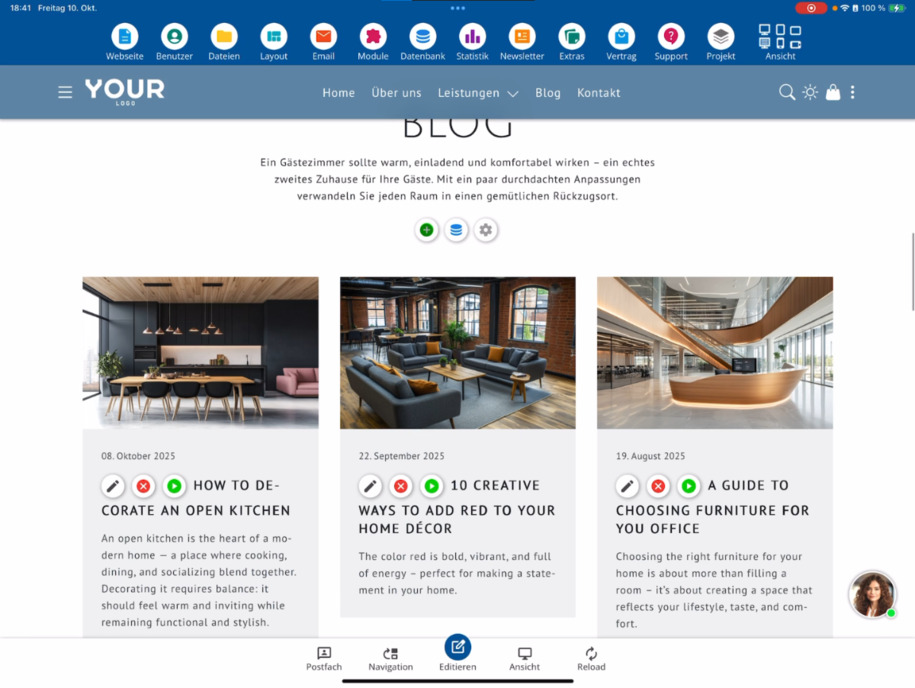
Blog je usporiadaný podľa dátumu, pod ním nájdeš existujúce príspevky. Tie môžeš tiež upraviť kliknutím na Upraviť. Takto jednoducho môžeš prispôsobiť aj existujúce blogové príspevky – presne ako stránky.
Tip: Rýchly úvod je ideálny na získanie prehľadu o najdôležitejších funkciách bluetronix CMS. Ďalšie tutoriály ti ukážu ďalšie možnosti a pokročilé funkcie.
Často kladené otázky
čo sa nás zákazníci často pýtajú
Čo vysvetľuje rýchly úvod do bluetronix CMS?
V rýchlom úvode sa naučíš základy bluetronix CMS. Zistíš, ako môžeš stránky, obrázky a obsah priamo upravovať na svojej webovej stránke – úplne bez programovacích znalostí.
Ako upravím stránku v bluetronix CMS?
Aby si upravil stránku, jednoducho klikni na Upraviť dole. Editor sa otvorí a môžeš priamo upraviť text. Ak je to potrebné, editor sa dá zväčšiť pre pohodlnejšiu prácu.
Ako môžem vymeniť obrázky?
Klikni na požadovaný obrázok a prejdite na Správa obrázkov. Tam ho môžeš nahradiť už existujúcimi obrázkami alebo pridať nové fotografie z počítača cez Nahrávanie.
Ako uložiť moje zmeny?
Po úprave textu alebo obrázkov klikni dole vľavo na Uložiť.
Môžem upravovať aj záznamy v databáze?
Áno, ak používaš moduly, ktoré pracujú s databázami, môžeš ich jednoducho editovať aj v režime úprav. Napríklad ak používaš obchodný modul, môžeš priamo upravovať obchodné položky pomocou malých tlačidiel na úpravu. Automaticky sa otvorí zobrazenie záznamu.
Ako zmením obsah vo zobrazení záznamov?
Klikni na požadovaný položku ⯈ Vo zobrazení záznamov môžeš pohodlne upraviť obrázok, názov položky a ďalšie polia.
Kde nájdem ďalšiu pomoc a návody?
Rýchly úvod je len začiatok. Ďalšie tutoriály ti ukážu ďalšie funkcie a pokročilé možnosti v bluetronix CMS. Nájdeš ich na bluetronix-dokumentácia.