

Editor v bluetronix CMS – profesionálnu úpravu textov, rozložení a obsahu
V tomto tutoriále sa naučíš mnohé funkcie editora bluetronix. Zisti, ako upravovať texty, tabuľky, farby, odkazy a pozadia, využívať AI na optimalizáciu textu a profesionálne štruktúrovať svoj obsah.
Prehľad funkcií editora
V tomto tutoriále sa naučíš všetky dôležité funkcie editora a zistíš, ako jednoducho upravovať texty, obrázky, tabuľky a rozloženia.
Upravovať a vkladať texty
Spusť editor a využívaj typické textové funkcie vľavo hore: vystrihnúť, kopírovať a vložiť. Pri vkladaní máš niekoľko možností – napríklad pre formátované texty z Word alebo Excel a obsah z iných webových stránok v textovom režime. Editor to automaticky prispôsobí rozloženiu tvojej webovej stránky.
Označené texty môžeš priamo nahradiť na mieste alebo ich znovu vložiť pod vstupné pole – v závislosti od toho, čo je pre teba rýchlejšie.
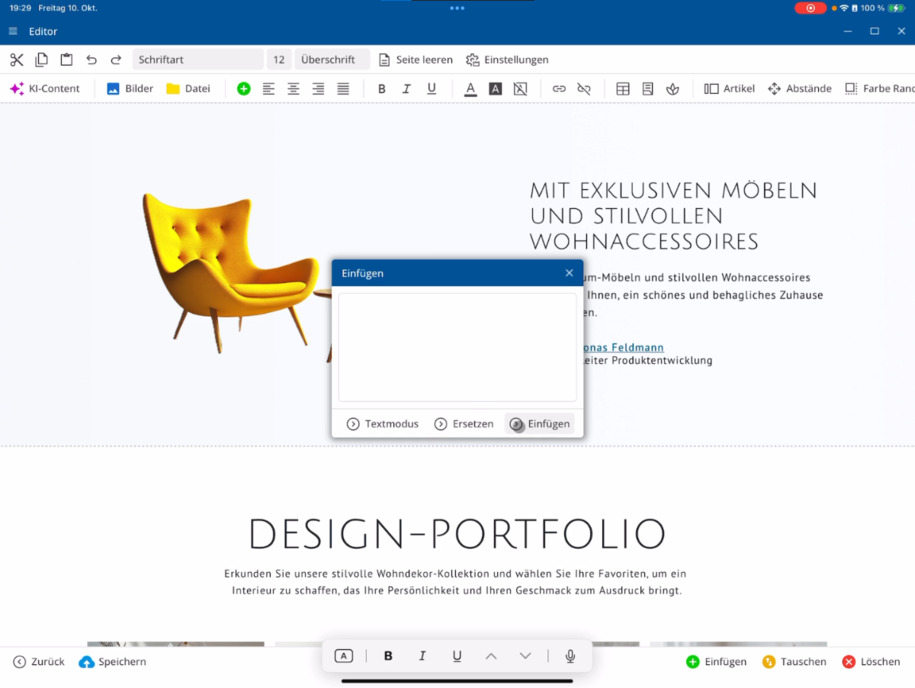
Úprava textu a nastavenia stránok
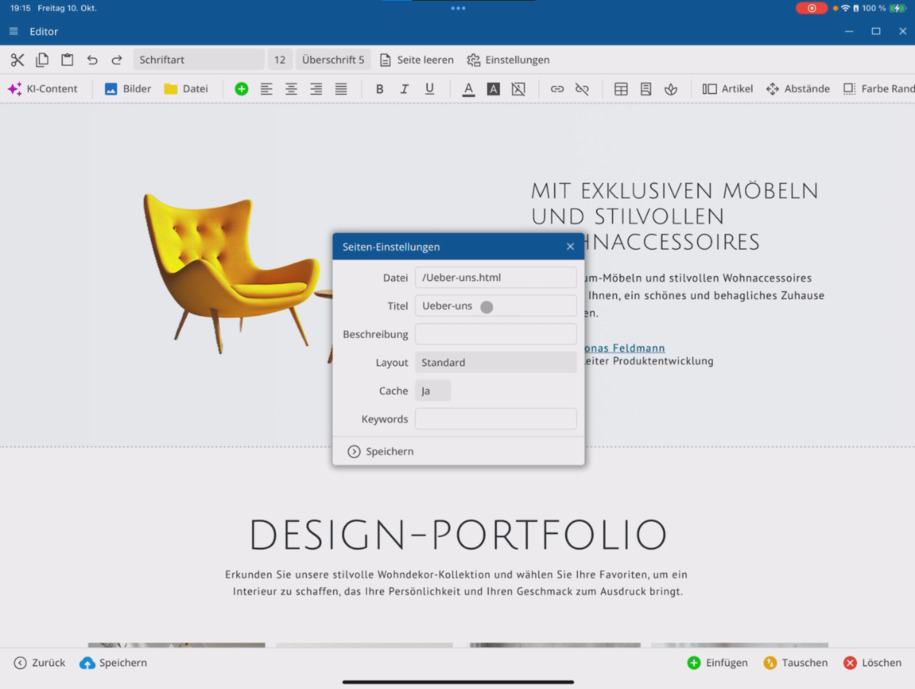
K dispozícii máš funkcie ako písmo, veľkosť písma a nadpisy. Ak chceš začať úplne odznova, môžeš stránku tiež vyprázdniť. Nastavenia stránky nájdeš v paneli ⯈ tam je aj samostatné video, ktoré podrobne vysvetľuje funkcie.
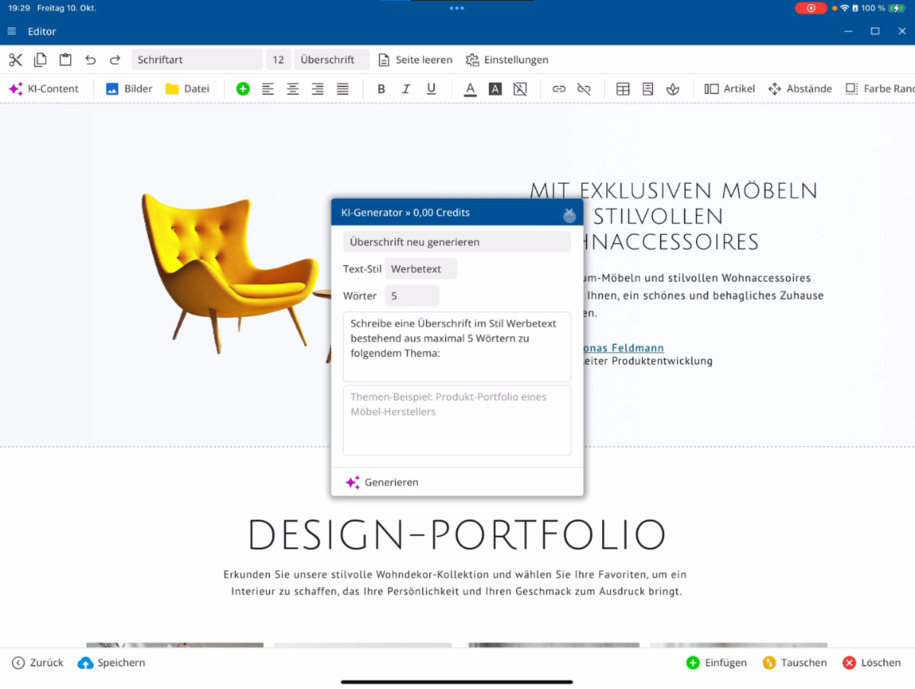
Umelá inteligencia v editore
S funkciou KI môžeš svoje texty automaticky upravovať alebo vytvárať nové obsahy. KI ti pomáha generovať nadpisy, optimalizovať texty alebo rozširovať tematické oblasti. Určuješ štýl a rozsah slov a následne pridávaš texty priamo.
K umelé inteligencii existuje samostatné video, ktoré ti ukáže všetky možnosti.
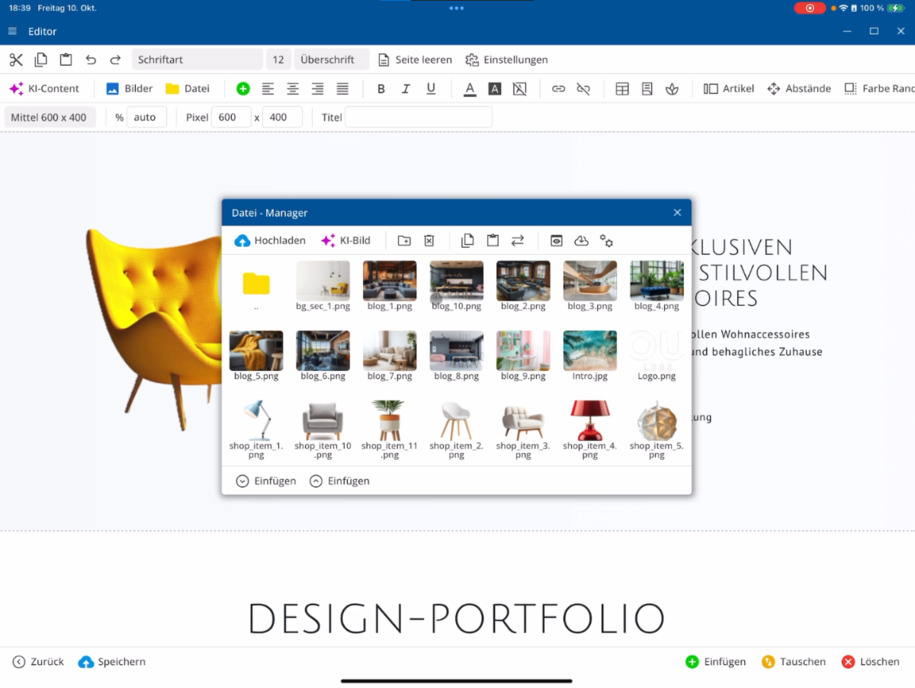
Správa obrázkov a dokumentov
V správe obrázkov nahraj obrázky priamo zo svojho zariadenia a prenes ich do svojho projektu. Pripravená je aj správa dokumentov – tu môžeš nahrávať PDF, ZIP, Excel alebo Word súbory. Správca súborov je podrobne vysvetlený v samostatnom videu.
Odseky a úprava textu
Zelený plusový symbol znamená: môžeš kdekoľvek v editore vložiť nový odsek – na akékoľvek miesto alebo priamo pod obrázok. Okrem toho nájdeš funkcie na zarovnanie textu, formátovanie písma (tučné, kurzíva, podčiarknuté) a výber farieb.
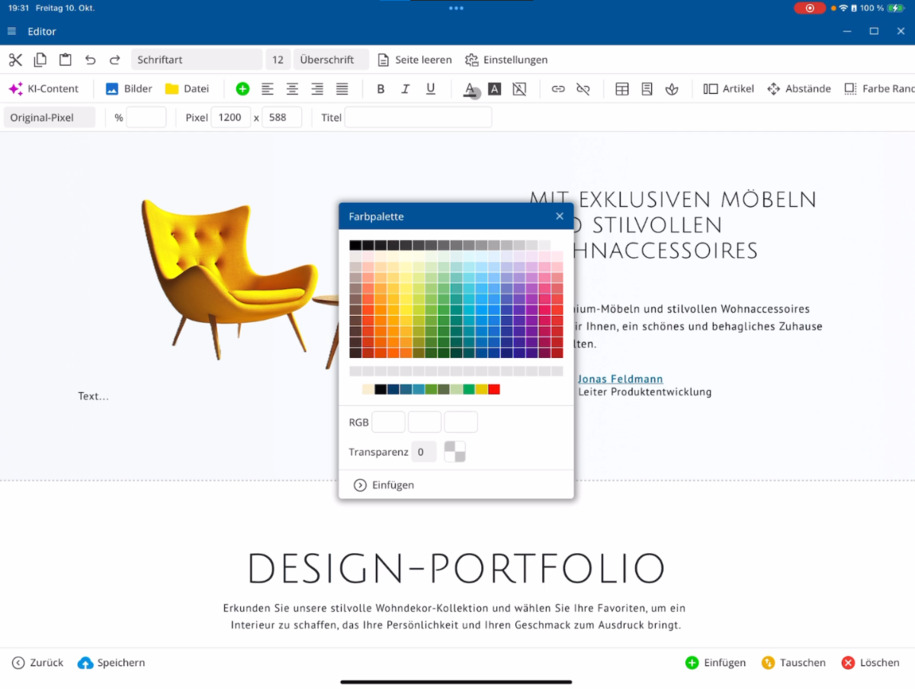
Vyžiadaj si farebnú paletu, aby si prispôsobil farby textov alebo použil vlastné farby šablón. Môžeš nastaviť jas a transparentnosť a zároveň individuálne upraviť farbu pozadia svojich textov.
Pomocou späť môžeš jednoducho zrušiť zmeny alebo jedným kliknutím odstrániť všetky formátovania.
Vytváranie odkazov
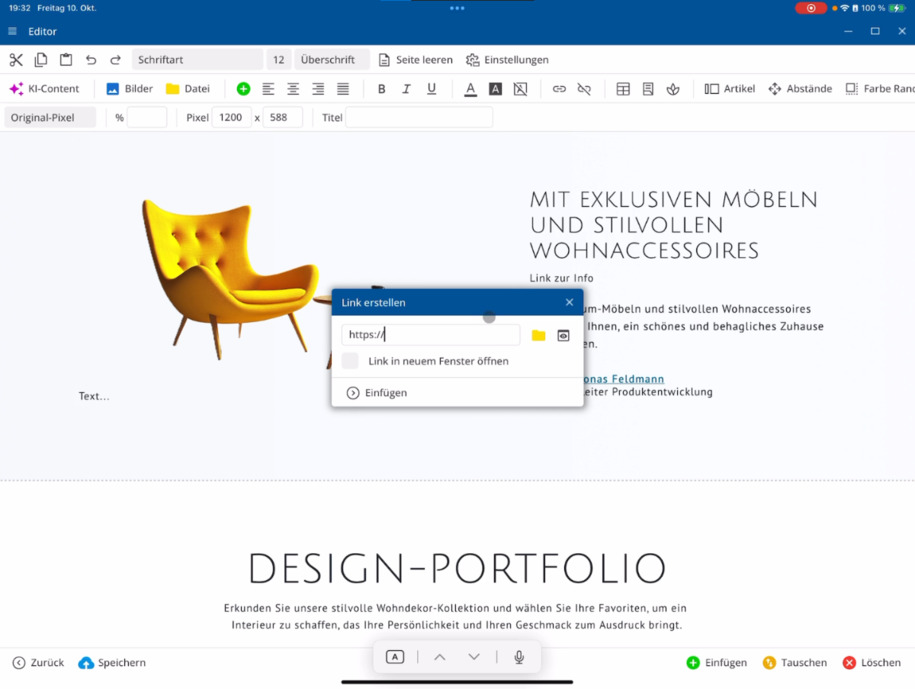
Označ text a klikni na odkaz, aby si vytvoril nový odkaz – buď na externú webovú stránku alebo na svoju správu súborov. Tam môžeš prepojiť súbory alebo stránky ako "Kontakt". Voliteľne uvidíš náhľad a rozhodneš, či sa odkaz otvorí v novom okne. S odstrániť odkaz ho opäť vymažeš.
Vytváranie a úprava tabuliek
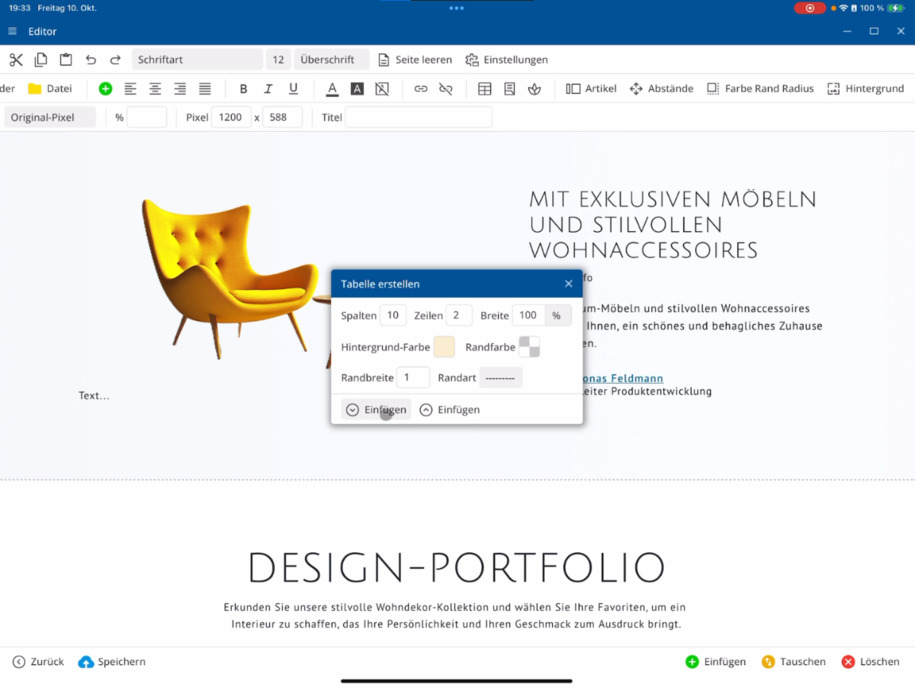
Klikni na tabuľku, aby si vložil novú tabuľku. Urč počet stĺpcov a riadkov, farbu pozadia a okrajov, ako aj šírku okrajov. Rozhodni sa, či sa tabuľka vloží pred alebo za aktuálny textový blok.
Následne môžeš pridávať alebo odstraňovať stĺpce a riadky, nastavovať šírku stĺpcov a definovať medzery. Taktiež môžeš nastaviť zarovnanie obsahu.
Tip: Používaj tabuľky iba pre tabuľkové dáta, nie pre rozloženie stránok. K dispozícii máš vlastné šablóny stránok pre rozloženia.
Ikony a formuláre
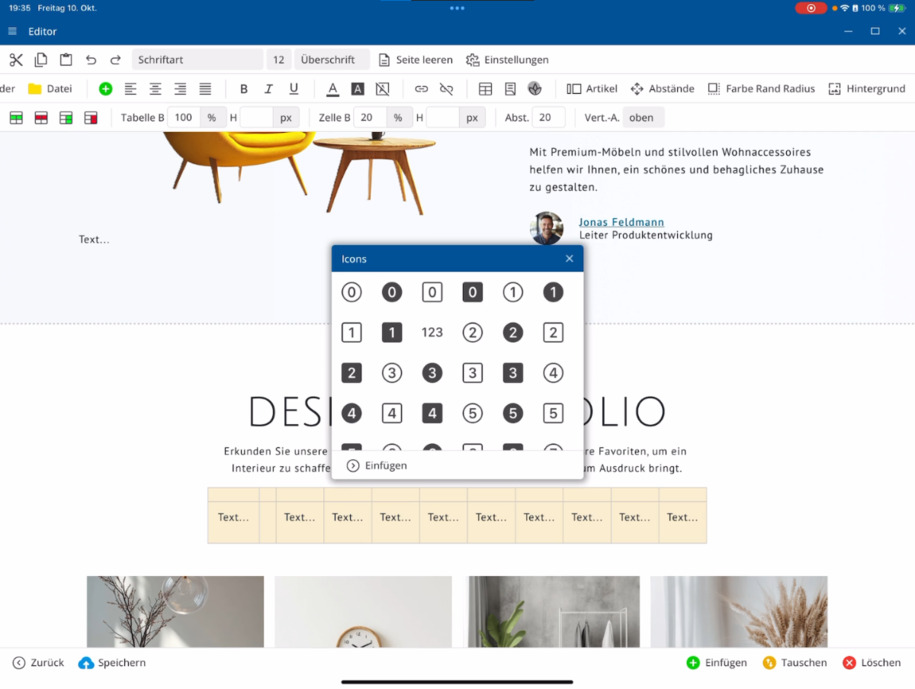
Môžeš vložiť akékoľvek ikony na svoju stránku. K dispozícii je rozsiahla zbierka ikon – aj existujúce ikony v šablónach môžeš kedykoľvek nahradiť. Oblasť formulár ti ponúka ďalšie funkcie na vytváranie interaktívnych prvkov.
Úprava článkov a rozložení
V oblasti článkov určuješ, ako budú jednotlivé články zobrazené a formátované. Vlož sekciu stránky, napríklad trojstĺpcovú a nakonfiguruj šírku článku, minimálnu a maximálnu šírku. Môžeš si tiež vybrať animačné efekty na dynamické zobrazenie obsahu.
Medzery a detaily rozloženia
Definuj vonkajšie a vnútorné okraje pre textové bloky, stĺpce článkov alebo celé sekcie. Presne si vyber okraje hore, dole, vľavo alebo vpravo a flexibilne prispôsob svoju štruktúru rozloženia.
Farba, okraj a polomer
Cez farba okrajov môžeš definovať farby pozadia pre jednotlivé články alebo celé sekcie – napríklad oranžový odtieň s gradientom. Nastav okraje, urči ich šírku a podľa potreby pridaj zaoblené rohy. Možné sú aj transparentné varianty.
Dôraz je kladený na funkcie – nemusí to byť vizuálne dokonalé.
Tvorba pozadí
Cez pozadie si vyberieš, či chceš nastaviť pozadie pre sekciu stránky, článkový stĺpec alebo jednotlivé textové bloky. Nahraj pozadie a urč, či sa má opakovať alebo fixovať. Presne môžeš nastaviť pozície, medzery a šírky prostredníctvom percentuálnych hodnôt.
Takto získaš plnú kontrolu nad dizajnom a rozložením svojej stránky priamo v editore.
Často kladené otázky
čo sa nás zákazníci často pýtajú
Ako spustím editor?
Spusti editor cez panel ⯈ Otvoriť editor. Vľavo hore nájdeš klasické textové funkcie: vystrihnúť, kopírovať a prilepiť. Tak môžeš priamo začať s úpravami.
Ako vložím texty z Wordu alebo Excelu?
Pri vkladaní použite možnosť pre formátované texty. Editor automaticky prevezme obsah z Wordu, Excelu alebo webových stránok v správnom rozložení tvojej stránky.
Ako môžem zmeniť písmo, veľkosť a nadpisy?
Textové formátovanie nájdeš na hornej lište. Tam môžeš upraviť písmo, veľkosť písma a úrovne nadpisov alebo začať úplne nanovo pomocou vymazať stránku.
Ako funguje umelá inteligencia v editore?
S funkciou KI môžeš automaticky upravovať alebo generovať texty. Urči štýl, rozsah slov a tematický smer – KI vytvorí nové nadpisy alebo optimalizované textové návrhy.
Kde nájdem správu obrázkov a dokumentov?
V lište ⯈ Správa obrázkov môžeš nahrať obrázky zo svojho počítača. V ⯈ Správe dokumentov nahrávaš PDF, ZIP, Excel alebo Word súbory.
Čo znamená zelený symbol plus?
So zeleným plusom môžeš v editore kdekoľvek vložiť nové odseky – presne na mieste, kde práve si, alebo priamo pod obrázkom.
Ako môžem farbiť texty?
Pod paletou farieb si vyberieš farby textu a pozadia. Môžeš tiež prispôsobiť jas a priesvitnosť a použiť farby svojich šablón stránky.
Ako vložím odkaz?
Označ požadovaný text ⯈ klikni na Odkaz ⯈ vyber cieľovú stránku alebo súbor. Môžeš sa rozhodnúť, či sa odkaz otvorí v novom okne. S Odstrániť odkaz ho môžeš znova zmazať.
Ako môžem vložiť tabuľky?
Klikni na Tabuľka ⯈ urči stĺpce a riadky ⯈ nastav farby pozadia a okrajov. Potom môžeš stĺpce, riadky a medzery prispôsobiť podľa svojich predstáv.
Ako môžem vložiť ikony?
Prejdi na ⯈ Ikony. Tam nájdeš rozsiahlu zbierku. Môžeš pridať nové ikony alebo nahradiť existujúce z šablón.
Čo môžem nastaviť v oblasti článkov?
V oblasti ⯈ Články určuješ šírku, medzery, efekty a animácie jednotlivých článkov. Takto si flexibilne prispôsobíš rozloženie a vzhľad.
Ako zmením medzery vo svojom rozložení?
Vyber textový blok alebo časť článku ⯈ prejdite na Medzery ⯈ nastav vonkajšie alebo vnútorné medzery presne hore, dole, vľavo alebo vpravo.
Ako môžem prispôsobiť farby, okraje a rohy?
Pod Farba okraj Radius môžeš nastaviť farby pozadia, farebné prechody, okraje a zaoblenia. Možné sú aj transparentné varianty.
Ako pridám pozadí obrázok?
Prejdi na Pozadie ⯈ vyber sekciu stránky alebo článkový stĺpec ⯈ nahraj obrázok. Môžeš určiť, či sa má opakovať, a prispôsobiť medzery alebo polohy v percentách.
Môžem zmeny vrátiť späť?
Áno. Pomocou funkcie Vrátiť späť môžeš jednoducho resetovať jednotlivé úpravy alebo celé formátovania.