

Obrazy v bluetronix editore – formáty, veľkosti a dizajn ľahko vysvetlené
V tomto návode sa dozvieš, ako pracovať s obrázkami v editore bluetronix: vkladanie, výmena, škálovanie a úprava obrázkov. Takto dokonale prispôsobíš formát, veľkosť, okraje a rohy svojmu rozloženiu webovej stránky.
Prispôsobenie obrázkov v editore
Spusti editor a otvor menu pre obrázky. Predvolene je formát nastavený na priestranný. Môžeš ho jednoducho zmeniť na portrét. Systém automaticky vypočíta veľkosť, ale môžeš ju tiež nastaviť manuálne.
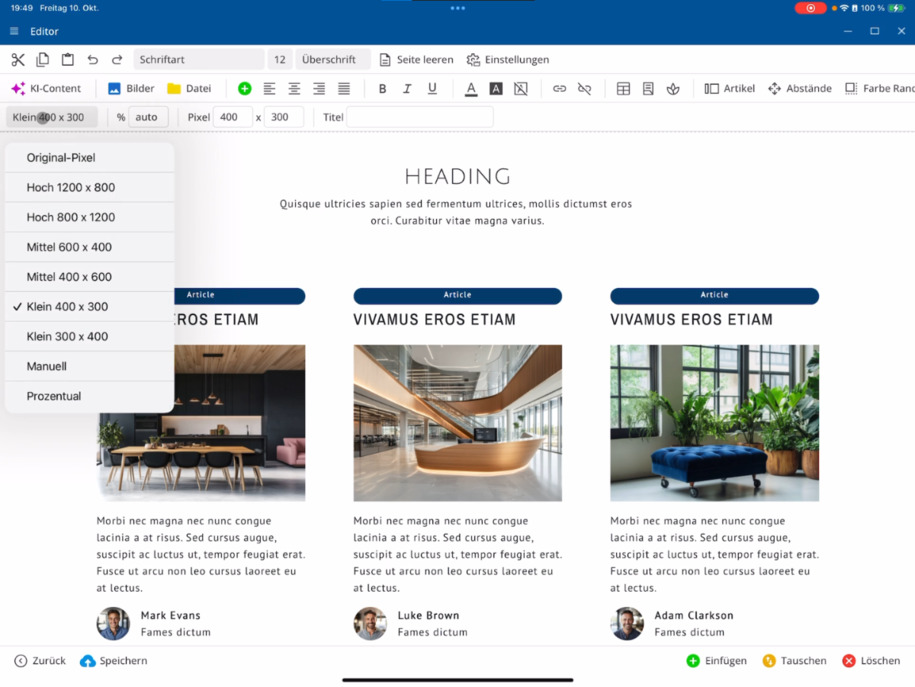
Vyber Manuálne, zadaj požadované hodnoty pixelov a vytvor napríklad štvorcové obrázky. Priame zadaj hodnoty pre X a Y.
Nastavenie názvu a veľkosti obrázka
Každému obrázku priraď vhodný názov – tento je dôležitý pre vyhľadávače. Urči tiež šírku obrázka v percentách. V stĺpci článku môžeš napríklad nastaviť 50%, zväčšiť na 100% alebo vrátiť na 80%.
Vymeniť obrázky
Aby si vymenil obrázok, klikni na požadovaný obrázok ⯈ otvor správu obrázkov ⯈ a vyber už nahraný obrázok. Alternatívne môžeš nahrať súbor zo svojho lokálneho systému alebo použiť kameru.
Aby si vymenil dva obrázky: Najprv klikni na obrázok jeden, potom na obrázok dva a v pravom dolnom rohu vyber Vymeniť. Blok Obrázok funguje rovnako ako blok Nadpis.
Pridať nové obrázky
Choď do svojho odseku ⯈ vyber Obrázky ⯈ a pridaj nový obrázok. Rozhodni, či sa má obrázok zobraziť nad alebo pod vybraným odsekom.
Potom klikni na obrázok a nastav vzdialenosti hore a dole – napr. hore tri a dole tri alebo štyri jednotky.
Navrhnúť obrázky s okrúhlymi rohmi a rámom
Pre okrúhle rohy: Vyber požadovaný obrázok ⯈ otvor menu Farba, Okraj, Polomer ⯈ a nastav polomer napríklad na deväť. Tým získa obrázok zaoblené rohy.
Uisti sa, že naozaj upravuješ blok Obrázok, a nie stĺpec článku. Skontroluj, či je vľavo hore aktivovaný blok.
Potom môžeš ďalej formátovať blok obrázku – vyber okraj, farbu okraja alebo farbu pozadia, aby si vizuálne zvýraznil svoj obrázok.
Tieto funkcie ti pomôžu flexibilne a presne navrhovať obrázky v editoru bluetronix – od formátu a veľkosti po štýl a polohu.
Často kladené otázky
čo sa nás zákazníci často pýtajú
Spusti editor a otvor menu pre obrázky. Predvolené nastavenie je priestranné. Na jeho zmenu jednoducho vyber Portrét alebo nastav formát manuálne zadaním hodnôt pixelov pre X a Y – takto môžeš napr. vytvoriť štvorcové obrázky.
Wie lege ich die Bildgröße und den Titel fest?
Každému obrázku prirad názov, pretože je to dôležité pre vyhľadávače. Potom nastav šírku obrázku percentuálne.
Wie kann ich ein Bild austauschen?
Klikni na požadovaný obrázok ⯈ otvor správu obrázkov ⯈ a vyber už nahraný obrázok alebo nahraj nový súbor zo svojho systému. Alternatívne môžeš tiež použiť kameru. Aby si vymenil dva obrázky, označ ich po jednom a v pravom dolnom rohu vyber Vymeniť.
Wie füge ich ein neues Bild in einen Absatz ein?
Choď do svojho odseku ⯈ vyber Obrázky ⯈ a pridaj obrázok. Rozhodni, či sa má zobraziť nad alebo pod odsekom. Potom môžeš cez horný panel upraviť vzdialenosti, napr. hore tri a dole štyri jednotky.
Wie kann ich Bilder mit runden Ecken gestalten?
Vyber požadovaný obrázok ⯈ otvor menu Farba, Okraj, Polomer ⯈ a nastav polomer, napr. na 9, aby si vytvoril zaoblené rohy. Môžeš tiež určiť okraje a farby okrajov, aby si vylepšil svoj dizajn.
Was muss ich beim Bearbeiten eines Bildbausteins beachten?
Uisti sa, že skutočne upravuješ Blok obrázok a nie článkový stĺpec. Skontroluj, prosím, hore vľavo, či je blok aktivovaný. Potom môžeš obrázkový blok individuálne formátovať a prispôsobovať.