

Nastavenie e-mailovej adresy v Windows Live Mail
Tu sa dozvieš krok za krokom, ako nastaviť svoju bluetronix e-mailovú adresu v Windows Live Mail – a už je všetko pripravené.
Nájsť e-mailové údaje
Ak si ešte nenastavil emailovú adresu, najskôr vykonaj krok "Vytvoriť emailovú adresu".
Otvor svoju bluetronix domovskú stránku v režime úprav.
Prejdi k E-mail ⯈ Správa e-mailových adries.
Klikni na prihlasovacie údaje pre požadovanú adresu.
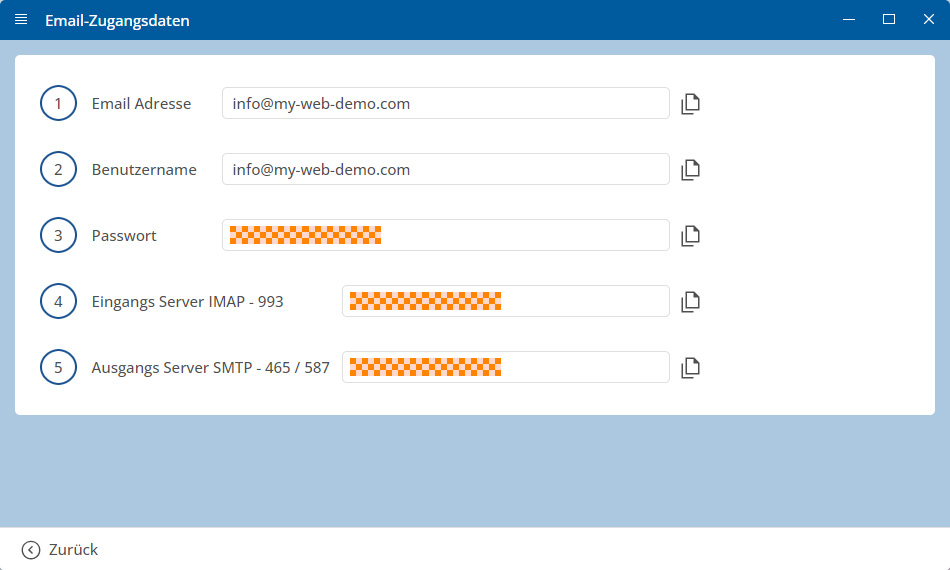
Dôležité: Všetky údaje preberajte presne tak, ako sú uvedené v prístupových údajoch. Dávajte pozor na veľké/malé písmená.
Nastavenie Windows Live Mail
Spustite Windows Live Mail a kliknite hore na Účty, potom na E-mail.

Teraz zadajte svoje údaje:
• E-mailová adresa
• Heslo
• Meno na zobrazenie
Aktivujte Manuálne nakonfigurovať serverové nastavenia a kliknite na Ďalej.

Zadajte údaje servera:
• Adresa servera (prichádzajúca)
• Adresa servera (odchádzajúca)
• Užívateľské meno na prihlásenie
Potom kliknite na Ďalej.

Obzvlášť si dávajte pozor na správne porty!
Dokončite nastavenie kliknutím na Dokončiť.

Skontrolujte nastavenia priečinkov IMAP
Otvorenie Účty ⯈ Vlastnosti a prechod na kartu IMAP.
Skontrolujte cesty k priečinkom (INBOX, Sent, Drafts, Trash, Junk) a potvrďte kliknutím na OK.

Nastavenie dokončené
Otestujte svoje nastavenia: Pošlite e-mail na svoju vlastnú adresu a skontrolujte, či sa správa dostane do doručenej pošty.
Často kladené otázky
čo sa nás zákazníci často pýtajú
IMAP alebo POP3 – čo mám použiť?
Odporúča sa IMAP, aby e-maily a priečinky zostali synchronizované na všetkých zariadeniach. POP3 sťahuje e-maily len lokálne a je zmysluplný len vo výnimočných prípadoch.
Kde nájdem svoje prístupové údaje (server, porty, používateľské meno, heslo)?
Otvorte svoju bluetronix domácu stránku v režime úprav: E-mail ⯈ Správa e-mailových adries. Klikni na požadovanú adresu a vyber Prístupové údaje. Dávaj pozor na presné veľké/malé písmená.
Aké porty a šifrovanie potrebujem?
IMAP: Port 993 s SSL/TLS.
SMTP: Port 587 (alebo 465, podľa prístupových údajov) s STARTTLS/SSL a aktívnou Autentifikáciou: Heslo.
Ako rýchlo otestujem, či všetko funguje?
Pošli si e-mail. Ak dorazí do Doručenej pošty a objaví sa v priečinku Odoslané, je všetko správne nastavené.
Riešenie problémov – časté príčiny
Skontroluj názvy serverov, porty, SSL/TLS, Autentifikácia: Heslo, používateľské meno (často celé e-mailové adresy) a heslo. Ak chýbajú priečinky, nastav základný adresár/IMAP-server adresár na INBOX a zaregistruj IMAP priečinky.
Ako začať nastavenie?
Vyberte Účty ⯈ E-mail na pridanie nového účtu.
Aké základné údaje musím zadať?
Zadajte E-mailovú adresu, Heslo a Meno na zobrazenie → Ďalej.
Údaje servera pre prichádzajúcu a odchádzajúcu poštu
Zadajte Adresu servera (prichádzajúca) IMAP/POP, Adresu servera (odchádzajúca) SMTP a Užívateľské meno na prihlásenie (často celé e-mailová adresa). Presne nastavte možnosti → Ďalej.
Porty a zabezpečenie
Typicky: IMAP 993 s SSL/TLS a SMTP 587 s STARTTLS/SSL (pozri prístupové údaje).
Skontrolovať priečinky IMAP
Účty ⯈ Vlastnosti ⯈ IMAP: Preberte cesty k priečinkom/možnosti podľa odporúčania.
Dokončite nastavenie
Kliknite na Dokončiť, účet bude pridaný.