

Kontrola webovej stránky v rôznych pohľadoch zariadení – prehľad pre desktop, tablet a mobil
V tomto tutoriále sa naučíš, ako skontrolovať svoju webovú stránku na desktopoch, tabletoch a mobilných telefónoch, prechádzať medzi verejným zobrazením a režimom úprav a zabezpečiť, aby sa tvoj obsah optimálne zobrazoval na všetkých zariadeniach.
Kontrola webovej stránky v rôznych pohľadoch zariadení
V tomto tutoriále sa dozvieš, ako môžeš testovať svoju webovú stránku v rôznych pohľadoch zariadení – napríklad na tablete alebo na mobilnom telefóne. Takto uvidíš priamo, ako tvoje dizajnové riešenie vyzerá na všetkých zariadeniach.
Prepínanie medzi pohľadmi zariadení
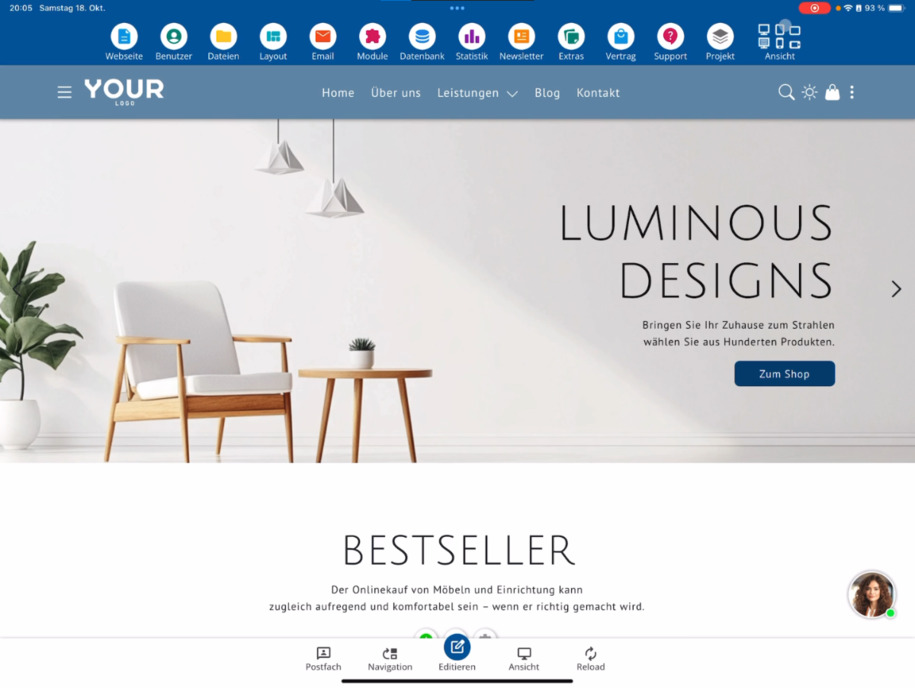
Vpravo hore nájdeš niekoľko tlačidiel, pomocou ktorých môžeš prechádzať medzi rôznymi pohľadmi. Práve teraz si možno v desktopovej krajinkovej verzii. Vyskúšaj, ako sa tvoja webová stránka zobrazuje v tabletentovom portrétnom režime, v tabletentovom krajinkovom režime or na mobilnom telefóne – v oboch, na šírku aj na výšku.
Verejné zobrazenie a režim úprav
Pod desktopovým monitorom sa nachádza ďalší dôležitý pohľad: bpruhovaný desktopový monitor. Týmto tlačidlom môžeš prechádzať medzi verejným zobrazením a režimom úprav.
Rozdiely medzi režimom úprav a verejným zobrazením
V režime úprav vidíš všetky tlačidlá na úpravu a položky menu, které sú dostupné iba interne. Keď prejdeš na verejné zobrazenie, tieto prvky zmiznú. Uvidíš webovú stránku tak, ako ju vidia návštevníci – bez funkcií na úpravy. Jasnym znakom toho je viditeľné oznámenie o cookies dole na stránke.
Kontrola pohľadov na rôznych zariadeniach
Môžeš tiež v rámci verejného zobrazenia testovať, ako sa tvoja webová stránka zobrazuje na mobile alebo tablete. Takto zabezpečíš, aby sa menu, texty a obrázky zobrazovali optimálne všade.
Tip: Pravidelne kontroluj zobrazenie svojej webovej stránky v rôznych pohľadoch, bud aby si zabezpečil, že vyzerá perfektne na všetkých zariadeniach.
Často kladené otázky
čo sa nás zákazníci často pýtajú
Ako môžem kontrolovať svoju webovú stránku v rôznych pohľadoch zariadení?
Vpravo hore v editore sa nachádzajú tlačidlá, pomocou ktorých môžeš prechádzať medzi pohľadmi zariadení. Vyskúšaj, ako sa tvoja webová stránka zobrazuje v tabletentovom portrétnom režime, v tabletentovom krajinkovom režime or na mobilnom telefóne – tak ako vo vysokom, tak aj v širokom formáte.
Čo znamená pruhovaný desktopový monitor pod pohľadom?
Pruhovaný desktopový monitor je symbol, ktorým môžeš prechádzať medzi verejným zobrazením a režimom úprav. Tým môžeš kedykoľvek skontrolovať, ako vyzerá tvoja stránka pre návštevníkov.
Aký je rozdiel medzi režimom úprav a verejným zobrazením?
V režime úprav vidíš všetky tlačidlá na úpravu a položky menu, které sú dostupné iba interne. V verejnom zobrazení tieto zmiznú, takže tvoju webovú stránku vidíš tak, ako vyzerá pre návštevníkov. Rozpoznáš to okrem iného podľa zobrazeného oznámenia o cookies.
Môžem prepnúť pohľad zariadenia aj vo verejnom zobrazení?
Áno, v verejnom zobrazení môžeš tiež skontrolovať, ako sa tvoja webová stránka zobrazuje na mobile alebo tablete. Takto môžeš zabezpečiť, aby sa všetok obsah na mobilných zariadeniach zobrazoval optimálne.
Ako sa vrátim do režimu úprav?
Ak chceš znova vykonať zmeny, jednoducho klikni na . Tak sa vrátiš späť do režimu úprav a môžeš znova používať rýchle tlačidlá na úpravu.