

Funkcia databázy v systéme bluetronix CMS – spravovanie, úprava a export článkov
V tomto tutoriále sa dozvieš, ako efektívne spravovať, upravovať a exportovať články pomocou databázovej funkcie v systéme bluetronix CMS. Aj veľké množstvá dát sa dajú jednoducho štruktúrovať, prehľadávať a automaticky zálohovať.
Einführung in die Datenbankfunktion
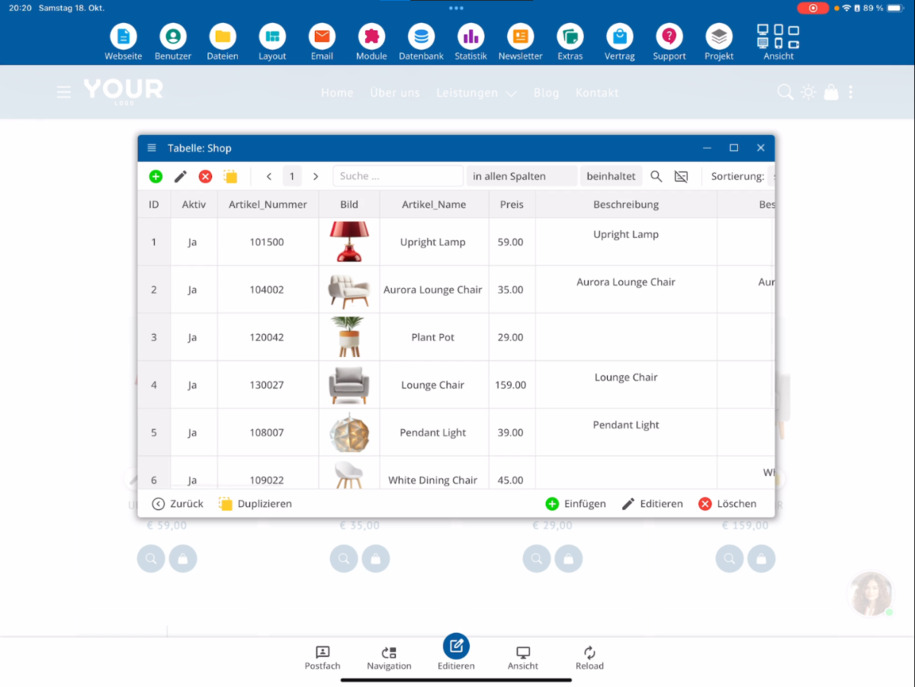
V tomto tutoriále sa naučíš, ako pracovať s databázovou funkciou. V režime úprav môžeš na príklade obchodu otvoriť databázovú tabuľku cez modré databázové ikonu v zobrazení. Tam uvidíš všetky články a môžeš ich podľa potreby upraviť alebo duplikovať, aby si rýchlo vytvoril podobné články.
Arbeiten in der Datensatzansicht
In der Datensatzansicht kannst du gezielt nach bestimmten Kriterien suchen, Datensätze sortieren und festlegen, wie viele Artikel gleichzeitig angezeigt werden. Um in die Datensatzansicht zu wechseln, klicke den gewünschten Artikel an und wähle den Schnelledit-Button. Das Fenster kannst du vergrößern, um mehr Überblick zu haben.
Artikel bearbeiten und Inhalte ergänzen
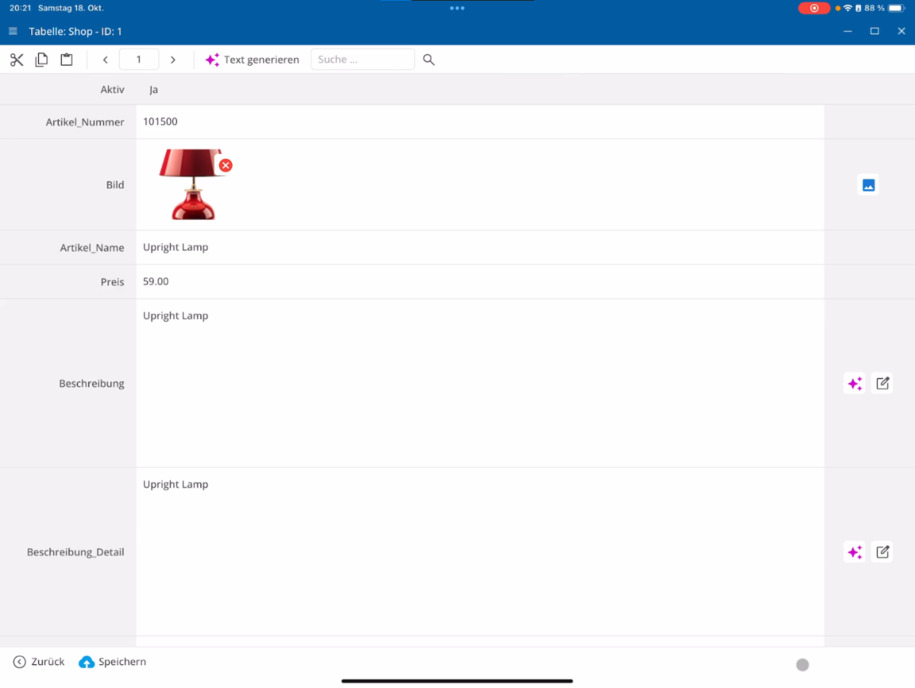
In der Datensatzansicht kannst du längere Texte zu einzelnen Artikeln verfassen, mit KI überarbeiten lassen oder automatisch generieren. Außerdem lassen sich Bilder austauschen und zusätzliche Detailbilder hinzufügen. Du kannst zwischen Datensätzen wechseln und die Bearbeitung direkt fortsetzen.
Schnellbearbeitung nutzen
Články sa dajú upravovať aj cez tlačidlo Rýchlo upraviť. Kliknutím na Upraviť sa okamžite otvorí zobrazenie záznamov, v ktorom môžeš cielene vykonávať zmeny na článku.
Auf Datenbanken über das Hauptmenü zugreifen
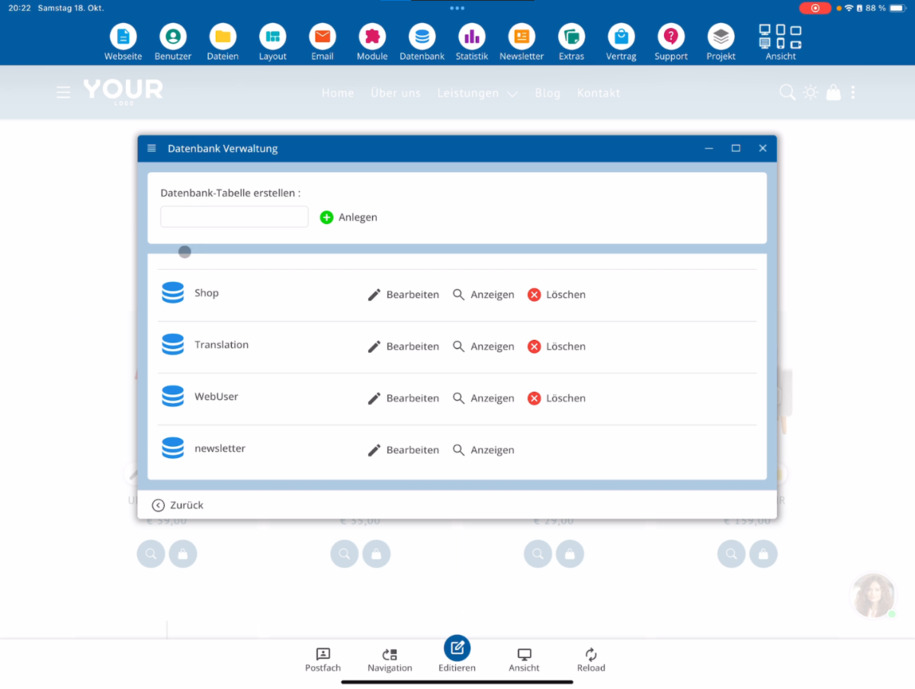
Du kannst auch über das Hauptmenü auf deine Datenbanktabellen zugreifen. Klicke dazu auf Datenbank ⯈ Datenbank. Im unteren Bereich findest du alle verfügbaren Tabellen, zum Beispiel deine Blog- oder Shop-Datenbank.
Anzeige- und Bearbeitungsansicht verstehen
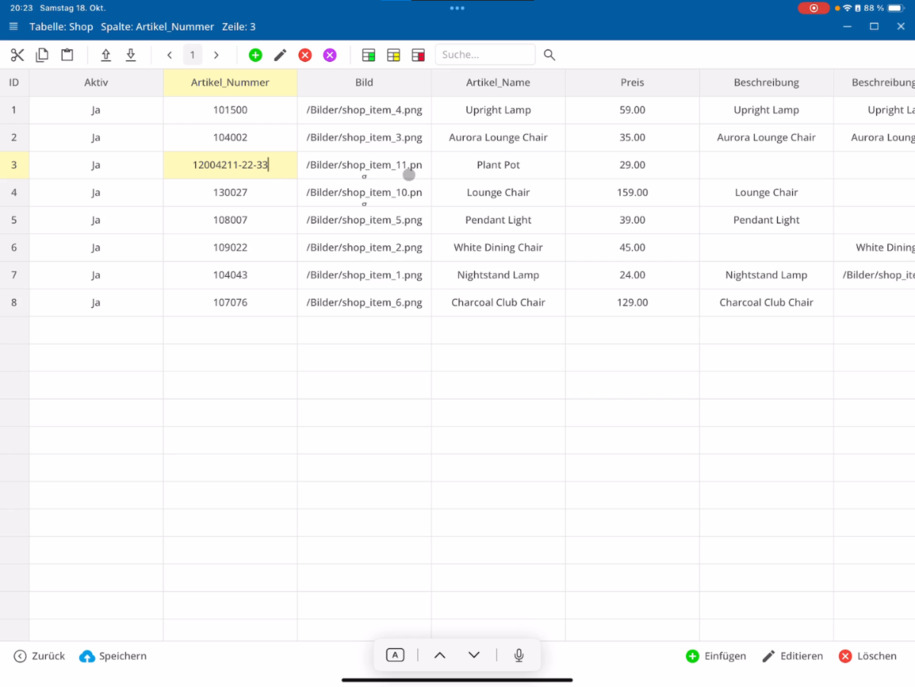
Zobrazenie slúži na prehľadávanie a triedenie záznamov, ale zmeny tam nemôžeš priamo vykonávať. V režime úprav uvidíš tabuľkovú reprezentáciu – podobne ako v Exceli – a môžeš priamo meniť údaje alebo pridávať nové články.
Excel-Export und -Import
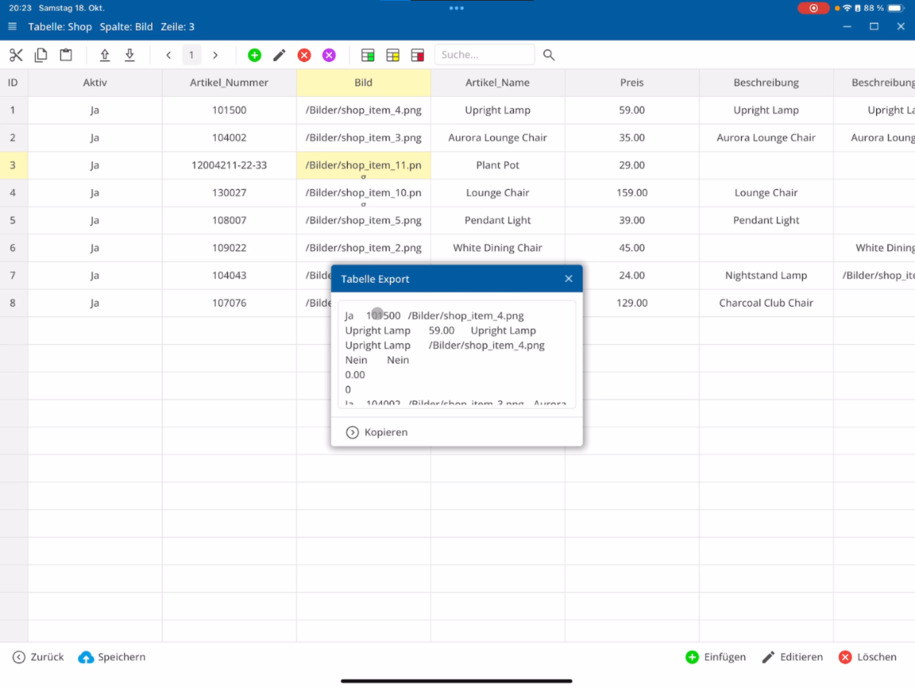
Záznamy je možné jednoducho exportovať. Vyber si svoju obchodnú tabuľku a exportuj ju ako TXT alebo CSV súbor. Tento súbor môžeš upraviť v Exceli a potom ho znovu importovať. Pri importe rozhodneš, či majú byť existujúce záznamy nahradené alebo majú byť pridávané nové články.
Große Datenmengen effizient verwalten
Pro Seite werden standardmäßig 50 Datensätze angezeigt. Wenn dein Shop mehr Artikel enthält, kannst du über die Seitennavigation oben weitere Seiten aufrufen. So kannst du selbst sehr große Datenbestände mit mehreren Millionen Artikeln effizient bearbeiten.
Eigene MySQL-Befehle ausführen
Pre vývojárov existuje rozšírená možnosť vykonávať vlastné príkazy MySQL priamo. Ďalšie informácie nájdeš vo videu MySQL záznamy pre vývojárov.
Automatische Sicherung und Wiederherstellung
Všetky databázy sa automaticky zálohujú sedem dní v týždni. Ak dôjde k chybe pri exporte alebo importe, môžeš si kedykoľvek obnoviť zálohu – napríklad, aby si vrátil obchodnú tabuľku do stavu zo včera.
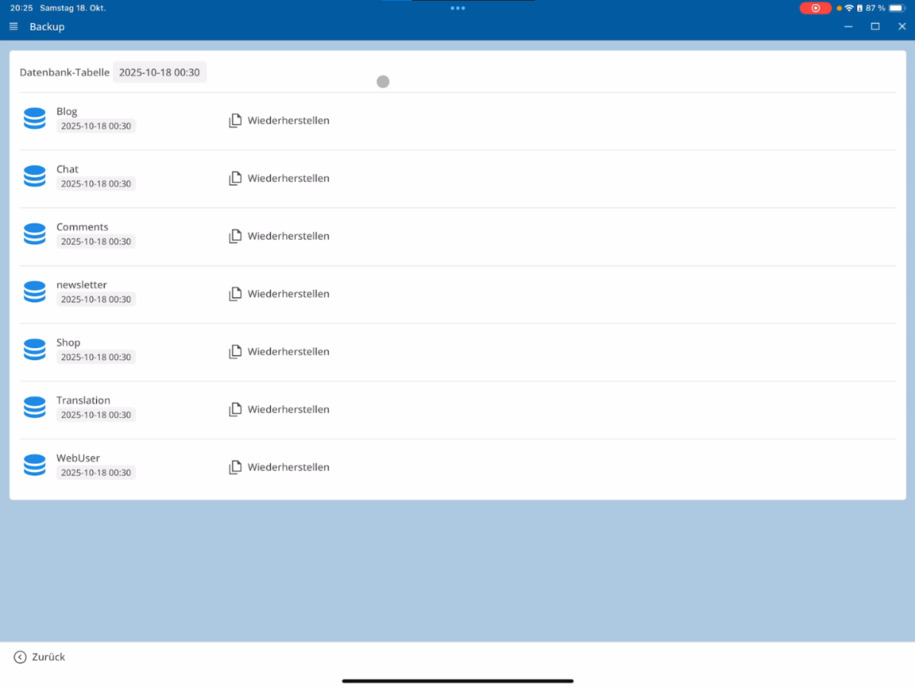
Tipp: Sichere regelmäßig deine Datenbank, besonders vor größeren Änderungen oder Importen.
Fazit
Das Datenbanksystem ist einfach und effizient aufgebaut – ähnlich einer Excel-Tabelle. Auch ohne Vorkenntnisse kannst du Daten durchsuchen, bearbeiten, exportieren und importieren. Selbst große Artikelbestände lassen sich so übersichtlich und zuverlässig verwalten.
Často kladené otázky
čo sa nás zákazníci často pýtajú
V editačnom režime môžeš databázovú tabuľku otvoriť cez modrú ikonu databázy v zobrazení. Tam uvidíš všetky články tvojho obchodu a môžeš ich priamo upravovať alebo duplikovať, ak chceš vytvoriť podobné články.
Wie funktioniert die Datensatzansicht?
V zobrazení záznamov môžeš vyhľadávať podľa určitých kritérií, triediť záznamy, určiť počet zobrazovaných záznamov a individuálne upravovať každý článok. Na to klikni na požadovaný článok a vyber Upraviť záznam alebo na spodnej strane Upraviť.
Was kann ich in der Datensatzansicht bearbeiten?
In dieser Ansicht kannst du Beschreibungen verfassen, Texte mit KI verbessern oder generieren, Bilder austauschen oder zusätzliche Detailbilder hinzufügen. Du kannst zwischen den Datensätzen wechseln und deine Bearbeitung fortsetzen, ohne die Ansicht zu verlassen.
Wie nutze ich die Schnellbearbeitung?
Über den Schnelledit-Button kannst du Artikel direkt anpassen. Mit einem Klick öffnet sich die Datensatzansicht, in der du Änderungen an einzelnen Artikeln vornehmen kannst.
Wie greife ich über das Hauptmenü auf die Datenbank zu?
Du kannst auch über das Hauptmenü auf deine Datenbanken zugreifen: Klicke auf Datenbank ⯈ Datenbank. Unten werden deine verfügbaren Tabellen angezeigt, zum Beispiel Blog oder Shop.
Was ist der Unterschied zwischen Anzeige- und Bearbeitungsansicht?
V zobrazení môžeš vidieť, prehľadávať a triediť záznamy, ale nemôžeš vykonávať žiadne zmeny. V editačnom zobrazení vidíš tabuľkovú reprezentáciu – podobne ako v Exceli – a môžeš tam priamo prispôsobovať záznamy.
Kann ich Datensätze exportieren und wieder importieren?
Áno. Môžeš exportovať svoju tabuľku obchodu ako TXT alebo CSV súbor, upraviť ich v programoch ako Excel a následne ich znovu importovať. Pri importe sa rozhodneš, či sa majú existujúce záznamy nahradiť alebo pridať nové články.
Wie viele Datensätze kann ich gleichzeitig anzeigen?
Standardmäßig werden 50 Datensätze pro Seite angezeigt. Wenn du mehr Artikel hast, kannst du über die Seitennavigation oben zu weiteren Seiten wechseln. So lassen sich auch große Bestände mit Millionen Datensätzen effizient verwalten.
Kann ich eigene MySQL-Befehle ausführen?
Áno, pre vývojárov je k dispozícii dodatočná možnosť na vykonávanie vlastných MySQL príkazov priamo. Ďalšie podrobnosti nájdeš vo videu MySQL záznamy pre vývojárov.
Wie werden meine Datenbanken gesichert?
Všetky databázy sú automaticky zálohované každý deň. Ak pri exporte alebo importe dôjde k chybe, môžeš kedykoľvek obnoviť zálohu – apríklad na obnovenie tvojej tabuľky obchodu na stav zo včera.
Was macht das Datenbanksystem so einfach?
Das System funktioniert ähnlich wie eine Excel-Tabelle. Du kannst Daten leicht verwalten, durchsuchen, bearbeiten und sogar bestehende Artikellisten aus anderen Programmen importieren. So hast du volle Kontrolle über deine Shop-Daten, ohne Programmierkenntnisse zu benötigen.