

Spravuj e-maily priamo v CMS: Tak využívaš webový klient
V tomto návode sa naučíš, ako otvoriť integrovaný webový mailer, spravovať svoje e-mailové priečinky a správy priamo v CMS – rýchlo, jednoducho a bez dodatočného softvéru.
Otvoriť webový mailer
Keď je aktívny editačný režim tvojej domovskej stránky, nájdeš pod E-mail ⯈ E-mailová schránka integrovaný webový mailer.
Predpoklad: musíš mať predtým vytvorenú e-mailovú adresu pod E-mail ⯈ Účty a nastavenú doménu.
Prehľad e-mailových účtov a priečinkov
Vo spodnej časti vidíš všetky existujúce e-mailové účty, vrátane počtu nepřečítaných správ. Klepni na účet, aby si otvoril jeho schránku.
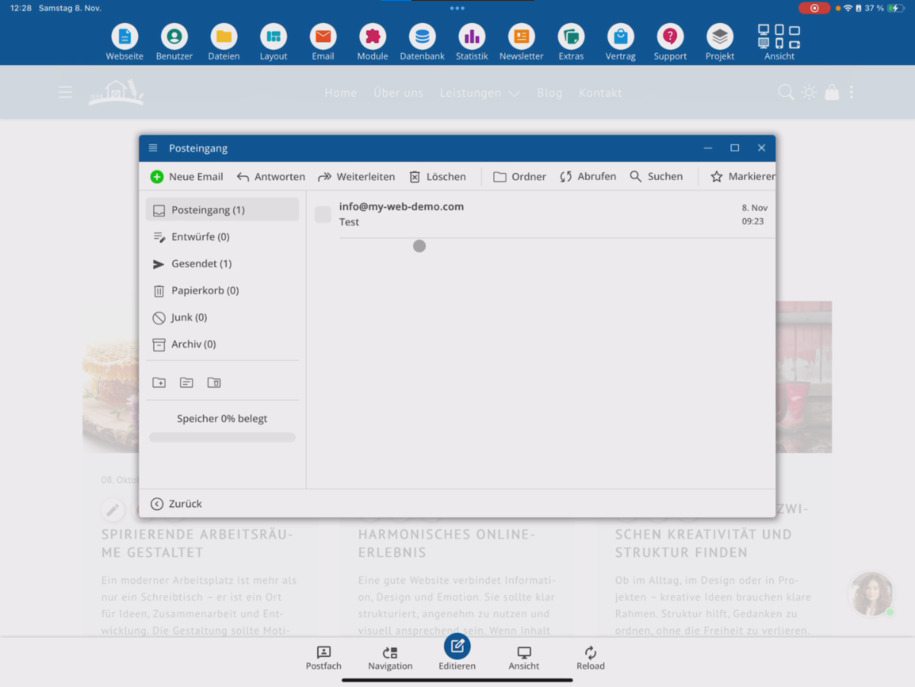
Naľavo nájdeš štandardné priečinky: doručená pošta, návrhy, odoslané, odpadkový kôš a spam. E-maily môžeš taktiež presúvať do archívu.
Nižšie môžeš vytvárať, premenovávať alebo mazať vlastné priečinky. Na úplnom spodku sa ti zobrazí využité úložisko tvojej schránky.
Čítanie, písanie a správa e-mailov
S webovým mailerom môžeš čítať, prijímať a odosielať e-maily – úplne bez dodatočných programov ako Outlook alebo Thunderbird. Samozrejme, môžeš si svoj účet nastaviť aj tam, ale pre rýchle úlohy funguje všetko priamo cez CMS, aplikáciu alebo prehliadač.
Môžeš vytvárať nové e-maily, odpovedať, ďalej posielať, mazať, meniť alebo vytvárať priečinky, získavať e-maily, prehľadávať a označovať.
Webový mailer sa dá otvoriť na celú obrazovku. Na menších zariadeniach môžeš posúvať po ponukovom riadku, aby si videl všetky možnosti.
Vytvoriť nový e-mail
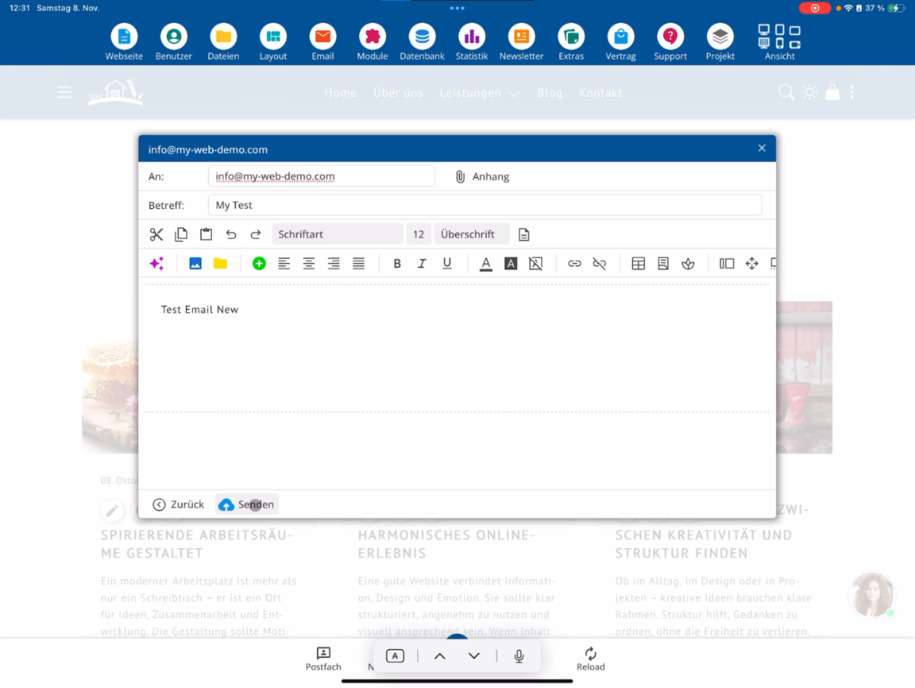
Klepni na nový e-mail, aby si napísal správu. Zadaj predmet a v prípade potreby použij prílohy.
Úprava textu funguje ako v editore: môžeš vkladať odkazy, používať tabuľky, pridávať ikony alebo sekcie stránok.
S integrovanou funkciou AI môžeš automaticky zlepšiť svoj text – opraviť chyby, optimalizovať formulácie alebo prispôsobiť štýl.
Samozrejme, môžeš tiež pridávať obrázky a prílohy.
Odoslať testovací e-mail
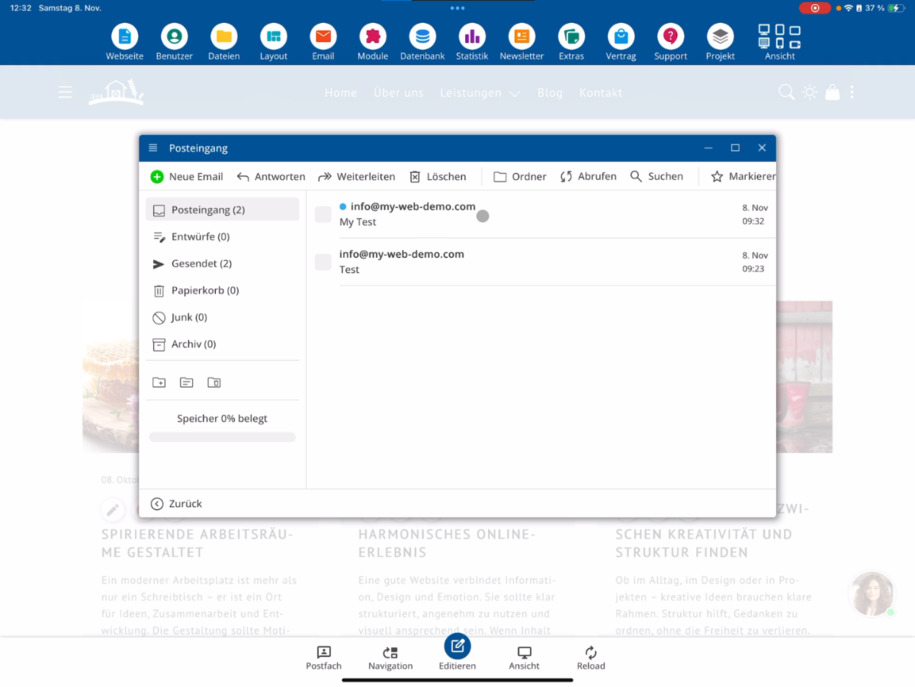
Odoslať hotovú správu na svoju vlastnú adresu. Potom klepni na získať. V sekcii „Odoslané“ teraz nájdeš dve správy: svoju novú a prípadne staršie e-maily.
Teraz otvori doručenú poštu – mala by tam byť tvoja testovacia správa. Klepni na príslušný riadok, aby si ju otvoril a skontroloval obsah.
Prajeme príjemnú prácu s webovým mailerom!
Všetky dôležité funkcie máš priamo v CMS – rýchlo, prehľadne a bez dodatočného softvéru.
Často kladené otázky
čo sa nás zákazníci často pýtajú
Čo potrebujem, aby som mohol používať webový mailer?
Potrebuješ nastavenú doménu a vytvorenú e-mailovú adresu. Tú najprv vytvoríš pod E-mail ⯈ Účty. Až potom môžeš používať webový mailer.
Ako otvorím webmail?
Aktivuj režim úprav svojej domovskej stránky a prejdite na E-mail ⯈ Schránka E-mailu. Tam otvoríš webmail.
Aké funkcie ponúka webmail?
Môžeš čítať, posielať, odpovedať, preposielať, mazať, prehľadávať a označovať e-maily. Okrem toho môžeš vytvárať, premenovávať alebo mazať priečinky. Webmail funguje priamo v CMS, v aplikácii alebo v prehliadači.
Aké priečinky sú k dispozícii vo webmaile?
Naľavo nájdeš štandardné priečinky: Doručená pošta, Koncepty, Odoslané, Kôš a Nevyžiadaná pošta. Okrem toho môžeš vytvárať vlastné priečinky alebo presúvať e-maily do archívu.
Môžem posielať prílohy a obrázky?
Áno, môžeš nahrať súbory, vložiť obrázky a používať odkazy, tabuľky alebo ikony. Úprava textu funguje rovnako ako v editore.
Môžem využiť AI asistenta pre e-maily?
Áno, s integrovanou AI môžeš texty opraviť, stilisticky vylepšiť alebo prispôsobiť priamo vo webmaile.
Ako pošlem testovaciu správu sám sebe?
Klikni na nový e-mail, zadaj predmet, napíš svoj text a odošli správu na svoju vlastnú adresu. Pod Odoslané nájdeš e-mail a po prevzatí sa objaví v doručenej pošte.
Môžem používať webmail aj na celú obrazovku?
Áno, webmail môžeš prepnúť do režimu celej obrazovky. Týmto získaš viac možností. Na menších zariadeniach môžeš navyše prechádzať menu.