

Nastavenie e-mailovej adresy v systéme Bluetronix CMS na tvojom zariadení
V tomto tutoriáli sa naučíš, ako nastaviť svoju e-mailovú adresu vytvorenú v CMS v mailových programoch ako Apple Mail, Outlook alebo Thunderbird.
Nastavenie e-mailového účtu v mailovom kliente
V tomto tutoriáli ti ukážeme, ako nastaviť svoj e-mailový účet vytvorený v CMS v mailovom programe (napr. Apple Mail na iPade).
Požiadavky
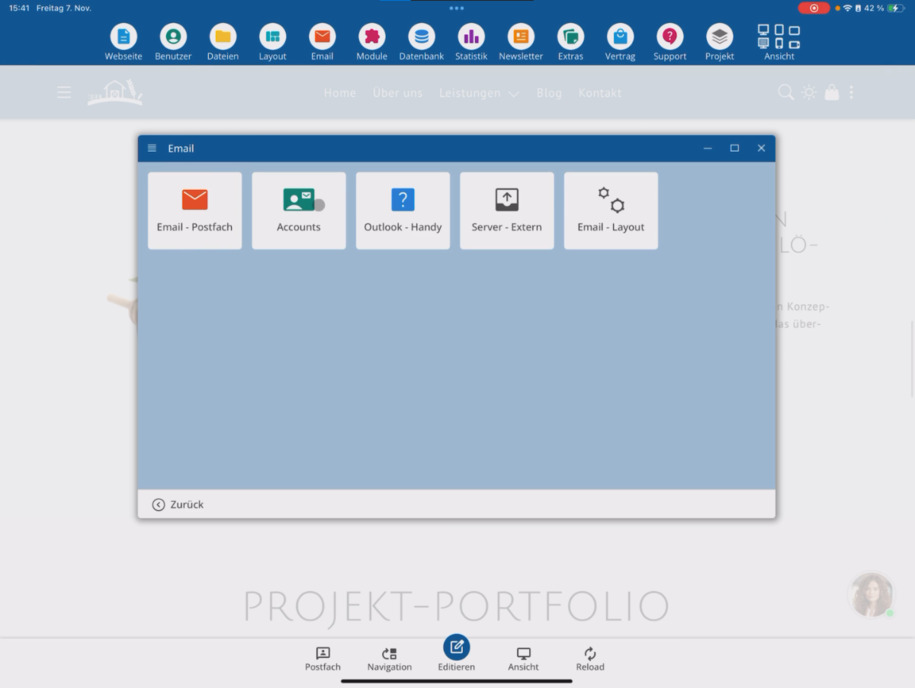
Uisti sa, že si už zaregistroval doménu a vytvoril e-mailovú adresu. Vytvorenie prebieha v režime úprav pod E-mail ⯈ Účty.
Získanie prístupových údajov
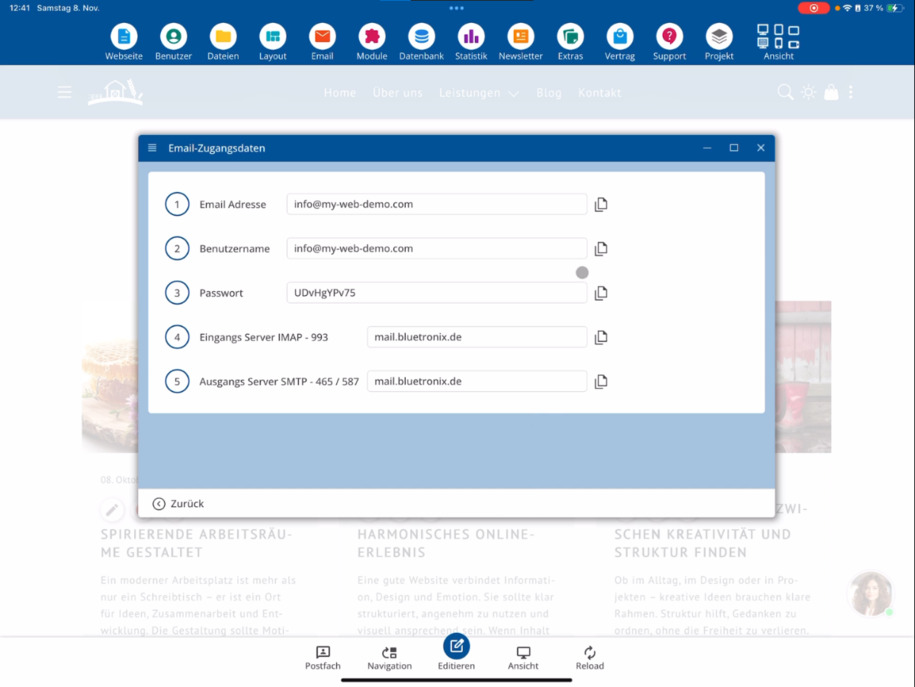
Klikni pod svoju e-mailovú adresu na prístupové údaje. Tam nájdeš všetky údaje, ktoré potrebuješ na nastavenie v Outlook, Thunderbird alebo Apple Mail.
Heslo sa pri vytváraní adresy zobrazí raz v čistej podobe. Ulož si ho alebo ho ihneď skopíruj, predtým než okno opustíš.
Vytvoriť účet na zariadení
Prejdi do nastavení svojho zariadenia a otvorte Mail-účty. Klikni na Pridať účet ⯈ vyber Iné ⯈ Pridať mailový účet.
Ako názov zadaj svoje meno alebo e-mailovú adresu. Ako používateľské meno použij svoju úplnú e-mailovú adresu. Heslo skopíruj z prístupových údajov (poloha 3: heslo).
IMAP nastavenia
Ako typ účtu vyber IMAP. IMAP zabezpečí, že všetky zariadenia zostanú synchronizované: zmeny a odoslané správy sa objavia súčasne na mobile, tablete a PC.
Pri bluetronix sú používateľské meno, heslo a hostname pre prichádzajúce a odchádzajúce servery identické. Zadaj údaje z prístupových údajov pre prichádzajúce a odchádzajúce servery.
Overenie pripojenia a uloženie
Skontroluj všetky zadané údaje a ťukni na Pokračovať. Mailová aplikácia sa teraz pokúša o pripojenie a overenie nastavení.
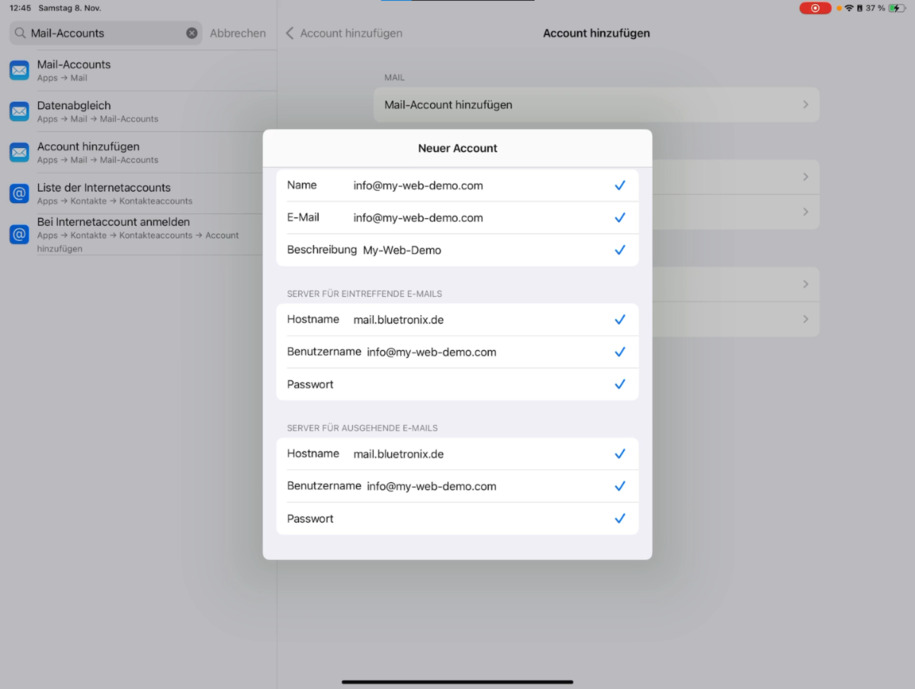
Akonáhle je kontrola úspešná, klikni na Uložiť. Tvoj účet je teraz uložený a pripojený k serveru.
Testovanie a používanie
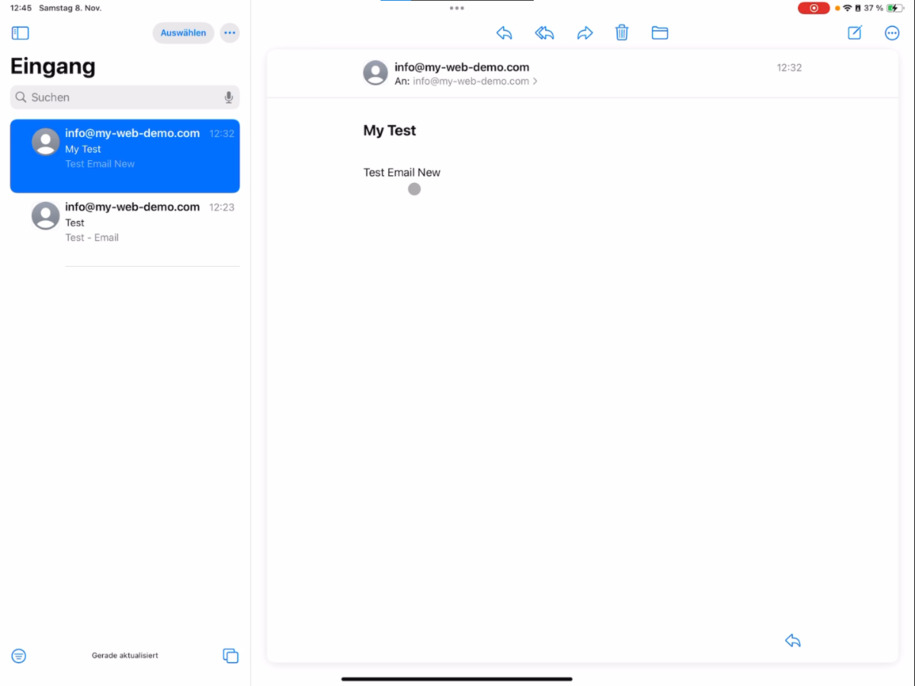
Otvor mailového klienta, stiahni svoje testovacie správy a skontroluj, či odoslané e-maily synchronizovane zobrazujú v Odoslané. Pri problémoch ešte raz skontroluj používateľské meno, heslo a hostname v prístupových údajoch.
Veľa zábavy pri nastavovaní a vyskúšaní!
Často kladené otázky
čo sa nás zákazníci často pýtajú
Čo potrebujem na nastavenie môjho e-mailového účtu v mailovom klientovi?
Musíš najprv vytvoriť doménu a vhodnú e-mailovú adresu v CMS. Nastavenie prebieha v režime úprav pod E-mail ⯈ Účty.
Kde nájdem prístupové údaje pre svojho mailového klienta?
Pod svojou e-mailovou adresou môžeš kliknúť na Prístupové údaje. Tam nájdeš používateľské meno, heslo a prichádzajúce a odchádzajúce servery.
Prečo môžem vidieť svoje heslo iba raz v čistej podobe?
Z bezpečnostných dôvodov sa heslo zobrazuje iba priamo po vytvorení adresy. Preto si ho okamžite skopíruj alebo ulož do správcu hesiel.
Ako pridám svoj účet na iPade, iPhone alebo Macu?
Prejdi do nastavení svojho zariadenia ⯈ Mail-účty ⯈ Pridať účet ⯈ vyber Iné ⯈ Pridať mailový účet. Zadaj tam meno, e-mailovú adresu, heslo a údaje servera.
Aký typ účtu mám zvoliť: IMAP alebo POP3?
Vyber IMAP. Týmto spôsobom zostanú všetky zariadenia (mobil, tablet, PC, Mac, Linux) synchronizované. Odoslané a prijaté správy sa zobrazia všade súčasne.
Aké údaje zadám pri prichádzajúcich a odchádzajúcich serveroch?
Pri bluetronix sú používateľské meno, heslo a hostname pre obe smerovania identické. Presné údaje nájdeš v prístupových údajoch.
Čo mám robiť, ak moje zariadenie nemôže nadviazať spojenie?
Skontroluj znova používateľské meno, heslo a hostname. Dbaj na to, aby si zadal svoju kompletnú e-mailovú adresu a vybral IMAP.
Ako zistím, že bol účet úspešne nastavený?
Po kliknutí na Pokračovať tvoje zariadenie kontroluje pripojenie. Ak sa nezobrazí chybové hlásenie a potom môžeš kliknúť na Uložiť, účet je pripojený.
Môžem okamžite posielať a prijímať e-maily?
Áno, jednoducho otvorte svoj e-mailový klient a načítajte svoje správy. Testovacie e-maily sa okamžite synchronizujú na všetkých zariadeniach.