

Nastavenie e-mailu na iPade – návod s údajmi o serveri
Na tejto stránke nájdete ľahko zrozumiteľný návod krok za krokom na konfiguráciu vášho bluetronix e-mailového účtu na iPade. Získate všetky potrebné údaje servera (názov hostiteľa, užívateľské meno, heslo), informácie o portoch, SSL a tipy na riešenie problémov, aby odosielanie a prijímanie vašich e-mailov prebiehalo plynule.
Nájsť e-mailové údaje
Ak ešte nemáš nastavenú e-mailovú adresu, najprv vykonaj krok Vytvorenie e-mailovej adresy.
Otvor svoju bluetronix domovskú stránku v režime úprav.
Prejdi k E-mail ⯈ Správa e-mailových adries.
Klikni na prihlasovacie údaje pre požadovanú adresu.

Dôležité: Preberte všetky údaje presne tak, ako sú uvedené v prihlasovacích údajoch. Dbajte na veľké a malé písmená.
Nastavenie iPadu
Na iPade otvorte Nastavenia. Hľadajte vľavo Mailové účty a klepnite na položku Mailové účty.
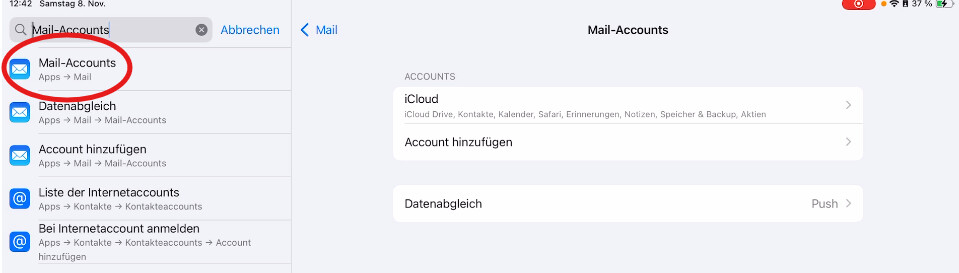
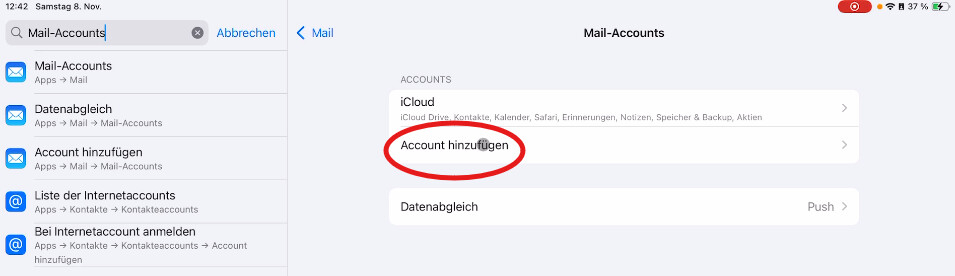
Klepnite na Pridať účet.
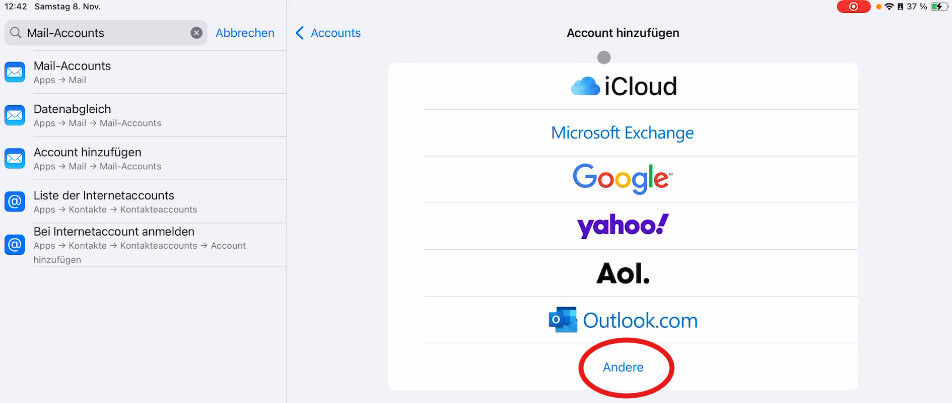
Vyberte medzi navrhnutými typmi účtov možnosť Iný.
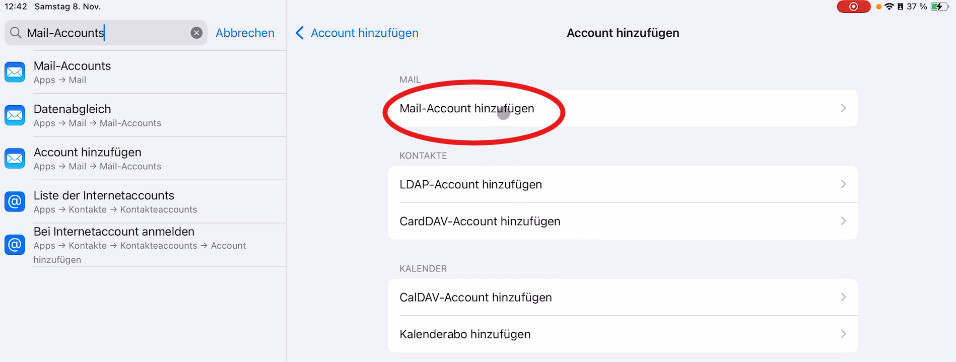
Potom klepnite na Pridať e-mailový účet.
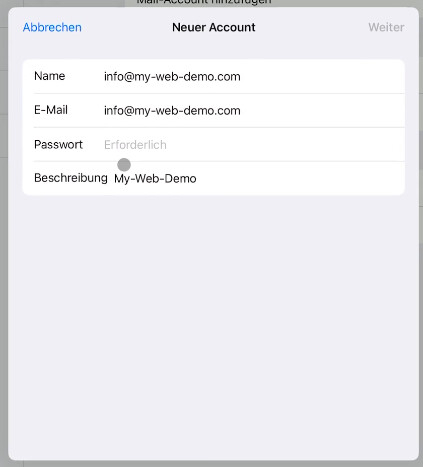
Zadajte teraz svoje základné údaje:
Meno: Tu môžete zadať svoje meno alebo svoju e-mailovú adresu.
E-Mail: Zadajte e-mailovú adresu zo svojich prihlasovacích údajov.
Heslo: Zadajte heslo zo svojich prihlasovacích údajov.
Opis: Tu môžete zadať názov podľa vlastného výberu, napríklad názov vašej webovej stránky alebo firmy.
Potom kliknite na Ďalej.
Vyberte vyššie IMAP. Potom sa zobrazia nastavenia pre príjmový a odchádzajúci server.
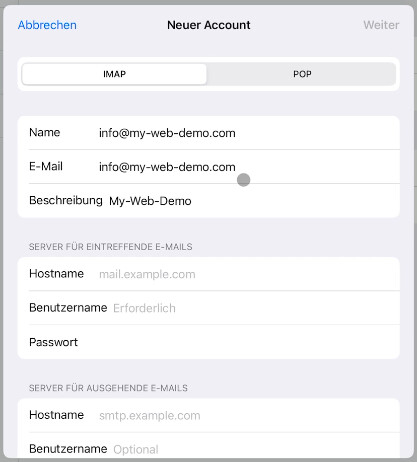
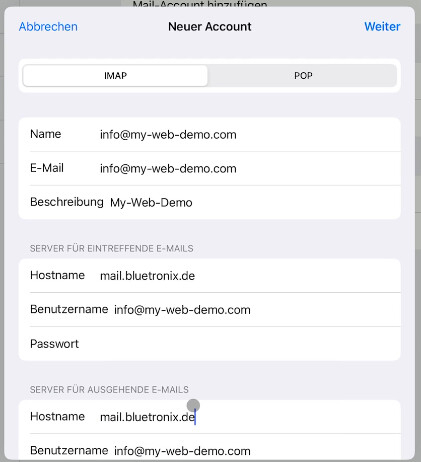
Zadajte údaje o serveri presne tak, ako sú zobrazené vo vašich bluetronix prihlasovacích údajoch.
Server pre prichádzajúce e-maily:
Názov hostiteľa: Zadajte tu príjmový server zo svojich prihlasovacích údajov.
používateľské meno: Zadajte tu svoju úplnú e-mailovú adresu.
Heslo: Zadajte tu heslo zo svojich prihlasovacích údajov.
Server pre odchádzajúce e-maily:
Názov hostiteľa: Zadajte tu odchádzajúci server zo svojich prihlasovacích údajov.
Používateľské meno: Zadajte aj tu svoju úplnú e-mailovú adresu.
Heslo: Zadajte aj tu heslo zo svojich prihlasovacích údajov.
Potom kliknite vpravo hore na Ďalej.
Testovať e-maily
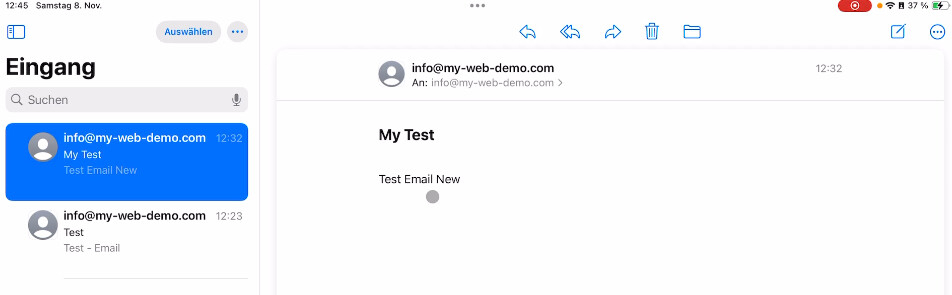
Následne otvorte aplikáciu Mail na svojom iPade. Pošlite testovací e-mail na svoju vlastnú adresu a skontrolujte, či správa dorazila do doručenej pošty.
Ak sa zobrazuje testovací e-mail, príjem už funguje správne.
Ak sa vyskytnú problémy: skontrolujte prihlasovacie údaje
Ak sa iPad nemôže pripojiť, skontrolujte údaje ešte raz so svojimi bluetronix prihlasovacími údajmi.
Zamerajte sa najmä na tieto body:
E-mailová adresa musí byť zadaná úplne, napríklad info@tvoja-doména.sk.
Používateľské meno je tiež úplná e-mailová adresa.
Heslo musí byť presne prevzaté z prístupových údajov.
Hostname na iPade zodpovedá názvu servera v tvojich prístupových údajoch.
Pre prichádzajúce e-maily sa používa príjmový server.
Pre odchádzajúce e-maily sa používa odchádzajúci server.
Dôležité: Ak tvoje prístupové údaje uvádzajú porty, pre IMAP zvyčajne platí port 993. Pre SMTP sa používa port uvedený v tvojich prístupových údajoch, napríklad 465 alebo 587.
Nastavenie dokončené
Ak bola testovacia správa úspešne doručená a odosielanie aj prijímanie fungujú, nastavenie je dokončené.
Často kladené otázky
čo sa nás zákazníci často pýtajú
IMAP alebo POP3 – čo mám použiť?
Odporúča sa IMAP, aby e-maily a priečinky zostali synchronizované na všetkých zariadeniach. POP3 sťahuje e-maily len lokálne a je zmysluplný len vo výnimočných prípadoch.
Kde nájdem svoje prístupové údaje (server, porty, používateľské meno, heslo)?
Otvorte svoju bluetronix domácu stránku v režime úprav: E-mail ⯈ Správa e-mailových adries. Klikni na požadovanú adresu a vyber Prístupové údaje. Dávaj pozor na presné veľké/malé písmená.
Aké porty a šifrovanie potrebujem?
IMAP: Port 993 s SSL/TLS.
SMTP: Port 587 (alebo 465, podľa prístupových údajov) s STARTTLS/SSL a aktívnou Autentifikáciou: Heslo.
Ako rýchlo otestujem, či všetko funguje?
Pošli si e-mail. Ak dorazí do Doručenej pošty a objaví sa v priečinku Odoslané, je všetko správne nastavené.
Riešenie problémov – časté príčiny
Skontroluj názvy serverov, porty, SSL/TLS, Autentifikácia: Heslo, používateľské meno (často celé e-mailové adresy) a heslo. Ak chýbajú priečinky, nastav základný adresár/IMAP-server adresár na INBOX a zaregistruj IMAP priečinky.
Ako pridať adresu?
Nastavenia ⯈ Mail ⯈ Účty → Pridať účet → Iné → Pridať e-mailový účet.
IMAP a serverové údaje
Vyber horný IMAP. Pre prichádzajúci/odchádzajúci zadaj príslušne hostname, používateľské meno, heslo → Ďalej → Uložiť.
SSL a porty
Ak sú uvedené v prístupových údajoch: aktivuj Použiť SSL. Port IMAP častokrát 993, port SMTP väčšinou 587. Overenie: heslo.