

Vytvoriť subdoménu k existujúcim doménam
Tento úsek vysvetľuje krok za krokom, ako vytvoriť dodatočnú subdoménu pre existujúce domény. Potom uvidíte vašu testovaciu subdoménu so zeleným fajkou a môžete ju použiť ako hlavnú doménu, smerovať na priečinok alebo prepojiť s jazykom.
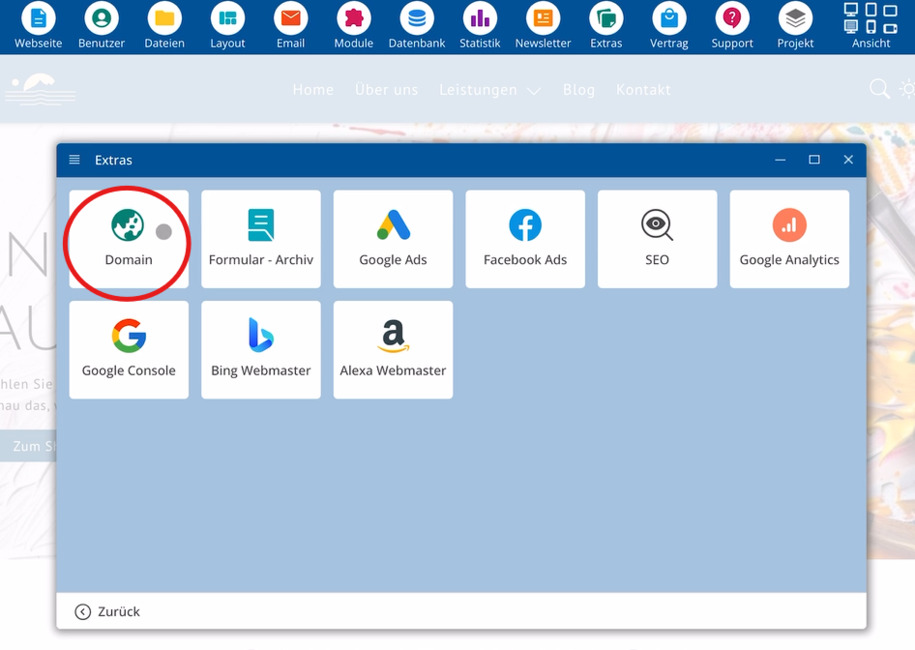
Bereich Extras > Domain öffnen
Spustite bluetronix CMS, vyberte menu Extras a potom Domain. Nižšie sa zobrazí zoznam domén, ktoré ste už nastavili.
Test-Subdomain anlegen
Teraz vytvorte testovaciu subdoménu. Kliknite na Vytvoriť vpravo.
Nach diesem Schritt zeigt die Übersicht einen neuen Eintrag für die Test-Subdomain. Ein grüner Haken neben dieser Domain signalisiert eine erfolgreiche Einrichtung.
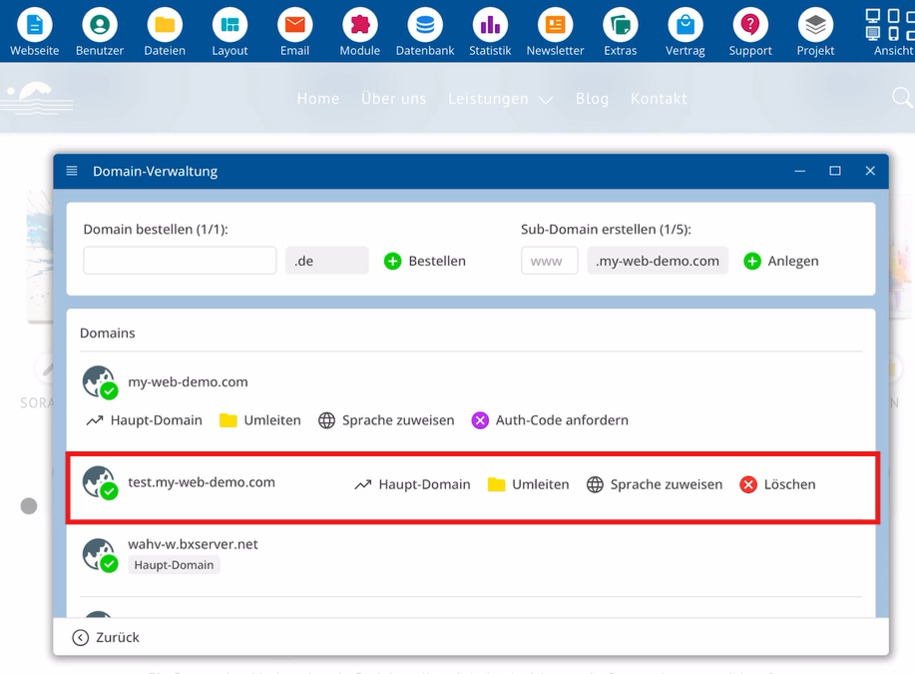
Dôležité prvky pri nastavení:
⯈ Extras – menu pre správu domén
⯈ Domain – zoznam existujúcich domén
⯈ Vytvoriť – vytvára novú subdoménu
⯈ Zelená fajka – naznačuje úspešné nastavenie
Weitere Optionen für die Test-Subdomain
Nach der Einrichtung stehen für die Test-Subdomain mehrere Möglichkeiten bereit:
Subdomain als Hauptdomain nutzen
Túto doménu môžete nastaviť ako hlavnú doménu. Týmto spôsobom dosiahnete svoju webovú stránku prednostne cez túto adresu.
Subdomain auf ein Verzeichnis leiten
Auf Wunsch leitest du die Subdomain auf ein Verzeichnis weiter. Aufrufe über diese Adresse landen dadurch direkt bei diesem Verzeichnis.
Subdomain mit einer Sprache verknüpfen
Zusätzlich ordnest du dieser Subdomain eine Sprache zu. Dadurch verknüpfst du die Adresse mit einer bestimmten Sprache.
Durch diese Möglichkeiten passt du die Nutzung der Subdomain exakt an deine Anforderungen an.
Často kladené otázky
čo sa nás zákazníci často pýtajú
Ako sa dostanem do správy svojich domén?
Spusťte CMS, vyberte menu Extras a potom Doména. Vpravo sa zobrazí prehľad už nastavených domén.
Kde môžem vidieť, ktoré domény už existujú?
Po otvorení Extras a Doména sa na pravej strane zobrazí zoznam domén, ktoré ste predtým nastavili.
Ako vytvorím testovaciu subdoménu?
Otvoríte správu domén cez Extras a Doména, kliknete vpravo na Vytvoriť a tým vytvoríte testovaciu subdoménu.
Ako zistím, že testovacia subdoména bola úspešne nastavená?
Po vytvorení sa testovacia subdoména objaví v zozname. Zelený symbol pri tejto doméne ukazuje, že nastavenie bolo úspešné.
Môžem testovaciu subdoménu použiť ako hlavnú doménu?
Áno. Na požiadanie nastavíte túto doménu ako hlavnú doménu, aby prístupy prebiehali prednostne cez túto adresu.
Aké ďalšie možnosti mám pre svoju subdoménu?
Subdoménu môžete presmerovať na adresár alebo tejto subdoméne priradiť jazyk, v závislosti od požadovaného využitia.