

Priradiť jazyk k doméne alebo subdoméne
Táto časť popisuje krok za krokom, ako určiť jazyk pre doménu alebo subdoménu. Následne budeš trvalo prístupný na svojej webovej stránke prostredníctvom zodpovedajúcich adries pre každý jazyk, a AI poskytne preložený obsah.
Otvorte sekciu Extras > Doména
Spusť bluetronix CMS a klikni na Extras. Následne vyber záznam Doména, kde spravuješ domény a subdomény.
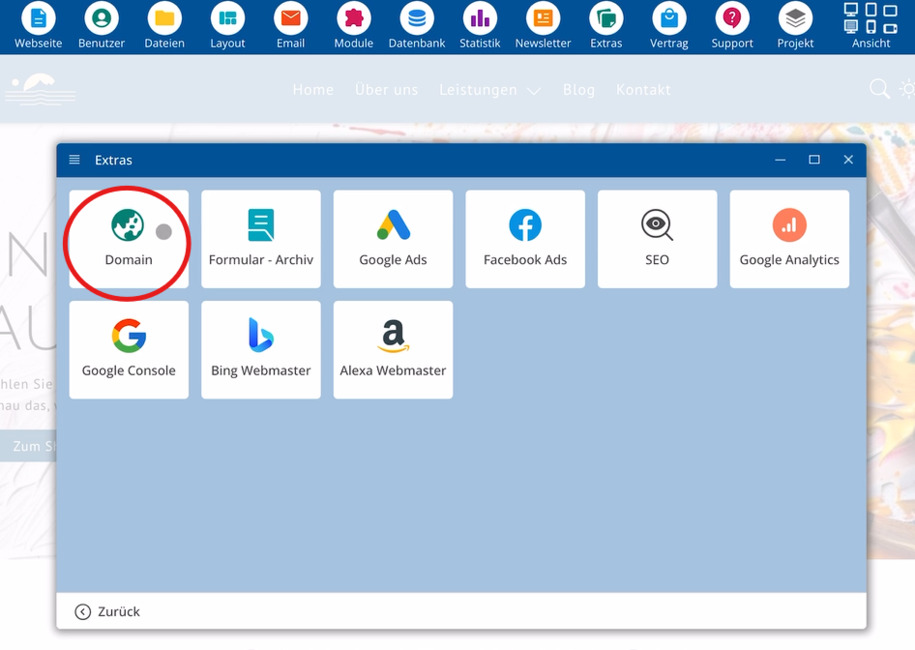
Vytvorenie subdomény pre jazyk
Najprv vytvor subdoménu napríklad pre francúzštinu. Na to klikni v správe domén na Vytvoriť.
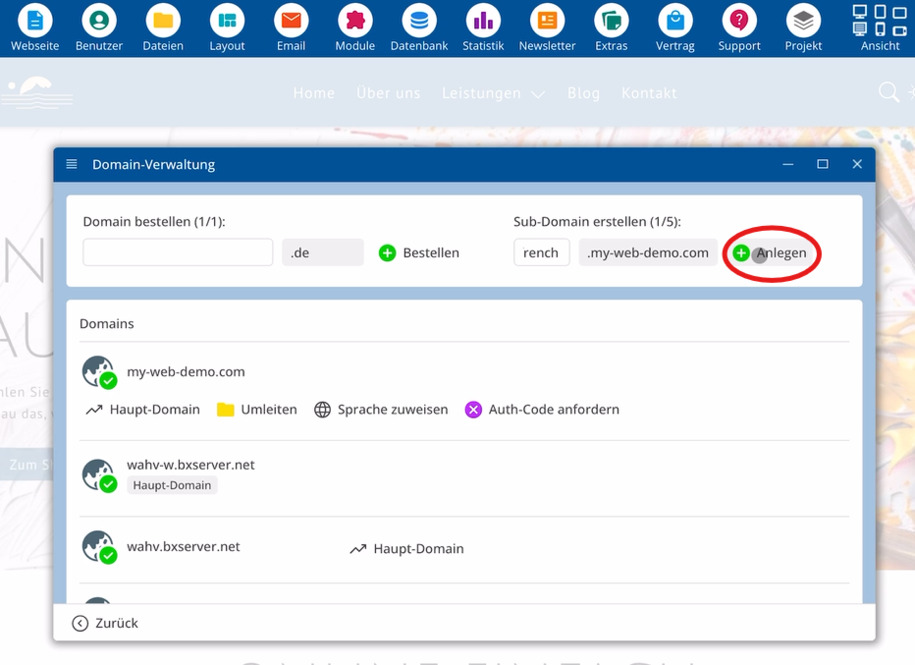
Priradenie jazyka k subdoméne
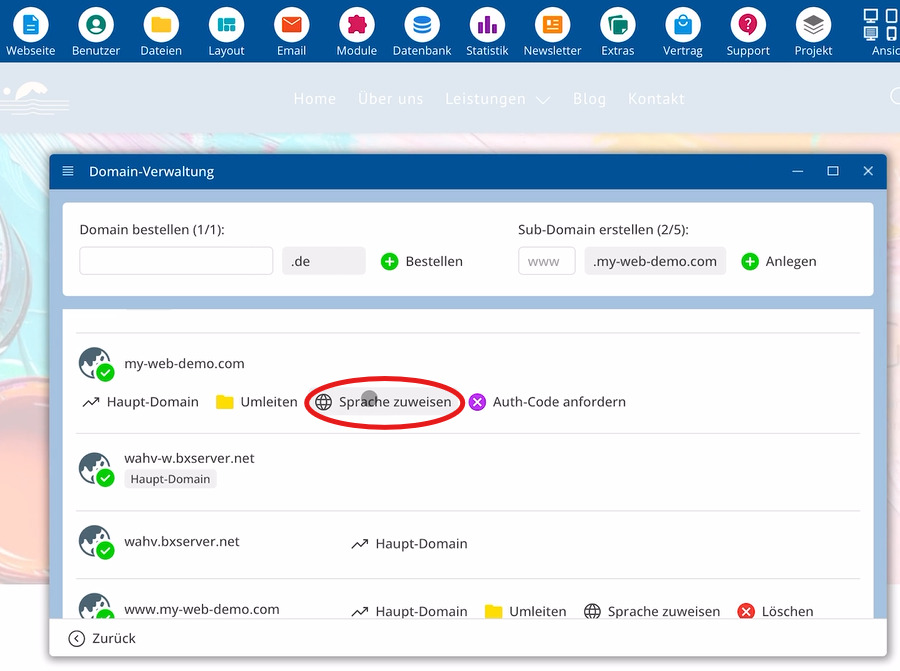
Akonáhle je subdoména prítomná, vyber túto adresu a klikni na Priradiť jazyk, napríklad francúzštinu.
Od tohto okamihu CMS prepojí túto subdoménu s francúzštinou. AI preloží tvoju webovú stránku pre prístupy cez túto subdoménu do francúzštiny, návštevníci tam uvidia trvale francúzsky obsah.
Priradený jazyk platí trvalo pre túto subdoménu, kým nezrušíš priradenie.
Dôležité prvky pri priradeniach jazykov:
⯈ Extras – menu na správu domén
⯈ Doména – oblasť pre domény a subdomény
⯈ Vytvoriť – vytvoriť novú subdoménu
⯈ Priradiť jazyk – nastaviť jazyk pre doménu alebo subdoménu
Nastavenie jazyka pre hlavnú doménu
Jazyk je možné priradiť aj priamo doméne bez subdomény. Týmto spôsobom nastavíš štandardný jazyk pre svoju hlavnú doménu.
Štandardne používa tvoja hlavná doména jazyk, ktorý si vybral pri inštalácii CMS.
Ak tu zmeníš výber, tvoja hlavná doména bude potom napríklad kompletná v angličtine alebo kompletná vo francúzštine.
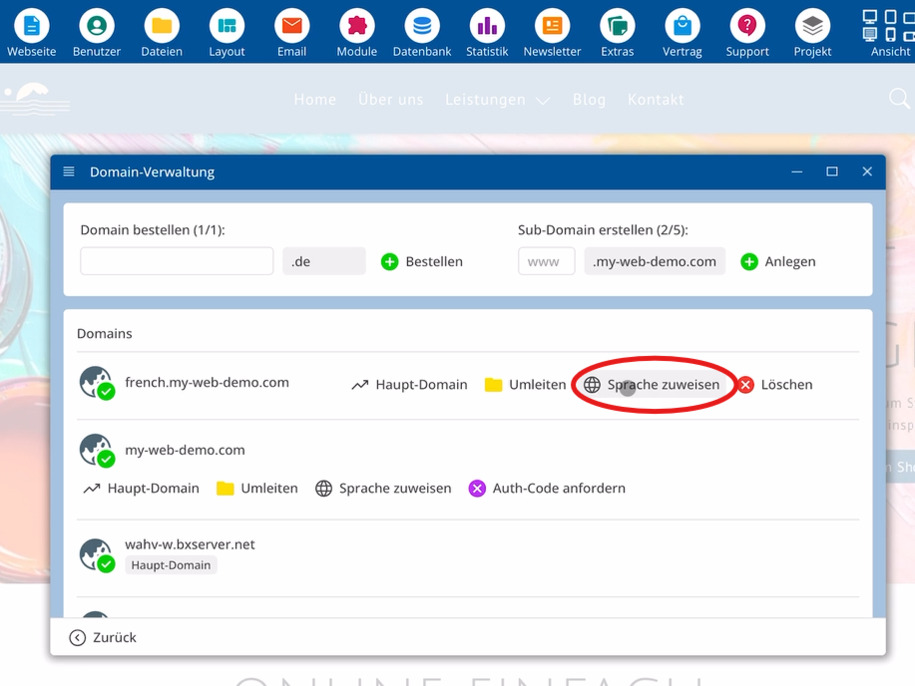
Zrušiť priradenie jazyka
Ak chceš neskôr zrušiť existujúce priradenie jazyka, vyber príslušnú doménu alebo subdoménu a zruš tam nastavený jazyk.
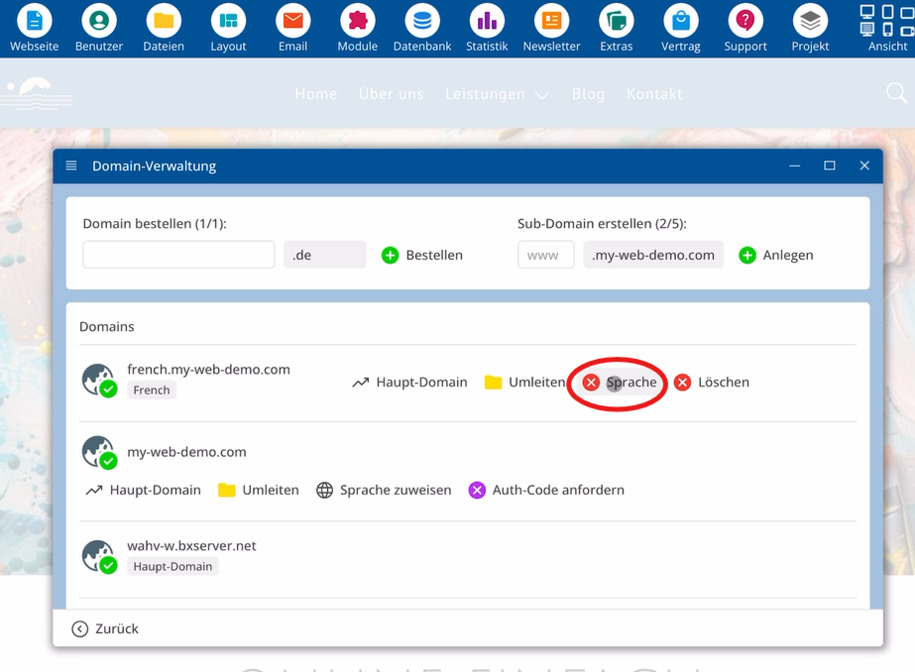
Po odstránení priradenia jazyka bude doména opäť fungovať bez pevného jazyka a orientuje sa na predvolený jazyk.
Často kladené otázky
čo sa nás zákazníci často pýtajú
Ako otvorím správu pre domény a subdomény?
Spustite bluetronix CMS, kliknite na Ostatné a potom vyberte Doména. Tu môžete upravovať domény a subdomény a ich jazykové priradenia.
Ako vytvorím subdoménu pre jazyk?
Prejdite na sekciu Doména a kliknite na Vytvoriť. Týmto sa vytvorí nová subdoména, ktorú môžete následne použiť pre váš požadovaný jazyk.
Ako priradím subdoméne jazyk?
Vyberte požadovanú subdoménu, kliknite na Priradiť jazyk a vyberte jazyk, napríklad francúzštinu. Potom bude táto subdoména prepojená s vybraným jazykom.
Aký význam má jazykové priradenie pri subdoméne?
Po priradení CMS prepojí túto subdoménu s vybraným jazykom. AI preloží vašu webovú stránku pre návštevy cez túto adresu do tohto jazyka, návštevníci tam uvidia trvalo vhodný obsah.
Môžem tiež pre hlavnú doménu nastaviť jazyk?
Áno. Môžete si zvoliť doménu bez subdomény a tam pomocou Priradiť jazyk nastaviť štandardný jazyk. Vaša hlavná doména potom prezentuje webovú stránku úplne v tomto jazyku, napríklad angličtine alebo francúzštine.
Aký jazyk používa hlavná doména bez zmeny?
Bez vlastného výberu používa vaša hlavná doména jazyk, ktorý ste vybrali pri inštalácii CMS. Až keď priradíte iný jazyk, objaví sa stránka v tomto novom jazyku.
Ako odstránim existujúce jazykové priradenie?
Vyberte príslušnú doménu alebo subdoménu, otvorte jazykové priradenie a odstráňte tam zadaný jazyk. Potom už neexistuje žiadne pevné spojenie medzi touto adresou a konkrétnym jazykom.