

Odstraňovanie chýb pri odosielaní alebo prijímaní e-mailov
Táto sekcia zobrazuje krok za krokom, ako postupovať pri problémoch s odosielaním alebo prijímaním. Následne môžete skontrolovať, či váš účet v bluetronix CMS správne funguje, server je dostupný a využívate pomoc pre mailové programy.
E-Mail-Bereich öffnen
Spustite bluetronix CMS a kliknite na E-mail. Tu nájdete všetky funkcie týkajúce sa odosielania a prijímania.
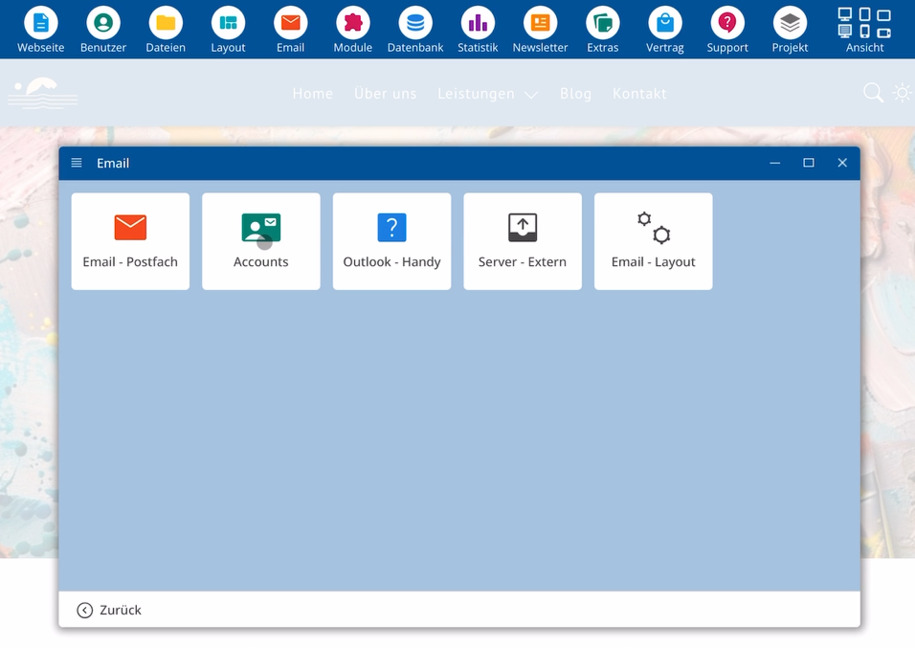
Account prüfen
Prejdite do sekcie Účty. Dbajte na to, aby vaša e-mailová adresa tam bola prítomná a zobrazovala zelenú zaškrtnutú značku. Tento symbol znamená správne nastavenie.
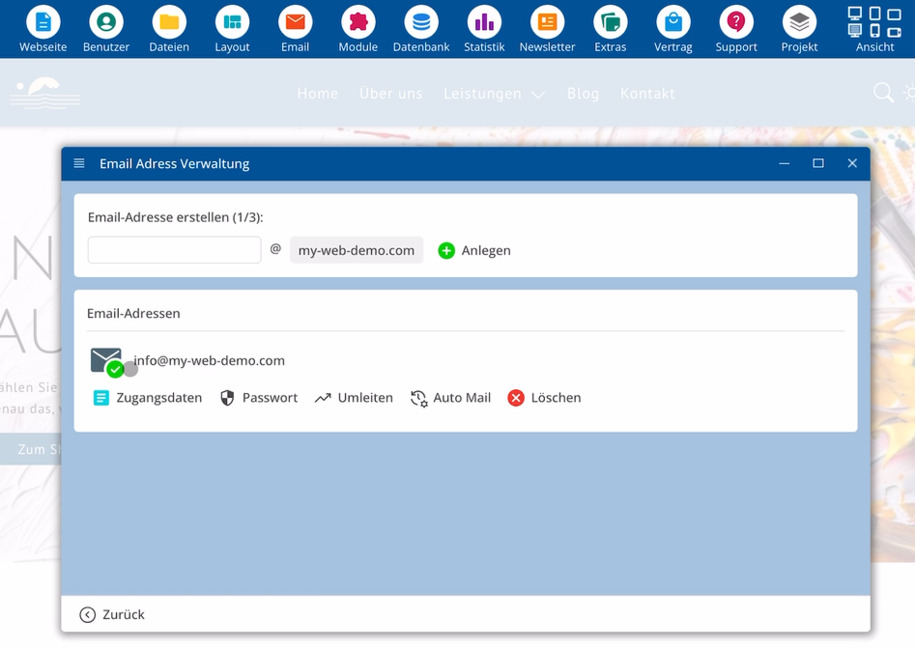
Následne porovnajte všetky údaje z oblasti Účty s údajmi vo vašom mailovom programe:
⯈ Adresa z oblasti Účty
⯈ Prístupové údaje podľa zápisu v CMS
⯈ Záznamy vo vašom mailovom programe
Webmailer testen
Otvorenie položky E-mailová schránka a následne vyberte Čítať e-maily. Týmto sa spustí webmail.
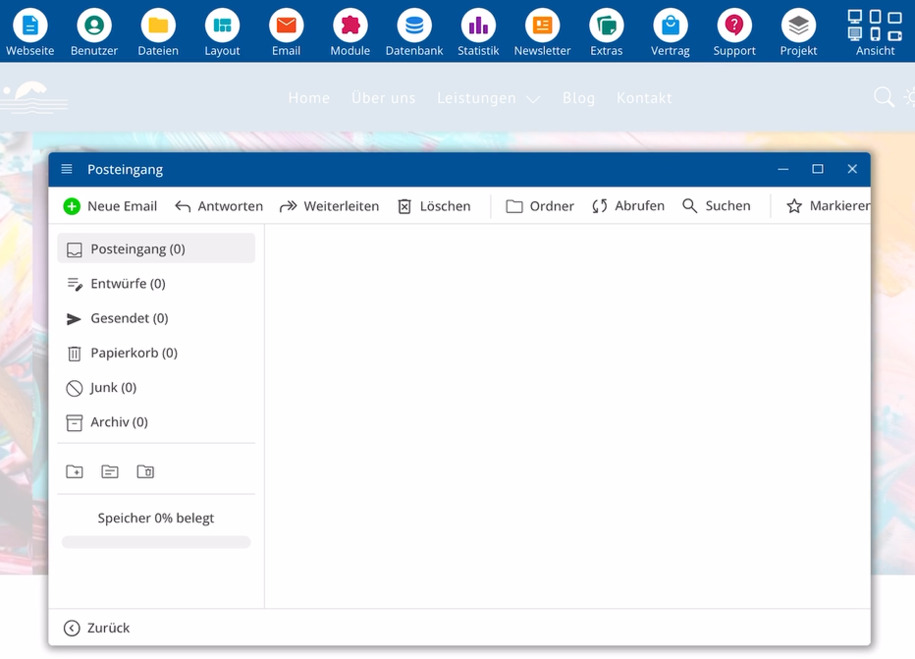
Schicke dir selbst eine Mail über den Webmailer. Wenn dieser Test klappt, passt die Server-Konfiguration. Adresse und Domain lassen sich erreichen, der Server arbeitet korrekt.
Funktioniert der Webmailer, liegt ein Fehler meistens bei den Einstellungen deines Mail-Programms, nicht auf dem Server.
Hilfe für Mail-Programme nutzen
Bestehen weiterhin Probleme beim Abruf oder Versand über dein Mail-Programm, öffne in der Dokumentation den Bereich E-Mail.
Tam nájdeš pomoc pre rôzne programy, ako napríklad Outlook alebo nastavenie mobilného telefónu. Vyber si vhodnú pomoc.
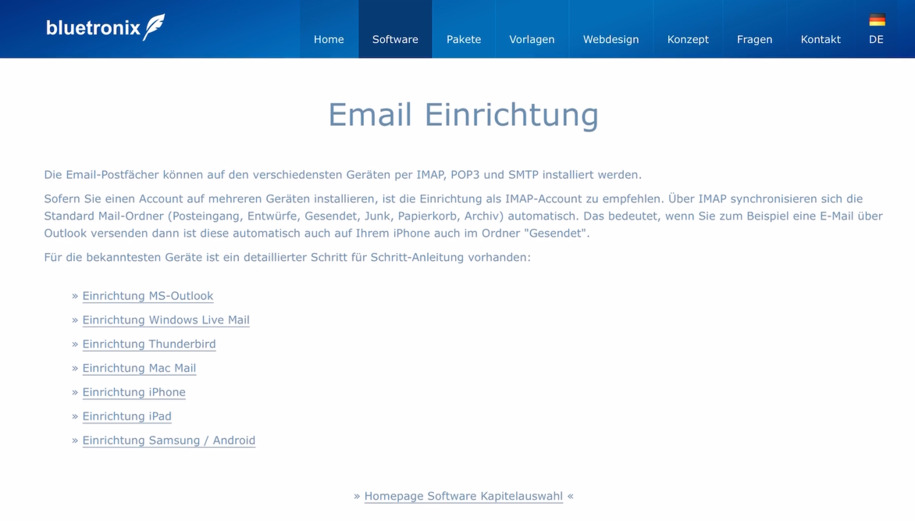
Die Anleitung öffnet sich über einen externen Browser. Für jede gängige Konfiguration und jedes verbreitete Programm steht ein ausführliches Tutorial bereit.
Gehe Schritt für Schritt durch diese Anleitung und prüfe sorgfältig, ob alle Zugangsdaten exakt eingetragen wurden.
Často kladené otázky
čo sa nás zákazníci často pýtajú
Otvoriť bluetronix CMS, kliknúť na E-mail a prepnúť na Účty. Skontroluj, či je tvoja adresa tam zobrazená so zeleným začiarknutím a či sú všetky prihlasovacie údaje správne. Porovnaj tieto údaje so svojím mailovým programom.
Wie erkenne ich, ob mein Mail-Account korrekt eingerichtet ist?
V rámci menu E-mail otvor oblasť Účty. Ak je tvoja adresa zobrazená so zeleným začiarknutím, účet je považovaný za správne nastavený.
Wie teste ich den Webmailer?
Vyber v menu E-mail položku E-mailová schránka a potom Čítať e-maily. Ak sa webový email spustí, môžeš si tam poslať testovaciu správu na svoju vlastnú adresu.
Was bedeutet es, wenn der Webmailer funktioniert?
Sobald du über den Webmailer eine Testmail empfängst, passt die Server-Konfiguration. Deine Mail-Adresse und deine Domain sind erreichbar, der Server arbeitet korrekt.
Was mache ich, wenn der Versand über mein Mail-Programm trotzdem nicht funktioniert?
Öffne in der Dokumentation den Bereich E-Mail und rufe die Hilfe für dein Programm auf, zum Beispiel für Outlook oder für die Handy-Einrichtung. Folge dem Tutorial Schritt für Schritt und vergleiche jeden Eintrag des Programms mit den Zugangsdaten aus dem Bereich Accounts.
Wo finde ich die Tutorials zur Einrichtung von Outlook oder Handy-Mail?
Pomoc pre rôzne programy sa nachádza v rámci menu E-mail. Vyber si tam vhodný návod pre svoj program. Táto pomoc sa otvorí v externom prehliadači a zobrazuje podrobné kroky.
Warum soll ich mir selbst eine Mail schicken?
Eine Testmail an die eigene Adresse zeigt, ob Server, Domain und Adresse korrekt zusammenarbeiten. Klappt dieser Test über den Webmailer, liegt ein Fehler fast immer bei den Einstellungen deines Mail-Programms.