
Vytvorenie redaktorov a správa práv – takto pracujete v tíme na vašej webovej stránke
Na tejto stránke sa dozvieš krok za krokom, ako pridávať ďalších používateľov ako redaktorov, definovať práva a role a bezpečne organizovať spoluprácu na tvojej webovej stránke – od jednoduchých prístupových práv po expertné nastavenia.
Spolupráca s redaktormi
V tomto tutoriáli uvidíš, ako môžeš spoločne pracovať na svojej webovej stránke s viacerými používateľmi. Títo používatelia sú nazývaní redaktori a dostanú cielené práva na úpravu obsahu.
Vytváranie redaktorov
Spusti systém a klikni na Používatelia. Pod Redaktori môžeš vytvoriť nových používateľov, aby ste mohli spoločne pracovať na webovej stránke. Napríklad vytvor testovacích používateľov na predbežné overenie nastavení.
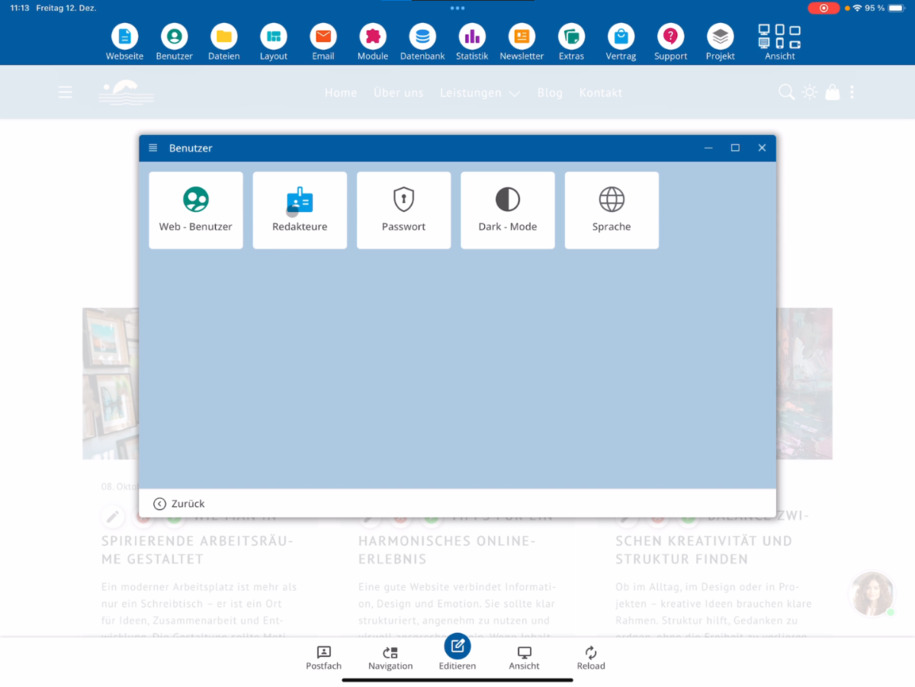
Údaje o používateľoch a nastavenia
Pre správu práv klikni na Oprávnenia. Tu zadaš oslovenie, meno, priezvisko a e-mailovú adresu. Môžeš tiež určiť, či používateľ dostáva interné newslettery, aký sa používa jazyk a či je aktivovaný tmavý alebo svetlý režim.
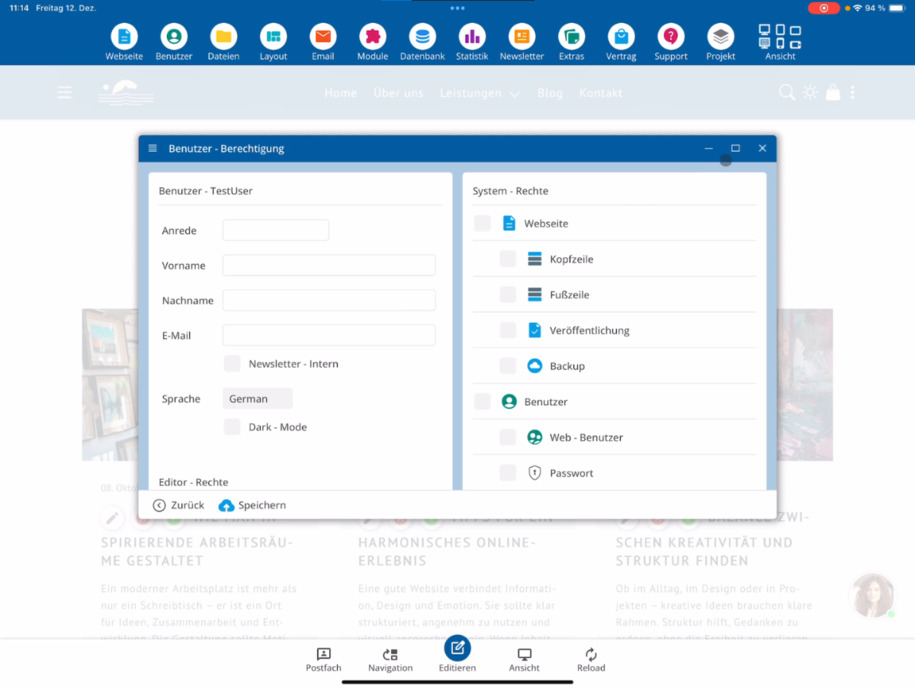
Bez e-mailovej adresy nie je možné samostatné resetovanie prostredníctvom zabudnutého hesla.
Úrovne redaktorov a prístupové práva
Editor pozná tri úrovne:
Jednoduché prístupové práva: Písať články, rozloženie zostáva zablokované.
Pokročilé prístupové práva: Vytvárať stránky a využívať rozšírené funkcie.
Expertné nastavenia: Upraviť všetky typy súborov, vytvárať stránky a využívať všetky funkcie.
Ak chýba špeciálne právo na vytváranie, kopírovanie, mazanie a premenovávanie súborov, môže používateľ upravovať len existujúce stránky.
Súbory, databázy a bezpečnosť
Dôkladne zváž, či povolíš nahrávanie súborov. Obrázky a PDF vyžadujú vhodné licencie – informuj o tom svojich členov tímu.
Priraďuj práva k databáze ako vytváranie, mazanie alebo zmena stĺpcov len v prípade, že máš dostatočné odborné znalosti.
Ak je to potrebné, môžeš odomknúť ďalšie funkcie, ako úprava navigácie, chat alebo funkcie AI.
Priradenie modulov a oblastí
Môžeš priradiť moduly ako webová stránka, používatelia, súborový systém alebo systém zálohovania webových stránok. Ty rozhoduješ, či bude všetko sprístupnené alebo len jednotlivé oblasti.
Pre správu súborov vyberieš všetko alebo konkrétny adresár, napríklad Blog. Pri e-maile určíš, či je prístup povolený pre všetky účty alebo len pre určité adresy.
Aj pre databázy môžeš obmedziť prístup na všetky tabuľky alebo cielene na jednotlivé oblasti ako Obchod alebo Blog. Okrem toho je možné priradiť práva pre zálohy, obnovenia a importy.
Overenie práv a zmena zobrazenia
Všetky funkcie CMS z hlavného menu môžeš priradiť jednotlivé vrátane podbodov. Ak plánuješ druhého administrátora, najprv ulož.
Nastav vzorové práva a klikni na Uložiť. Potom skontroluj zobrazenie používateľa: Viditeľné sú iba menu, ktoré si sprístupnil. V správe súborov vidí používateľ napríklad iba adresár Blog.
Na ukončenie zobrazenia používateľa využite cestu kliknutia: Zobrazenie ⯈ späť do administrátorského zobrazenia.
Heslo a správa používateľov
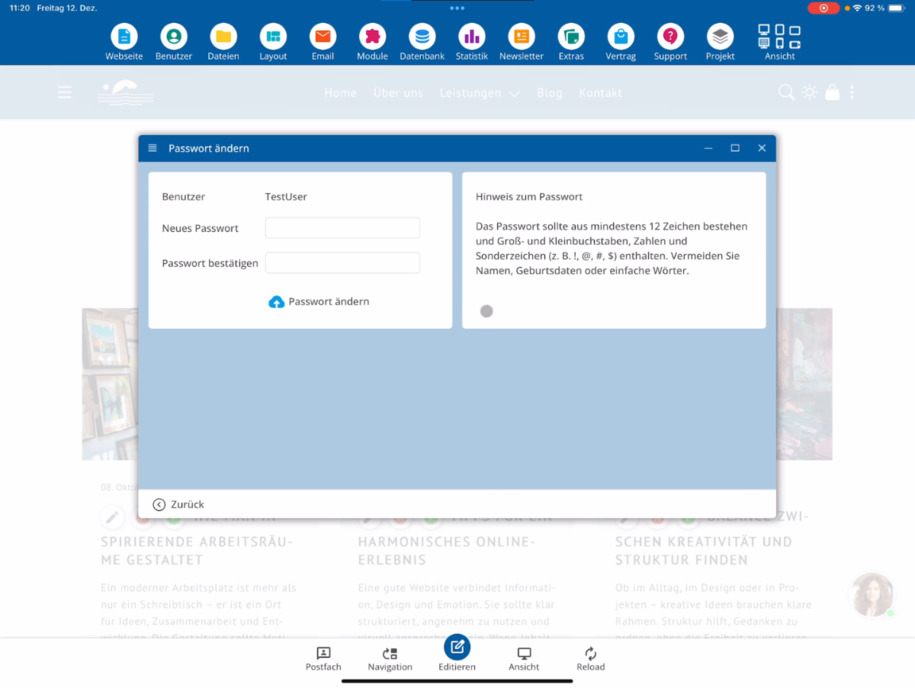
Na konci pridel heslo a pošli používateľské meno a heslo svojmu členovi tímu. Ak už nebude prístup potrebný, môžeš používateľa kedykoľvek Zablokovať alebo Vymazať.
Často kladené otázky
čo sa nás zákazníci často pýtajú
Čo sú redaktori a na čo sa používajú?
Redaktori sú používatelia, s ktorými spolupracuješ na svojej webovej stránke. Môžeš im priradiť práva, aby mohli vytvárať alebo upravovať obsah, bez toho aby mali plný administrátorský prístup.
Ako vytvorím nového redaktora?
Spusti systém a prejdite na Používatelia ⯈ Redaktori. Tam môžeš vytvoriť nových používateľov, napríklad aj testových používateľov, aby si mohol predbežne overiť nastavenia.
Kde priraďujem práva pre používateľa?
Práva určuješ pod Oprávnenie. Tu rozhodneš, na ktoré funkcie, moduly a oblasti môže redaktor získať prístup.
Prečo je e-mailová adresa pre redaktorov dôležitá?
Bez e-mailovej adresy nemôže používateľ samostatne využívať funkciu Zabudol som heslo. Okrem toho môže byť adresa použitá na interné newslettery.
Aké úrovne redaktora existujú?
Existujú tri úrovne: jednoduché práva na písanie článkov, pokročilé práva na vytváranie stránok a využívanie rozšírených funkcií a expertne nastavenia s plným prístupom ku všetkým typom súborov a funkciám.
Čo sa stane, ak chýba špeciálne právo pre súbory?
Bez špeciálneho práva na vytváranie, kopírovanie, mazanie a premenovanie súborov môže používateľ iba upravovať existujúce stránky a nemôže spravovať nové súbory.
Na čo by som mal pri nahrávaní súborov dbať?
Povoľ nahrávanie súborov iba vtedy, ak dôveruješ používateľovi. Obrázky a PDF musia mať vhodné licencie – určite informuj svojho člena tímu o tom.
Ako sa vysporiadať s právami na databázu?
Priraďte práva na vytváranie, mazanie alebo úpravu stĺpcov iba v prípade dostatočných odborných znalostí. Môžete obmedziť prístup ku všetkým tabuľkám alebo konkrétne na oblasti ako obchod alebo blog.
Môžem povoliť moduly a jednotlivé oblasti?
Áno, môžete úplne alebo čiastočne uvoľniť moduly ako webová stránka, užívatelia, súborový systém alebo zálohovací systém, napríklad iba konkrétny adresár ako blog.
Ako overím, čo môže redaktor vidieť?
Prepnite do pohľadu užívateľa. Tam sú viditeľné iba položky ponuky, ktoré ste pridelili. Späť sa dostanete cez pohľad ⯈ späť do administrátorského pohľadu.
Ako ukončím alebo odoberiem užívateľský prístup?
Ak už prístup nie je potrebný, môžete redaktora kedykoľvek zablokovať alebo vymazať.