

Nastavenie e-mailu na Android v Outlook – návod pre tvoj účet bluetronix
Na tejto stránke nájdeš podrobný návod na nastavenie svojho bluetronix e-mailového účtu na zariadení Android. Získaš všetky potrebné údaje pre príjmový a odchádzajúci server (IMAP/SMTP), používateľské meno a heslo a tiež informácie na overenie a riešenie problémov – aby sa tvoje e-maily mohli spolehlivo odosielať a prijímať.
Nainštalovať aplikáciu Outlook
Ak aplikácia Outlook na tvojom zariadení Android ešte nie je nainštalovaná, najprv ju stiahni a nainštaluj cez Google Play Store.
Stiahnutie nájdeš tu: Aplikácia Outlook v Google Play Store
Nájsť e-mailové údaje
Ak si ešte nenastavil žiadnu e-mailovú adresu, najskôr vykonaj krok Vytvoriť e-mailovú adresu.
Otvor svoju bluetronix domovskú stránku v režime úprav.
Prejdi k E-mail ⯈ Správa e-mailových adries.
Klikni na prihlasovacie údaje pre požadovanú adresu.

Dôležité: Všetky údaje preberte presne tak, ako sú uvedené v prihlasovacích údajoch. Dávaj pozor na veľké a malé písmená.
Android: Nastaviť účet v Outlooku
Otvorte na svojom zariadení Android aplikáciu Outlook.
Ak otváraš Outlook po prvýkrát, ťukni na Teraz začať alebo Začať.
Ak je už v Outlooku nastavený iný účet, otvor vľavo hore menu alebo ťukni na svoj profilový obrázok.
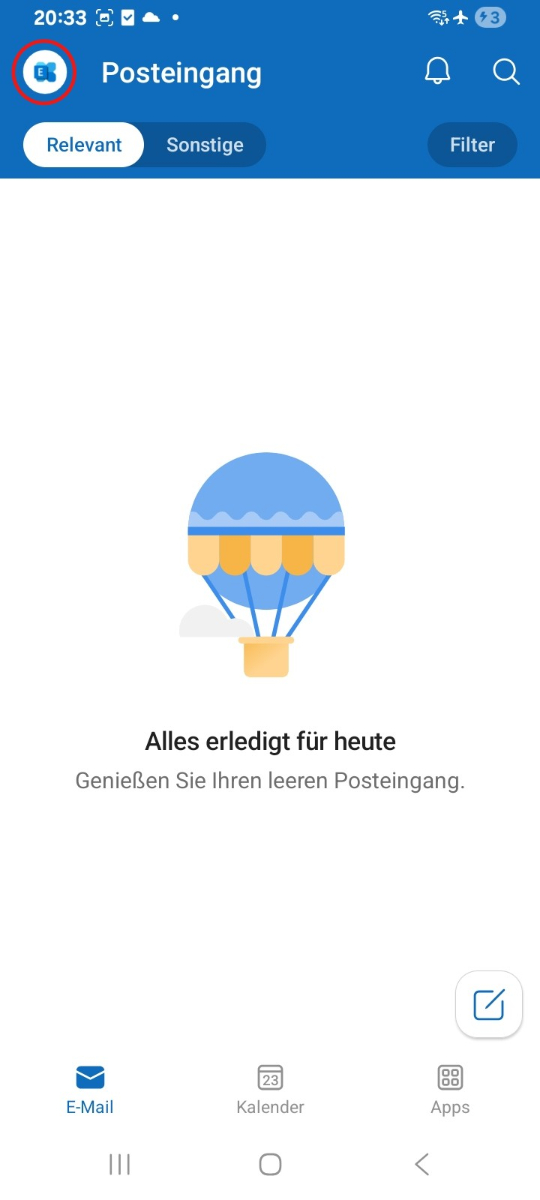
Potom prejdite dole doľava na Nastavenia.
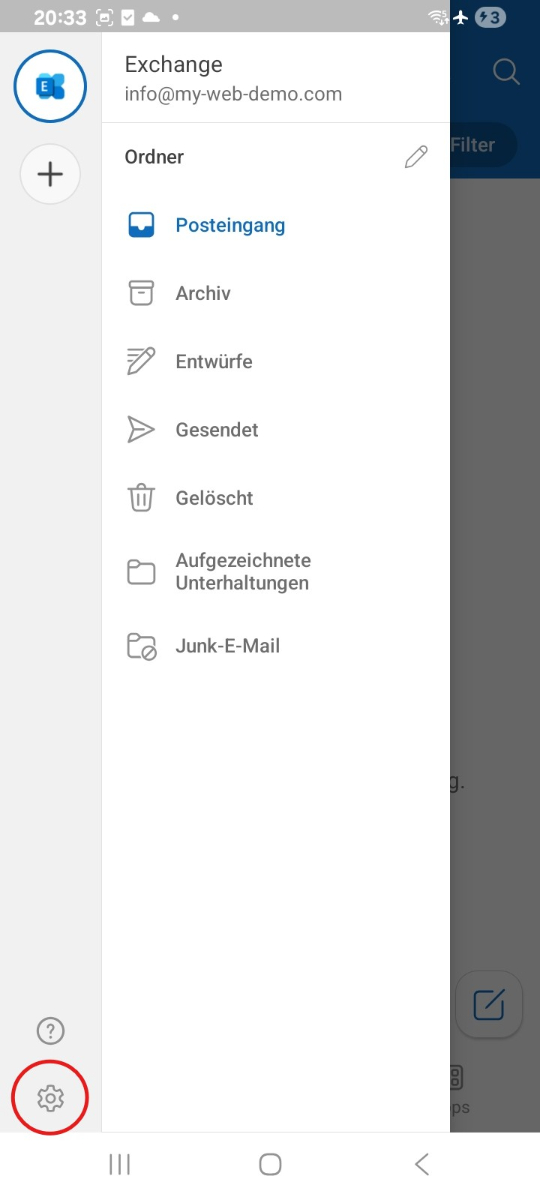
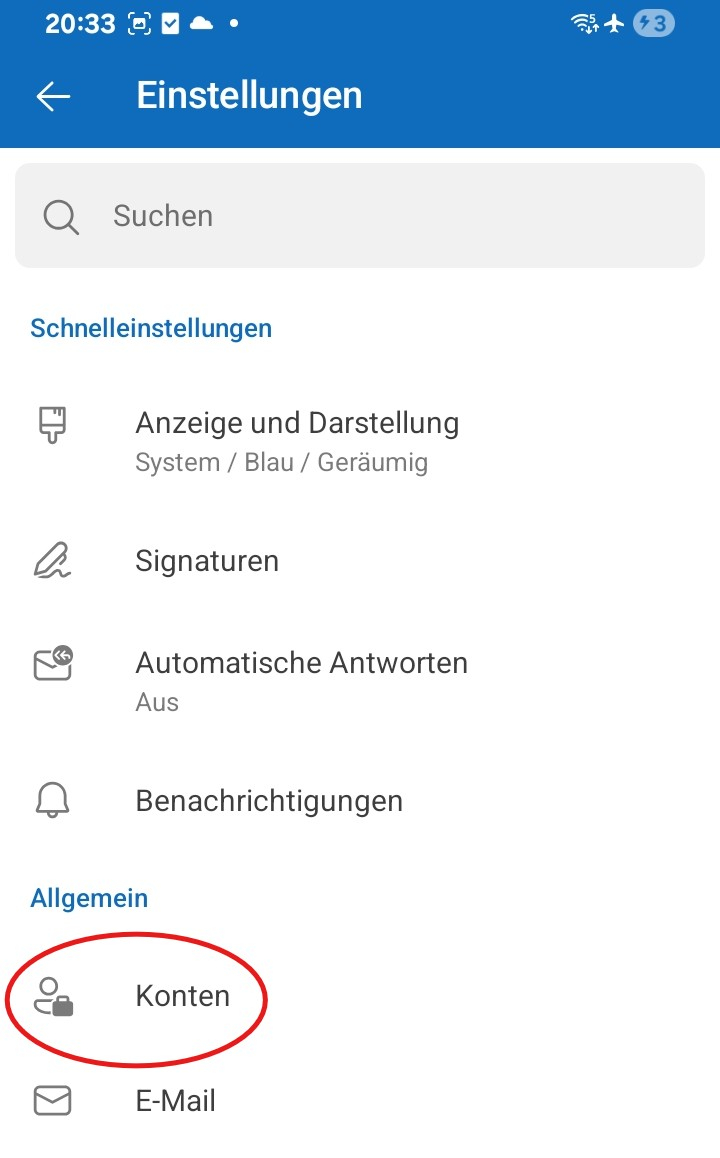
Klepnite na Účty.
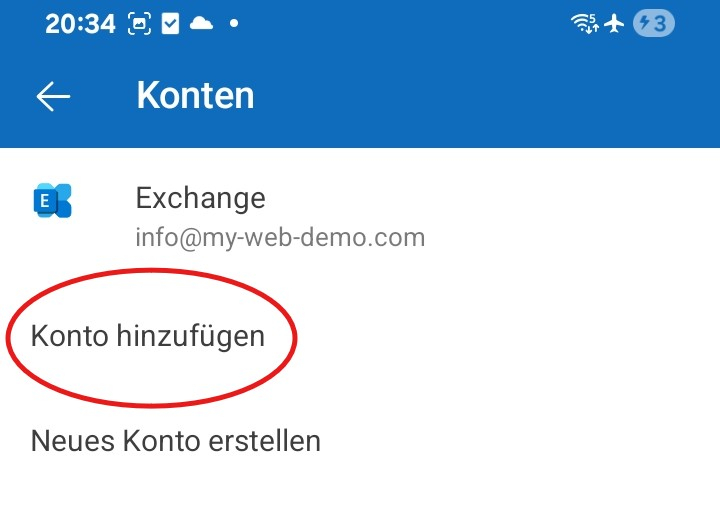
Klepnite na Pridať účet.
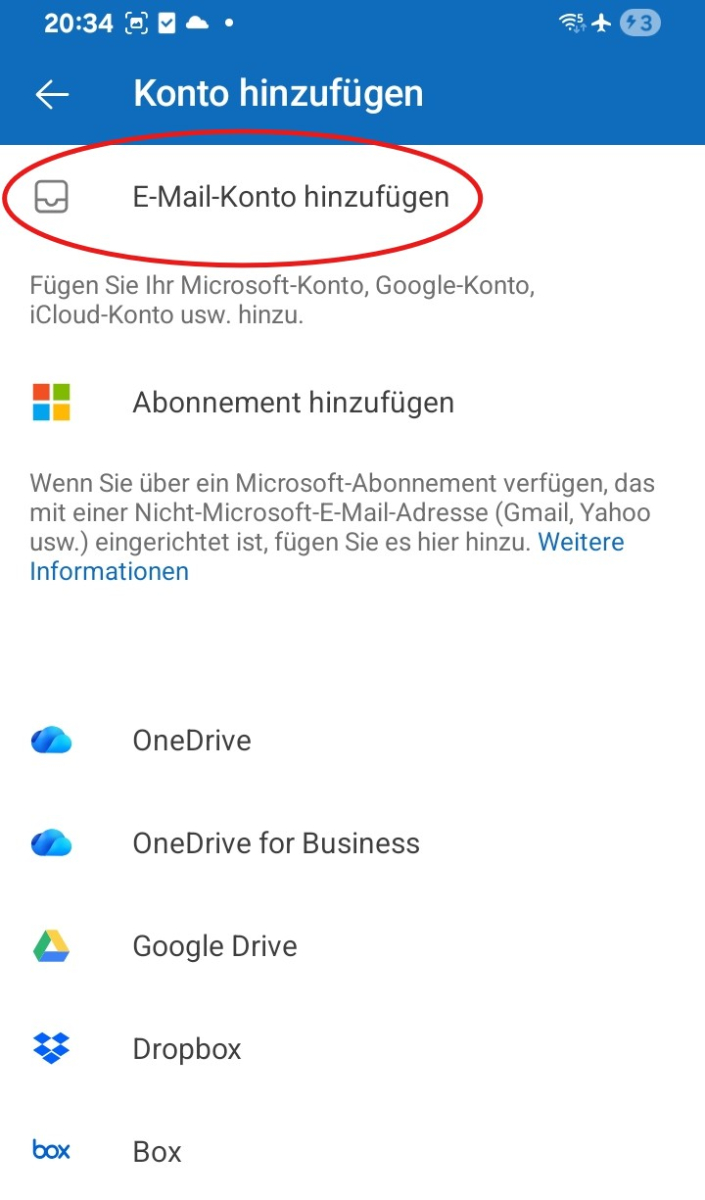
Klepnite na Pridať e-mailový účet.
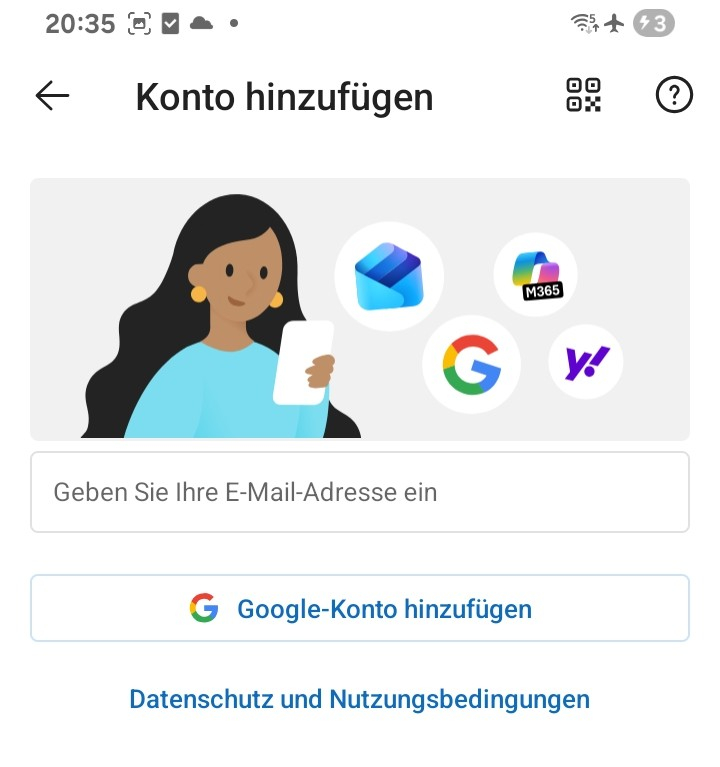
Zadajte svoju celú e-mailovú adresu a klepnite na Ďalej.
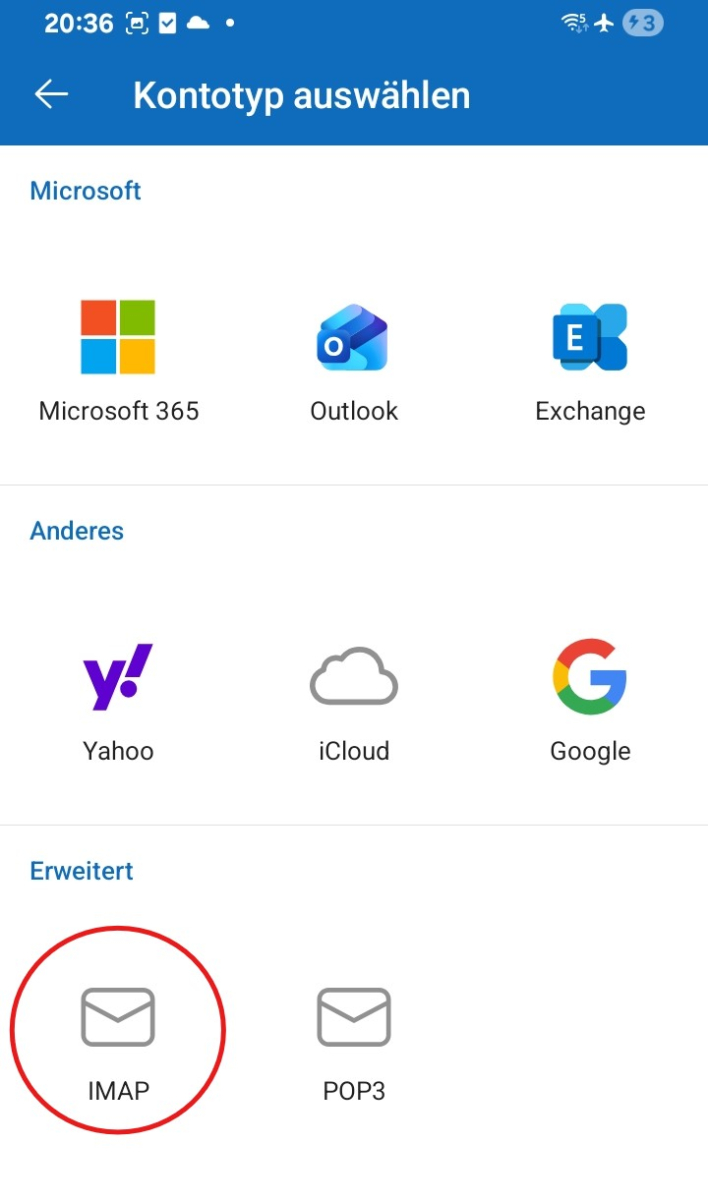
Na výbere typu účtu zvoľte IMAP.
Potom aktivujte Rozšírené nastavenia alebo Advanced settings.
Teraz vyplňte údaje pre Prichádzajúcu poštu:
• IMAP server / Názov hostiteľa
• Port
• Typ zabezpečenia / Šifrovanie
• Užívateľské meno
• Heslo
Potom vyplňte údaje pre Odchádzajúcu poštu:
• SMTP server / Názov hostiteľa
• Port
• Typ zabezpečenia / Šifrovanie
• Užívateľské meno
• Heslo
Starostlivo skontrolujte všetky údaje a dokončite nastavenie cez Zaškrtnutie v pravom hornom rohu.

Poznámka: Pri nastavovaní cez IMAP sa zvyčajne synchronizujú len vaše e-maily v Outlooku na Androide. Kontakty a Kalendár sa zvyčajne neprenášajú.
Testovať e-maily
Najprv si pošli e-mail na svoju vlastnú adresu a skontroluj, či správa dorazila do doručenej pošty.
Následne otestujte aj odosielanie na inú adresu, aby ste si boli istí, že Prijímanie aj Odosielanie fungujú.
Ak sa objavia problémy: skontroluj nastavenia
Skontrolovať doručenú poštu (IMAP)
Otvorte v Outlooku Menu alebo svoj Profilový obrázok, prejdite na Nastavenia a vyberte svoj nastavený účet.
Osobitne skontrolujte údaje pre IMAP server, Port, Užívateľské meno a Šifrovanie.
Dôkladne sa uistite, že IMAP server bol presne prevzatý a že hodnoty uvedené vo vašich prihlasovacích údajoch pre port a šifrovanie sú správne.
Skontrolovať odchádzajúcu poštu (SMTP)
Skontrolujte tiež všetky údaje pre SMTP server, Port, Užívateľské meno, Heslo a Šifrovanie pri odchádzajúcej pošte.
Ak prijímanie funguje a odosielanie nie, chyba je väčšinou v údajoch SMTP alebo v nesprávne zadanom porte.
Pridať nový účet
Ak nastavenie nefunguje napriek správnym údajom, odstráňte účet z aplikácie Outlook a potom ho znova pridajte.
Ak Outlook automaticky priradí adresu nesprávnemu poskytovateľovi, nastav účet znova a tentokrát ručne vyber IMAP.
Nastavenie dokončené
Ak bola testovacia správa úspešne doručená a odosielanie aj prijímanie fungujú, nastavenie je dokončené.
Často kladené otázky
čo sa nás zákazníci často pýtajú
IMAP alebo POP3 – čo mám použiť?
Odporúča sa IMAP, aby sa e-maily a priečinky synchronizovali v aplikácii Outlook a na iných zariadeniach. POP3 zvyčajne sťahuje e-maily len lokálne a je rozumné iba vo výnimočných prípadoch.
Kde nájdem svoje prístupové údaje (server, porty, používateľské meno, heslo)?
Otvorte svoju bluetronix domácu stránku v režime úprav: E-mail ⯈ Správa e-mailových adries. Klikni na požadovanú adresu a vyber Prístupové údaje. Dávaj pozor na presné veľké/malé písmená.
Aké porty a šifrovanie potrebujem?
IMAP: port 993 s SSL/TLS.
SMTP: port 587 alebo 465, v závislosti od prístupových údajov, s SSL/TLS alebo uvedeným šifrovaním a aktívnou autentifikáciou: Heslo.
Ako rýchlo otestujem, či všetko funguje?
Pošli si e-mail. Ak dorazí do Priečinka prijatej pošty a objaví sa aj v Odoslané, všetko je správne nastavené.
Riešenie problémov – časté príčiny
Skontroluj názvy serverov, porty, SSL/TLS, autentifikácia: Heslo, používateľské meno, väčšinou celú e-mailovú adresu a svoje heslo. Ak príjem funguje, ale odosielanie nie, chyba je zvyčajne v údajoch SMTP alebo v nesprávnom porte.
Ako začnem nastavovanie v Outlooku?
Otvorte aplikáciu Outlook a prejdite na profilová fotka ⯈ Nastavenia ⯈ Pridať účet ⯈ Pridať e-mailový účet. Zadajte svoju e-mailovú adresu a klepnite na Ďalej.
Ako ručne nastavím účet?
Ak Outlook automaticky nerozpozná poskytovateľa, vyberte IMAP alebo POP3 a aktivujte Rozšírené nastavenia. Potom presne zadajte všetky údaje servera podľa vašich prístupových údajov.
Konfigurácia prichádzajúcich a odchádzajúcich serverov
Prichádzajúce e-maily: IMAP server / názov hostiteľa, port, šifrovanie, používateľské meno, heslo.
Odchádzajúce e-maily (SMTP): SMTP server / názov hostiteľa, port, šifrovanie, používateľské meno, heslo.
Ako zadám porty v Outlooku?
Ak Outlook nezobrazuje samostatné pole pre port, zadajte port priamo za názvom servera, napríklad imap.tvojserver.sk:993 alebo smtp.tvojserver.sk:587.
Dodatočné overenie nastavení
Otvorte v aplikácii Outlook profilová fotka ⯈ Nastavenia a vyberte si svoj nastavený účet. Porovnajte všetky údaje pre IMAP, SMTP, port, používateľské meno a šifrovanie so svojimi prístupovými údajmi.
Najčastejšie chyby
Najčastejšie príčiny sú nesprávne porty, vypnuté šifrovanie, preklepy v názve hostiteľa, používateľskom mene alebo hesle a nesprávny výber IMAP namiesto POP3 alebo naopak. Ak je to potrebné, odstráňte účet v Outlooku a nastavte ho znova.