

Správca súborov v systéme bluetronix CMS – spravovanie súborov, obrázkov a kódu
V tomto návode sa naučíš poznať správcu súborov v bluetronix CMS. Návod ti ukáže, ako spravovať súbory a priečinky, nahrávať obrázky alebo ich generovať pomocou AI, upravovať obsah v editore a v závislosti od role mať prístup k HTML alebo PHP kódu.
Dateimanager im Überblick
Dieses Tutorial zeigt dir den Dateimanager im bluetronix CMS. Öffne ihn über Dateien, um Dateien, Ordner und Inhalte zentral zu verwalten.
Žltou farbou sú označené priečinky a HTML súbory. Zelenou farbou sú označené TXT súbory ako robots.txt.
Dateien und Bilder hochladen
Über den Dateimanager lädst du Bilder und Dokumente hoch. Du kannst auch mehrere Dateien gleichzeitig hochladen.
Für Uploads gibt es spezielle Einstellungen. Du kannst festlegen, ob Bilder beim Upload automatisch skaliert werden.
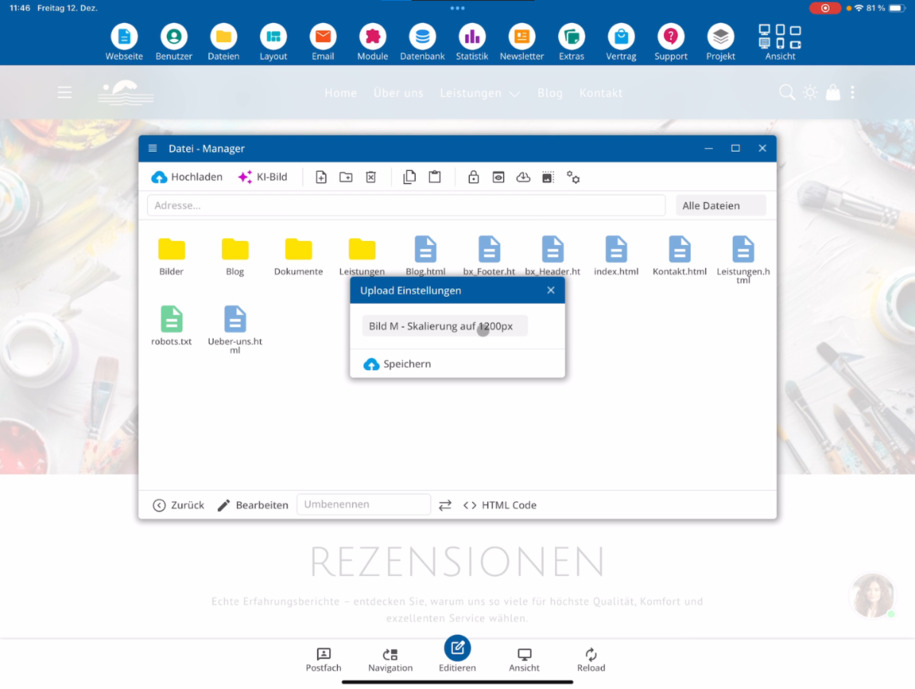
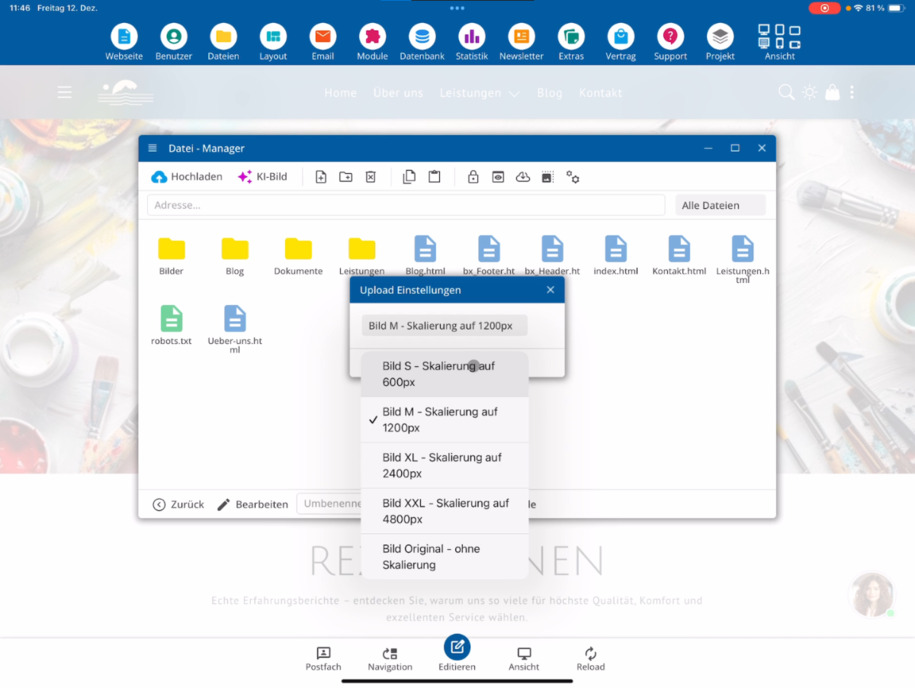
Vyber si cieľové veľkosti, napríklad 600 až 4800 PX. Potrebuješ originálny obrázok bez úpravy, využívaj možnosť Nahrávať originálny obrázok bez škálovania.
KI-Bilder direkt im Ordner erzeugen
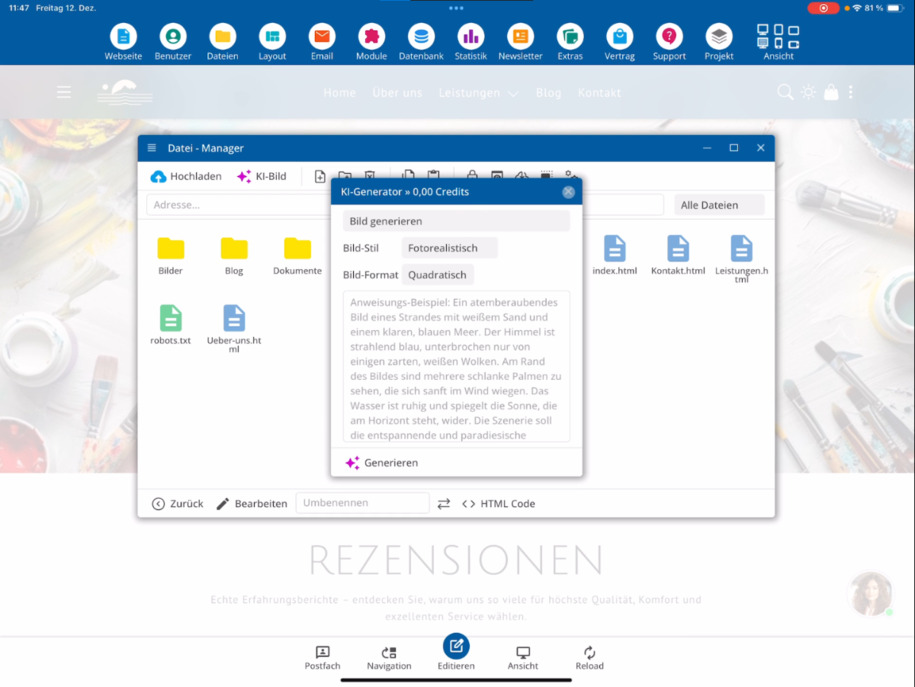
V rámci priečinka môžeš tiež priamo vytvoriť AI-obrázok. Klikni na AI-obrázok, popíš svoje žiadané motívy a obrázok vytvor okamžite.
Dateien anlegen und bearbeiten
V správcovi súborov môžeš vytvárať nové súbory. Štandardne sa pritom vytvorí HTML súbor.
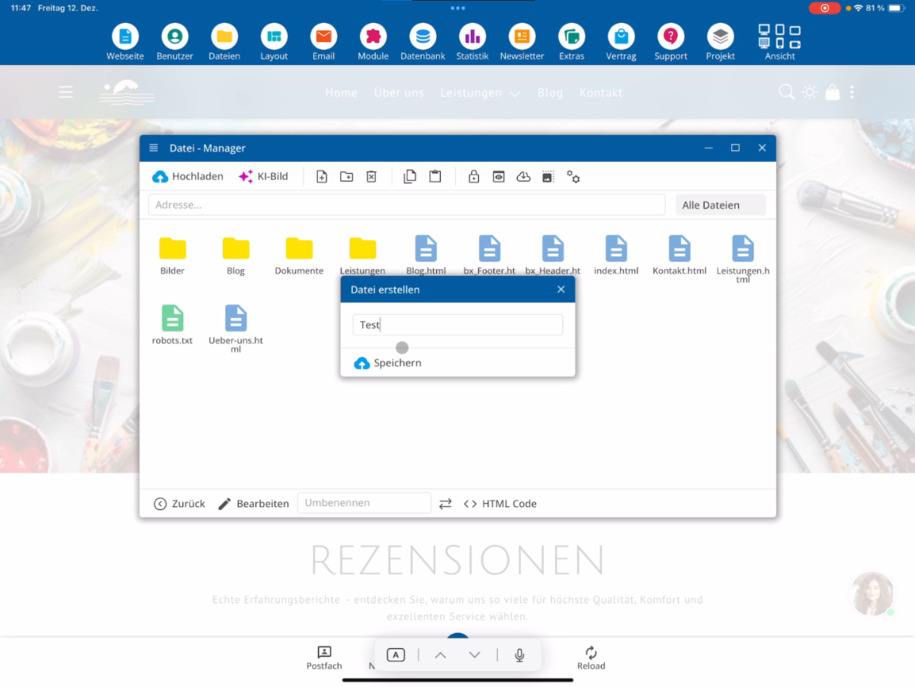
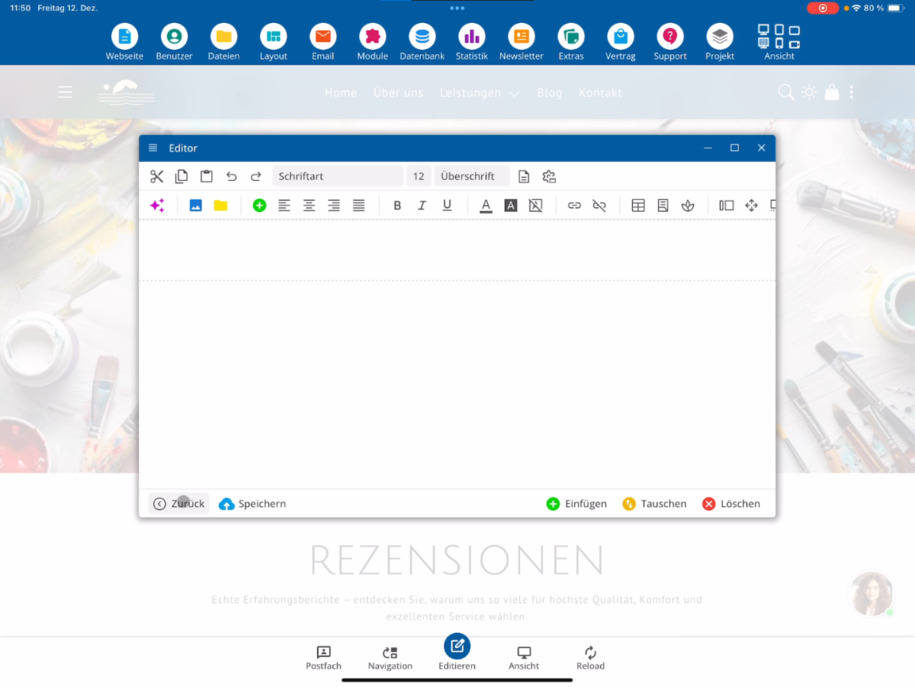
Súbor následne upravíš v editore. Ako admin máš k dispozícii aj zobrazenie HTML kódu.
Bist du als Agentur-Admin angemeldet, kannst du auch die PHP-Code-Ansicht nutzen. Fehlt dieser Button, sieh dir das Tutorial Agenturzugang beantragen an.
Ordnerstrukturen aufbauen
Neue Ordner legst du ebenfalls im Dateimanager an. So kannst du dir eigene Strukturen aufbauen, zum Beispiel nach Sprachen oder Kategorien.
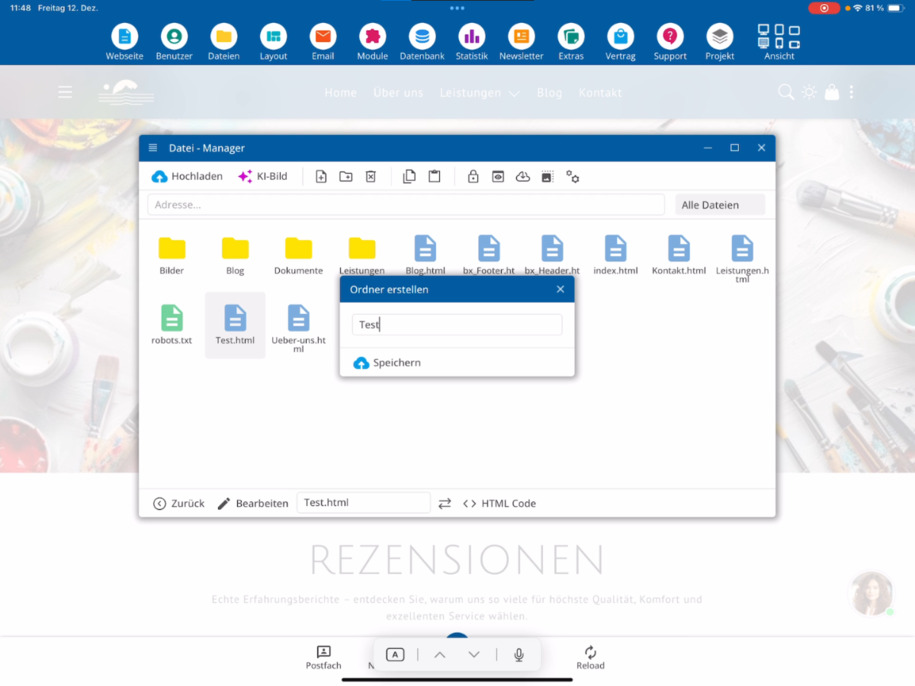
Priečinky otváraš dvojitým kliknutím. Cez Späť sa môžeš kedykoľvek vrátiť do hlavného priečinka.
Dateien kopieren, sichern und löschen
Du kannst erstellte Dateien löschen, kopieren und wieder einfügen. So erstellst du schnell eine Kopie.
Gerade bei wichtigen Dateien, wie deiner Index-Datei, empfiehlt es sich, vor Änderungen eine Kopie anzulegen – zusätzlich zum automatischen Backup-System.
Weitere Funktionen im Dateimanager
Ordner lassen sich auch mit einem Passwort schützen. Dazu gibt es ein eigenes Video.
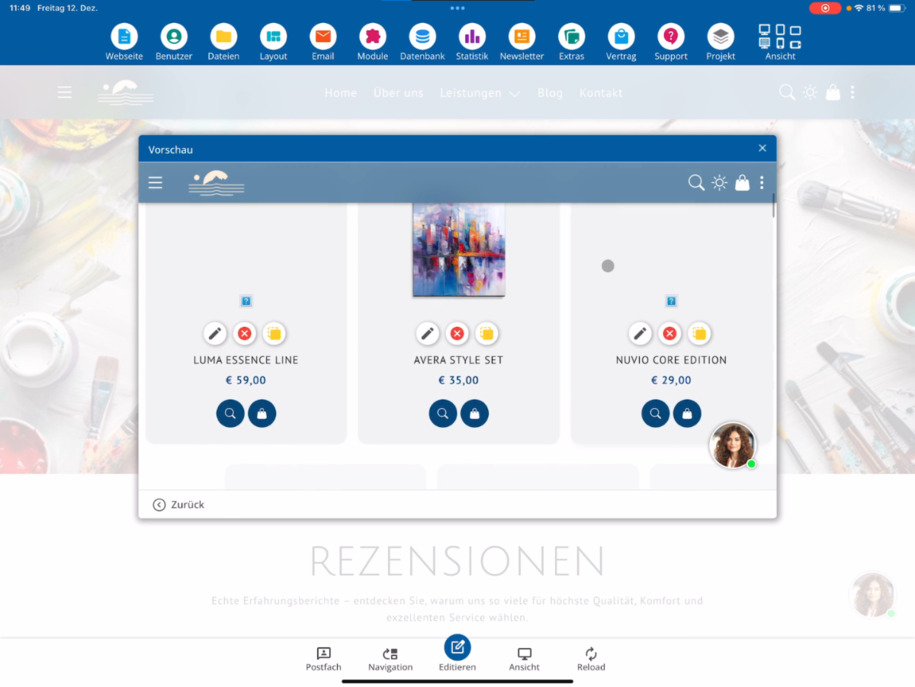
Über die Vorschau prüfst du, ob du die richtige Datei bearbeitest.
Du kannst Dateien außerdem herunterladen, zum Beispiel ein PDF lokal speichern.
Bildeditor nutzen
Ein integrierter Bildeditor steht dir ebenfalls zur Verfügung. Damit kannst du Bilder spiegeln, die Qualität anpassen, Kontrast verändern und weitere Optimierungen vornehmen.
Webseiten vorbereiten und Code bearbeiten
Über den Dateimanager legst du neue Webseiten-Dateien an und bearbeitest sie vorab im Editor. Diese Seiten sind noch nicht öffentlich, da sie noch nicht im System verlinkt sind.
Du kannst komplette Ordner- und Dateistrukturen vorbereiten und später in der Navigation einbinden.
Často kladené otázky
čo sa nás zákazníci často pýtajú
Du öffnest den Dateimanager über den Menüpfad Dateien.
Was bedeuten die farbigen Markierungen im Dateimanager?
Žlté označenia sú pre priečinky a HTML súbory. Zelené označenia sú pre TXT súbory, napríklad robots.txt.
Kann ich mehrere Dateien gleichzeitig hochladen?
Ja, über den Dateimanager kannst du Bilder und Dokumente auch gesammelt hochladen.
Wie funktioniert die Bildskalierung beim Upload?
Pri nahrávaní určuješ, či budú obrázky automaticky škálované. Môžeš zvoliť cieľové veľkosti, napríklad medzi 600 a 4800 PX. Alternatívne môžeš využiť možnosť Nahrať pôvodný obrázok bez škálovania.
Kann ich im Dateimanager KI-Bilder erstellen?
Áno, v rámci priečinka klikneš na KI-obrázok, popíšeš motiv a vytvoríš obrázok priamo v správcovi súborov.
Welche Dateien kann ich neu anlegen?
Du kannst neue Dateien direkt im Dateimanager erstellen. Standardmäßig wird dabei eine HTML-Datei angelegt, die du anschließend im Editor bearbeitest.
Welche Code-Ansichten stehen mir zur Verfügung?
Ako administrátor môžeš využiť zobrazenie HTML kódu. Ak si prihlásený ako administrátor agentúry, máš navyše k dispozícii zobrazenie PHP kódu. Ak chýba tlačidlo, pozri si tutoriál Objednať administrátora agentúry.
Wie lege ich neue Ordner an?
Neue Ordner erstellst du direkt im Dateimanager. So kannst du eigene Strukturen aufbauen, zum Beispiel nach Sprachen oder Kategorien.
Kann ich Dateien sichern oder kopieren?
Ja, du kannst Dateien kopieren und wieder einfügen, um eine Kopie zu erstellen. Das ist besonders hilfreich vor Änderungen an wichtigen Dateien, zusätzlich zum automatischen Backup-System.
Kann ich Ordner mit einem Passwort schützen?
Ja, Ordner lassen sich mit einem Passwort schützen. Dazu gibt es ein eigenes Video.
Gibt es eine Vorschau für Dateien?
Ja, über die Vorschau kannst du prüfen, ob du die richtige Datei bearbeitest.
Kann ich Dateien herunterladen?
Ja, du kannst Dateien wie PDFs direkt herunterladen und lokal speichern.
Welche Bildbearbeitungsfunktionen sind integriert?
Der integrierte Bildeditor ermöglicht es dir, Bilder zu spiegeln, die Qualität anzupassen, den Kontrast zu verändern und weitere Optimierungen vorzunehmen.
Wann sind neu angelegte Webseiten öffentlich sichtbar?
Neue Webseiten-Dateien sind zunächst nicht öffentlich, da sie noch nicht im System verlinkt sind. Erst nach der Verlinkung in der Navigation werden sie sichtbar.