

Chráňte priečinky heslom – tak zabezpečíš obsah v CMS
V tomto tutoriále sa krok za krokom naučíš, ako chrániť priečinky v CMS pomocou hesla, testovať prístup a postupne uvoľniť prístup pre používateľov alebo skupiny. Takto spoľahlivo zabezpečíš celé priečinky vrátane všetkých podstránok, obrázkov a dokumentov.
Ordner mit Passwort schützen
V tomto návode uvidíš, ako chrániť priečinky v CMS heslom. Otvor Správcu súborov a vyber napríklad priečinok Blog.
Aktuellen Zugriff prüfen
Pred aktivovaním ochrany heslom najprv skontroluješ súčasný prístup. Prejdi na Safari na svojom iPade alebo telefóne a otvori stránku v priečinku Blog.
Die Seite wird aktuell ohne Schutz angezeigt und ist frei erreichbar.
Passwortschutz aktivieren
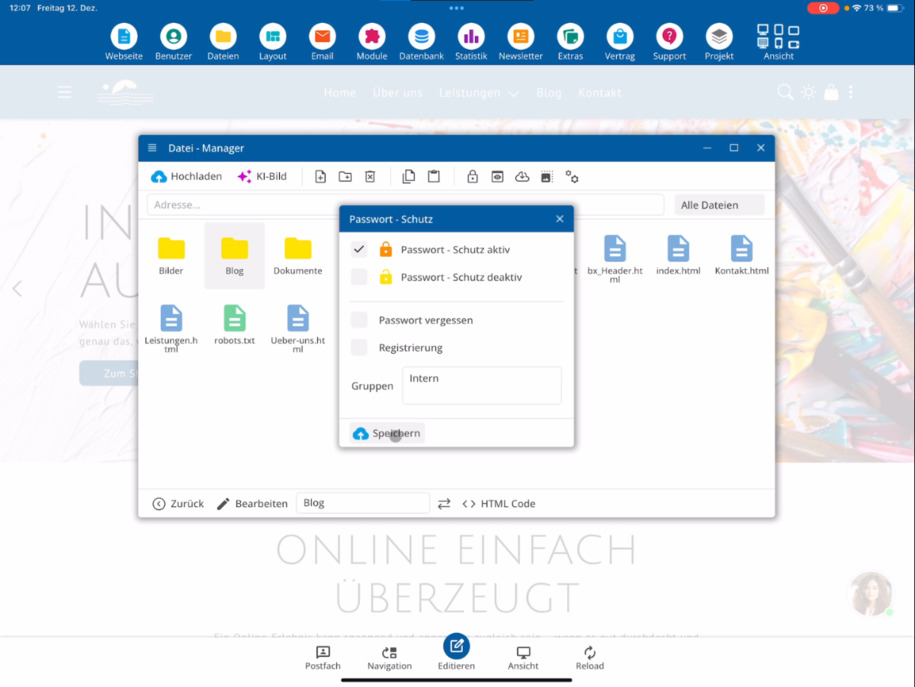
Prejdi späť do bluetronix CMS a klikni v Správcovi súborov na ikonu zámku. Aktivuj tam ochranu heslom pre vybraný priečinok.
Optional kannst du erlauben, dass sich Nutzer ohne Zugriff registrieren dürfen. Ebenfalls optional ist die Funktion zur Passwort-Wiederherstellung. Diese Einstellungen nimmst du je nach Bedarf vor.
Gruppe definieren & speichern
Teraz nastav skupinu. Všetci používateľia tejto skupiny, napríklad interní, získajú prístup k priečinku so svojím účtom.
Následne klikni na Uložiť, aby si aktivoval ochranu heslom. V CMS sa potom pri chránenej priečke zobrazí symbol zámku.
Passwortschutz testen
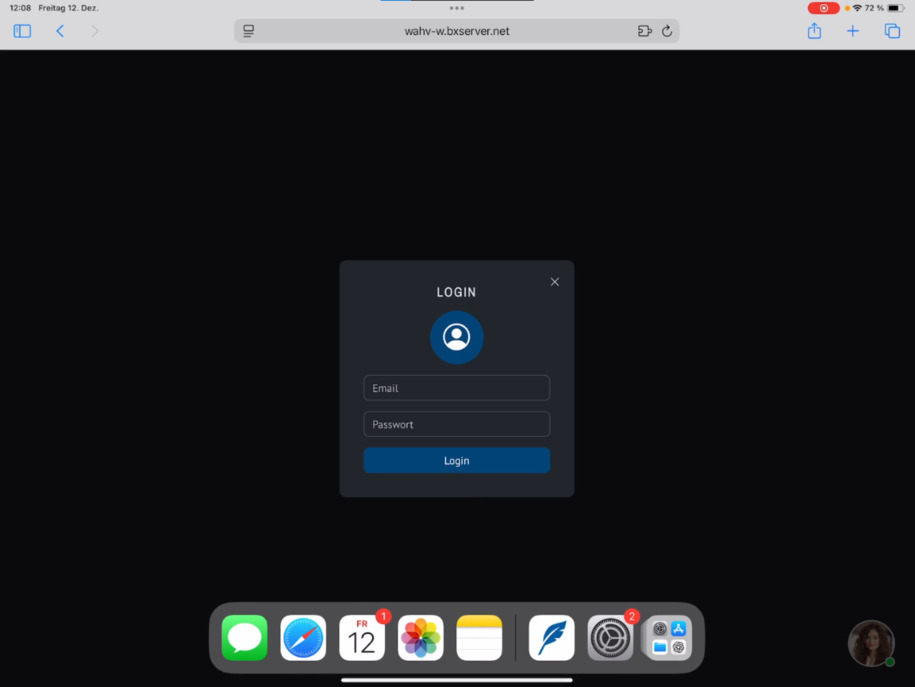
Vráť sa späť do Safarí, aktualizuj stránku a znova klikni na priečinok Blog.
Statt der Seite wird nun eine Anmeldemaske angezeigt. Nur Nutzer mit gültiger E-Mail-Adresse und Passwort können sich anmelden. Ist die Registrierung aktiviert, können sich Nutzer direkt selbst registrieren.
Alternative: Webbenutzer anlegen
Ak má mať prístup len malá skupina, vytvoríš nových používateľov cez Používatelia ⯈ Weboví používatelia. Tieto účty platia výhradne pre chránený priečinok.
Wirkung des Passwortschutzes
Der Passwortschutz gilt automatisch für den gesamten Ordner sowie alle Unterordner.
Alle Dateien im Ordner sind betroffen – HTML-Seiten, PDFs und Bilder. Sämtliche Inhalte stehen anschließend nur noch passwortgeschützt zur Verfügung.
Často kladené otázky
čo sa nás zákazníci často pýtajú
Prejdi do CMS na Správca súborov a vyber požadovaný priečinok, napríklad Blog. Potom klikni na Ochrana heslom a aktivuj ochranu.
Wie prüfe ich den aktuellen Zugriff auf einen Ordner?
Rufe eine Seite innerhalb des Ordners im Browser auf, zum Beispiel in Safari. Ist der Ordner ungeschützt, wird die Seite wie gewohnt ohne Anmeldung angezeigt.
Wo aktiviere ich den Passwortschutz im CMS?
Prejdi na Správca súborov, označ priečinok a klikni na ikonu zámku. Tam aktivuješ požadované nastavenie.
Kann ich eine Registrierung für externe Nutzer erlauben?
Ja, beim Passwortschutz kannst du optional die Registrierung aktivieren. So können sich Nutzer ohne bestehenden Zugang selbst registrieren.
Gibt es eine Funktion zur Passwort-Wiederherstellung?
Ja, du kannst optional die Passwort-Wiederherstellung aktivieren. Nutzer können ihr Passwort dann selbst zurücksetzen.
Wie steuere ich, wer Zugriff auf den geschützten Ordner hat?
Definuješ skupinu. Všetci používatelia tejto skupiny, napríklad interní, získajú prístup k chránenému priečinku so svojím účtom.
Woran erkenne ich, dass ein Ordner geschützt ist?
Po kliknutí na Uložiť sa v CMS vedľa priečinka zobrazí ikona zámku. To naznačuje, že ochrana heslom je aktívna.
Was sieht ein Besucher nach Aktivierung des Passwortschutzes?
Beim Aufruf des Ordners erscheint statt der Seite eine Anmeldemaske. Nur Nutzer mit gültiger E-Mail-Adresse und Passwort erhalten Zugriff.
Wie lege ich Nutzer für einen geschützten Ordner an?
Ak má získať prístup iba malá skupina, vytvoríš používateľov cez Používatelia ⯈ Weboví používatelia. Tieto účty platia výhradne pre chránený priečinok.
Welche Dateien sind vom Passwortschutz betroffen?
Der Passwortschutz gilt für den gesamten Ordner und alle Unterordner. Betroffen sind alle Dateien, also HTML-Seiten, PDFs und Bilder.