

Nastavenie E-mailu na Android zariadení v Samsung-Mail – Návod pre tvoje bluetronix konto
Na tejto stránke nájdeš podrobný návod na nastavenie svojho bluetronix e-mailového účtu na zariadení Android. Získaš všetky potrebné údaje pre príjmový a odchádzajúci server (IMAP/SMTP), používateľské meno a heslo a tiež informácie na overenie a riešenie problémov – aby sa tvoje e-maily mohli spolehlivo odosielať a prijímať.
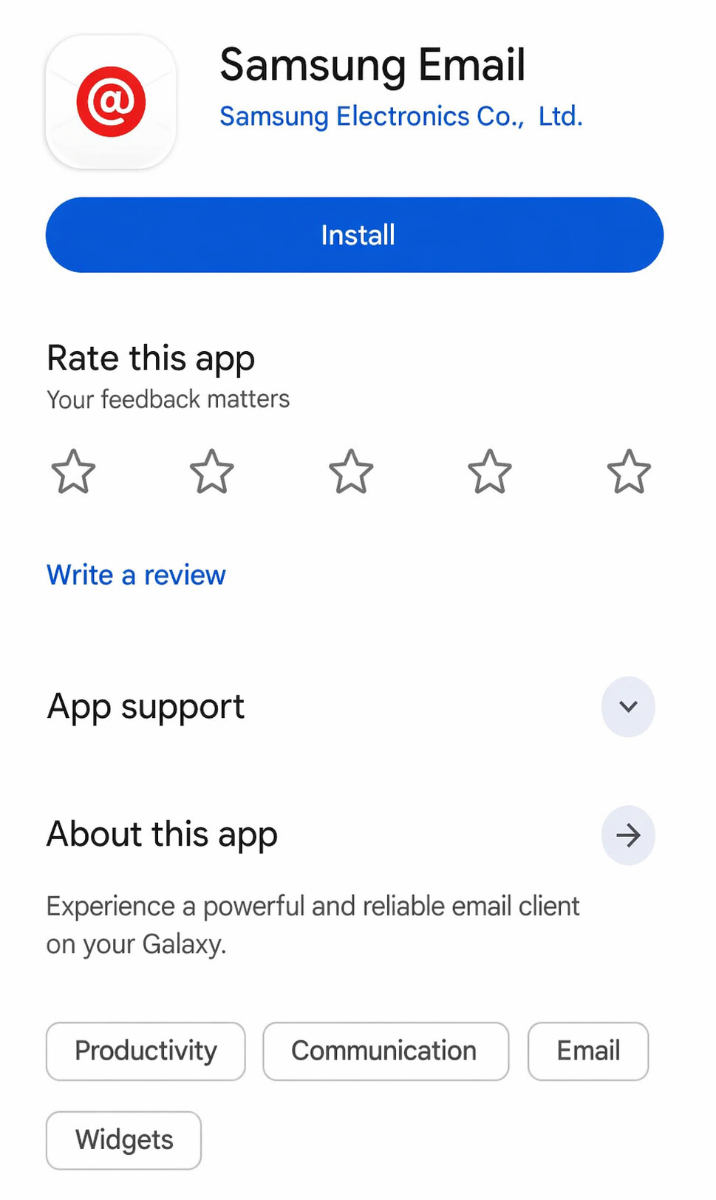
Nainštalovať Samsung E-mail
Ak aplikácia Samsung E-mail na tvojom Android zariadení ešte nie je nainštalovaná, najprv ju stiahni a nainštaluj cez Google Play Store.
Stiahnutie nájdeš tu: Samsung E-mail v Google Play Store
Nájsť e-mailové údaje
Ak si ešte nenastavil e-mailovú adresu, najskôr vykonaj krok "Vytvoriť e-mailovú adresu".
Otvor svoju bluetronix domovskú stránku cez režim úprav.
Prejdi k E-mail ⯈ Správa e-mailových adries.
Klikni na prihlasovacie údaje pre požadovanú adresu.
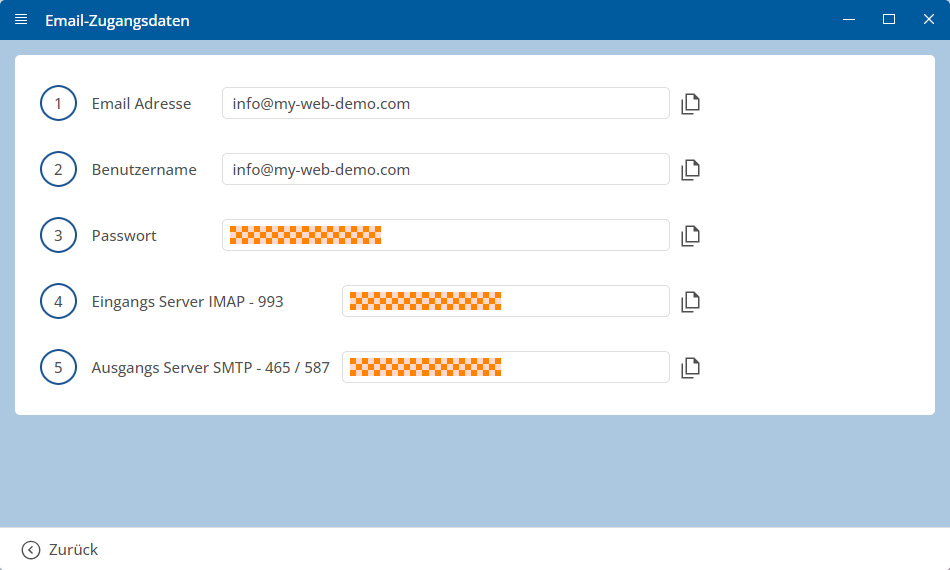
Dôležité: Prenes všetky údaje presne tak, ako sú uvedené v prístupových údajoch. Dbaj aj na veľké a malé písmená.
Android: Nastavenie konta cez Samsung E-mail
Na svojom Samsung zariadení otvorte Samsung E-mail App.
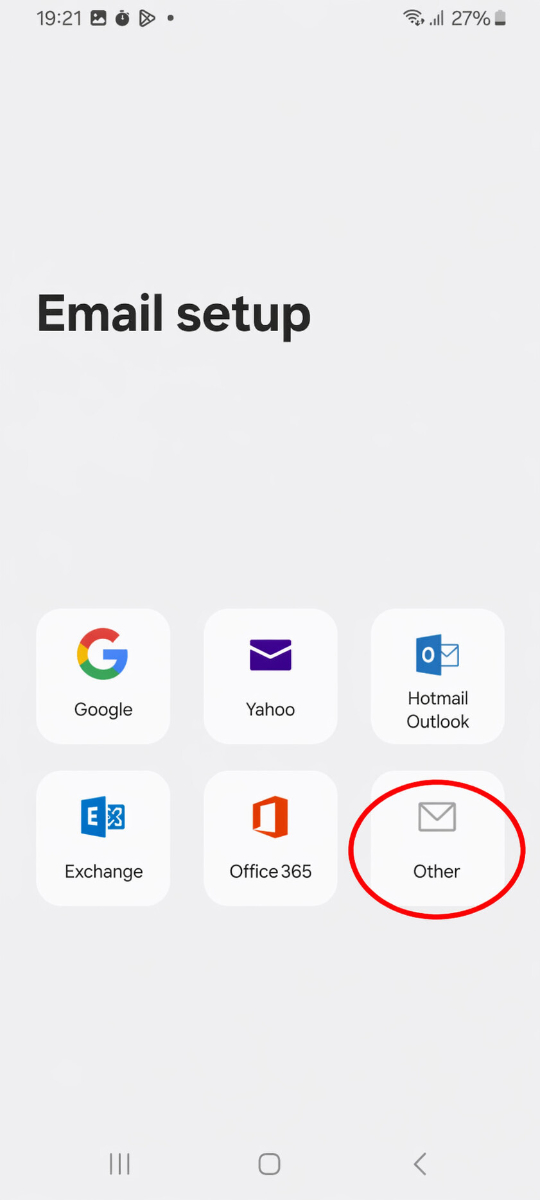
Ak aplikáciu otváraš prvýkrát, vyber si zodpovedného poskytovateľa. Pre bežnú e-mailovú adresu s vlastnou doménou vyber Iné alebo Other.
Ak je už konto nastavené, otvorte Samsung E-mail App a prejdite do Nastavení. Potom ťuknite na Pridať konto a následne na Ďalšie.
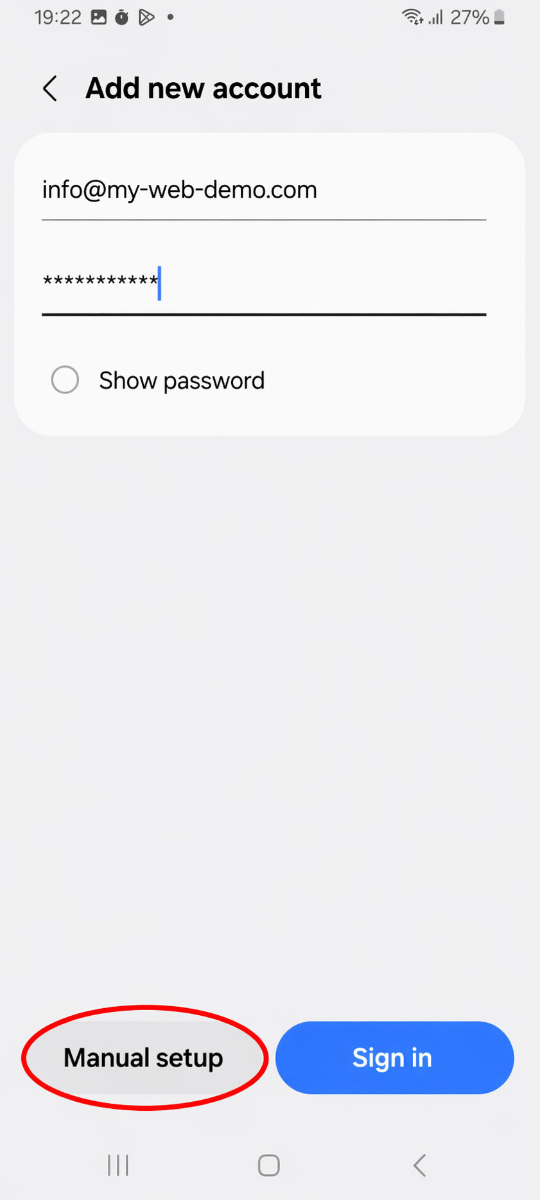
Zadajte svoju celú e-mailovú adresu a svoje heslo.
Potom ťuknite na Manuálne nastavenie a následne vyberte IMAP konto.
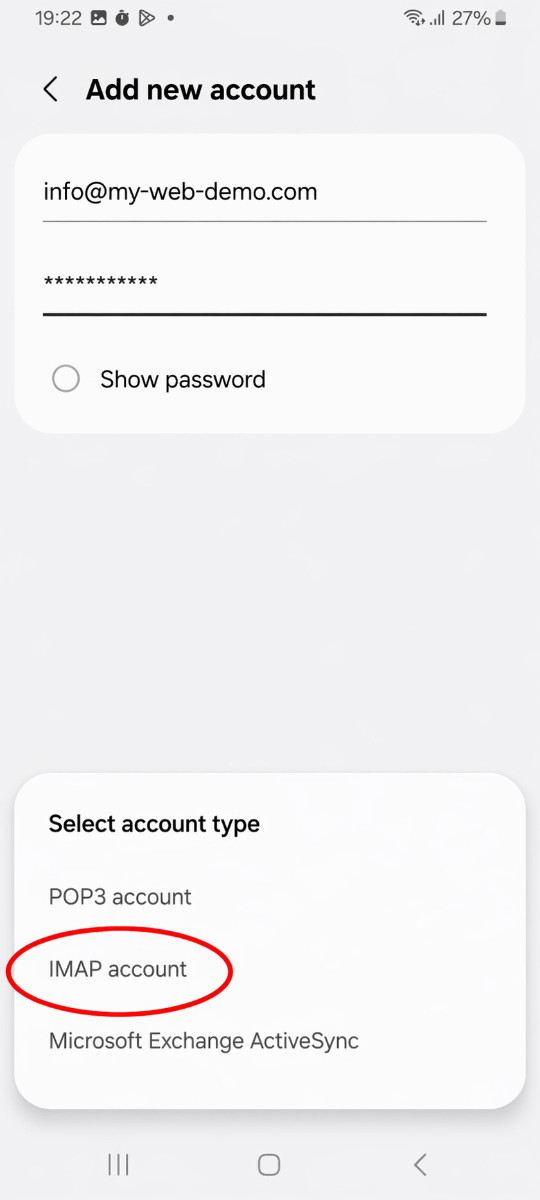
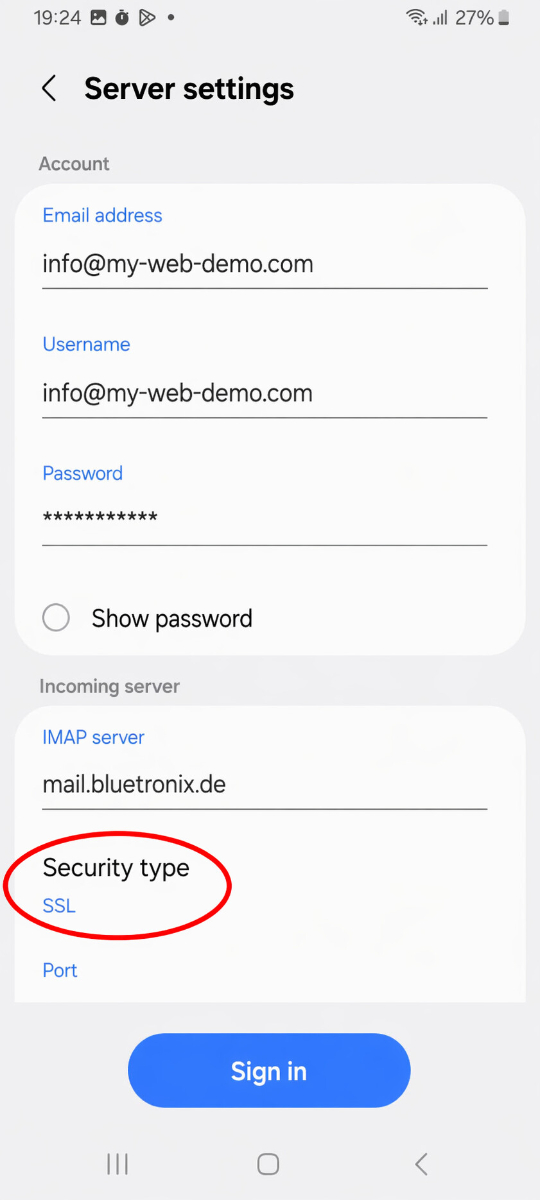
Do IMAP servera zadajte prichádzajúci server, ktorý nájdete vo svojich bluetronix prístupových údajoch.
Ako typ zabezpečenia vyberte možnosť SSL (prijať všetky certifikáty) a potom potvrďte bezpečnostnú výzvu.
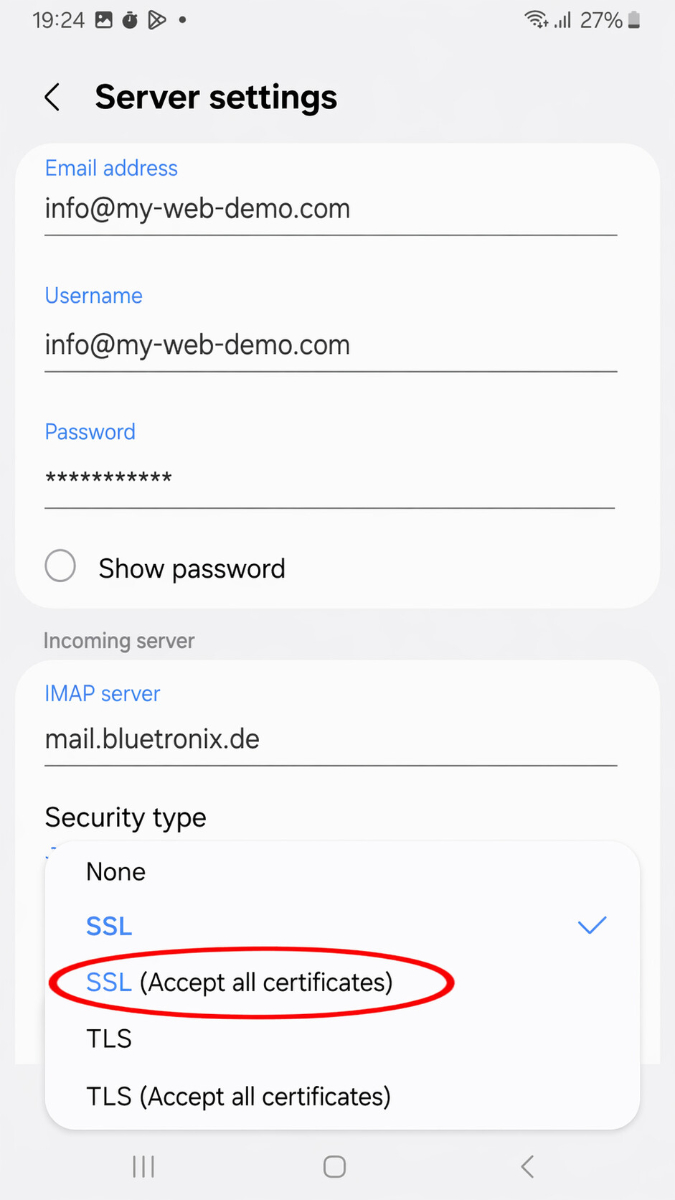
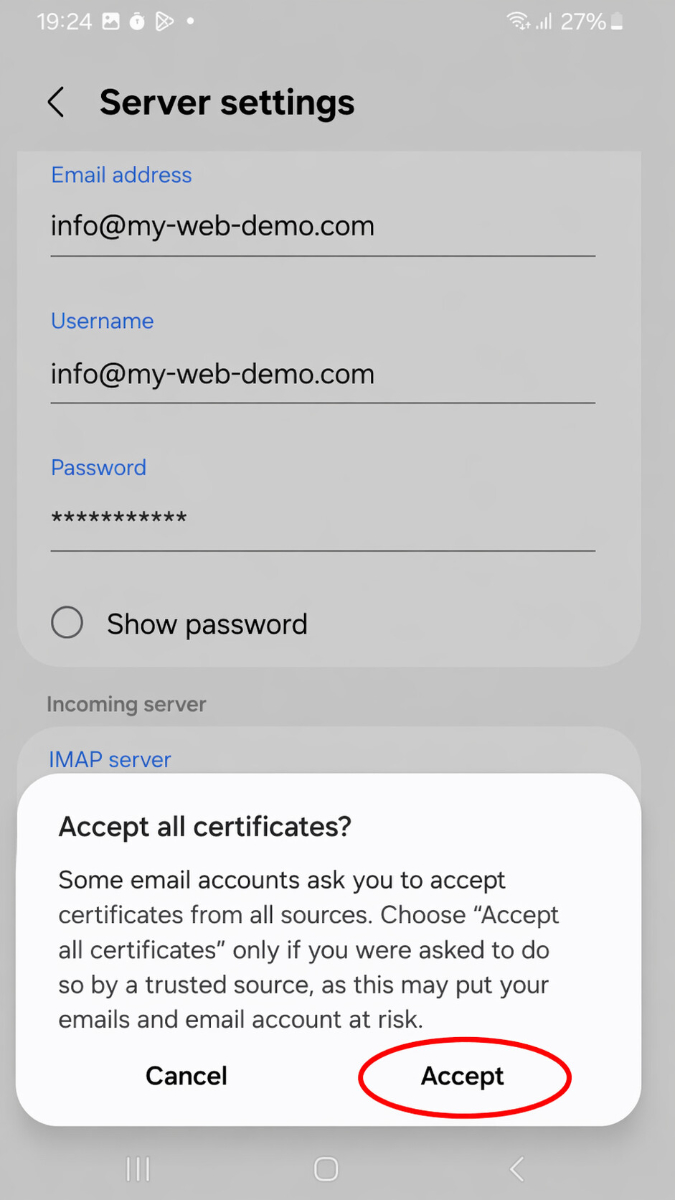
Po výbere by mal byť typ zabezpečenia nastavený nasledovne:
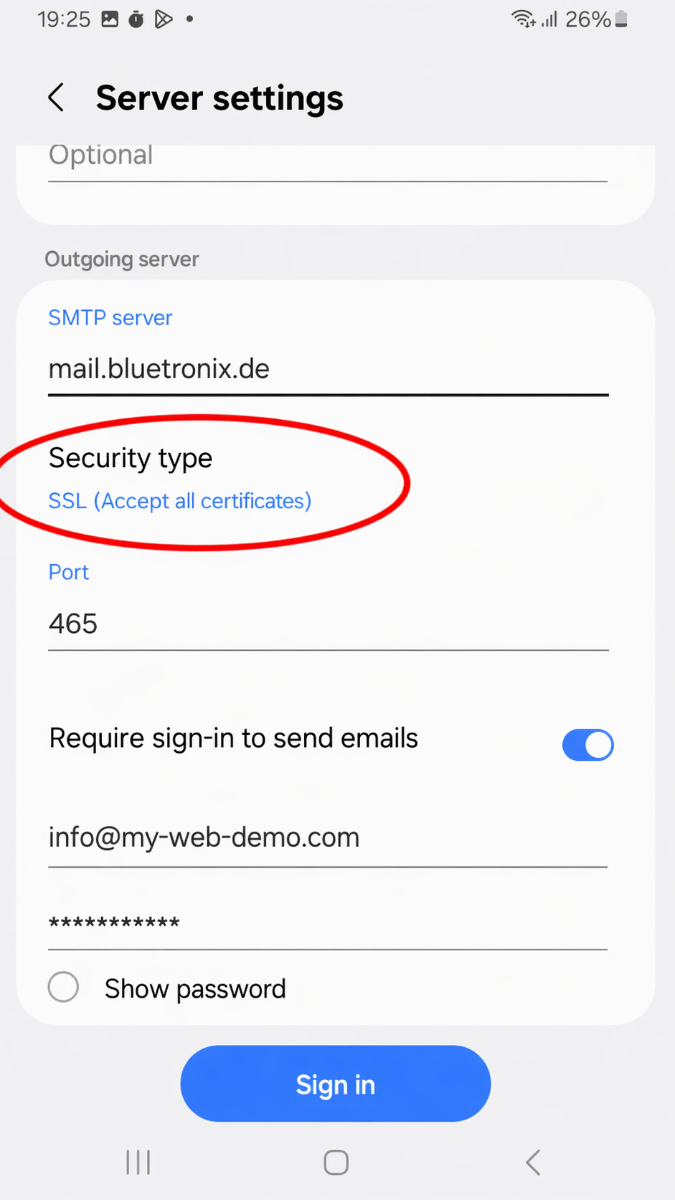
Potvrďte zadané údaje a dokončite nastavenie.
Testovať e-maily
Najprv si pošli e-mail na svoju vlastnú adresu a skontroluj, či správa dorazila do doručenej pošty.
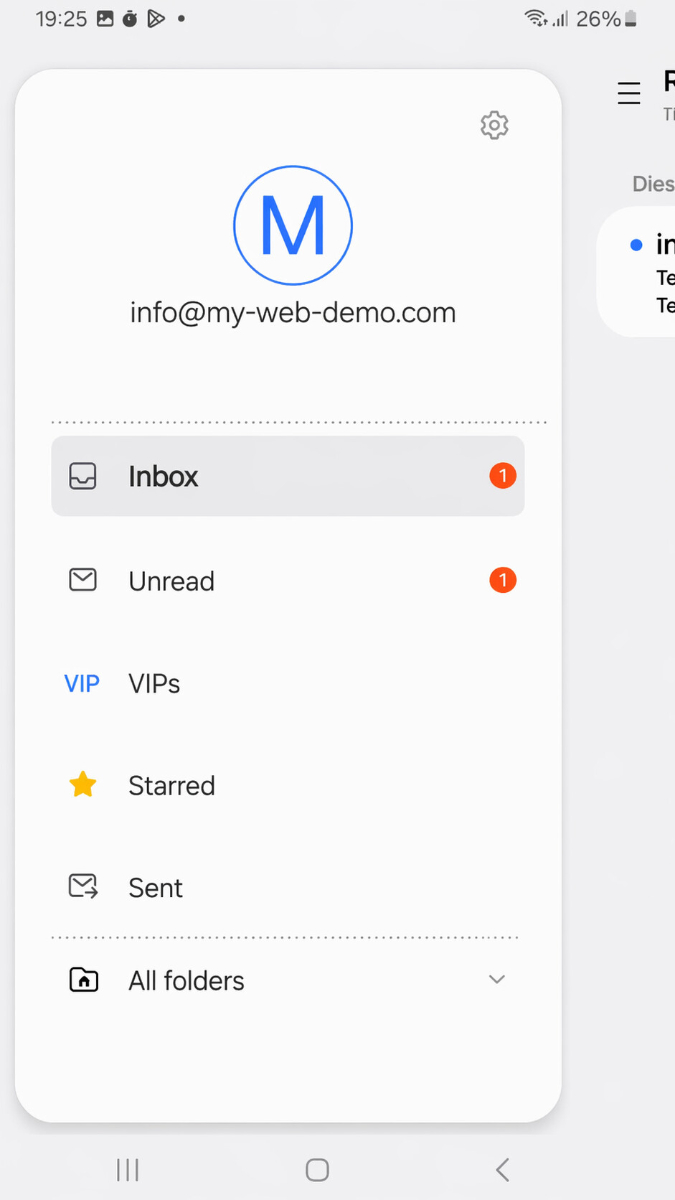
Následne otestujte aj odosielanie na inú adresu, aby ste si boli istí, že Prijímanie aj Odosielanie fungujú.
Ak sa objavia problémy: skontroluj nastavenia
Skontrolovať doručenú poštu (IMAP)
Otvor aplikáciu Samsung E-Mail, prejdite do nastavení a vyber si svoj nastavený účet.
Osobitne skontrolujte údaje pre IMAP server, Port, Užívateľské meno a Šifrovanie.
Dávaj si obzvlášť pozor, aby bol IMAP server presne prevzatý a hodnoty pre port a šifrovanie z tvojich prístupových údajov boli správne zadané.
Skontrolovať odchádzajúcu poštu (SMTP)
Skontrolujte tiež všetky údaje pre SMTP server, Port, Užívateľské meno, Heslo a Šifrovanie pri odchádzajúcej pošte.
Ak prijímanie funguje a odosielanie nie, chyba je väčšinou v údajoch SMTP alebo v nesprávne zadanom porte.
Pridať nový účet
Ak nastavenie napriek správnym údajom nefunguje, odstráň účet z aplikácie Samsung E-Mail a potom ho znovu pridaj.
Ak aplikácia Samsung E-Mail automaticky nesprávne rozpozná adresu, nastav účet znova a tentoraz si vedome vyber Iné a potom IMAP účet.
Nastavenie dokončené
Ak bola testovacia správa úspešne doručená a odosielanie aj prijímanie fungujú, nastavenie je dokončené.
Často kladené otázky
čo sa nás zákazníci často pýtajú
IMAP alebo POP3 – čo mám použiť?
Odporúčané je IMAP, aby e-maily a priečinky v Samsung E-Mail a na iných zariadeniach zostali synchronizované. POP3 zvyčajne sťahuje e-maily len lokálne a je užitočné iba v špeciálnych prípadoch.
Kde nájdem svoje prístupové údaje (server, porty, používateľské meno, heslo)?
Otvorte svoju bluetronix domácu stránku v režime úprav: E-mail ⯈ Správa e-mailových adries. Klikni na požadovanú adresu a vyber Prístupové údaje. Dávaj pozor na presné veľké/malé písmená.
Aké porty a šifrovanie potrebujem?
IMAP: port 993 s SSL/TLS.
SMTP: port 587 alebo 465, v závislosti od prístupových údajov, s SSL/TLS alebo uvedeným šifrovaním a aktívnou autentifikáciou: Heslo.
Ako rýchlo otestujem, či všetko funguje?
Pošli si e-mail. Ak dorazí do Priečinka prijatej pošty a objaví sa aj v Odoslané, všetko je správne nastavené.
Riešenie problémov – časté príčiny
Skontroluj názvy serverov, porty, SSL/TLS, autentifikácia: Heslo, používateľské meno, väčšinou celú e-mailovú adresu a svoje heslo. Ak príjem funguje, ale odosielanie nie, chyba je zvyčajne v údajoch SMTP alebo v nesprávnom porte.
Ako začínam nastavenie v aplikácii Samsung E-Mail?
Otvor aplikáciu Samsung E-Mail. Klikni na zobrazeného poskytovateľa alebo na Ďalšie, ak tvoj e-mailový poskytovateľ nie je uvedený. Samsung tento proces pre nové e-mailové účty priamo popisuje v aplikácii. :contentReference[oaicite:1]{index=1}
Musím si najprv nainštalovať Samsung E-Mail?
Áno, ak aplikácia na tvojom zariadení ešte nie je. Samsung na to uvádza Galaxy Store alebo Google Play Store ako oficiálne zdroje na stiahnutie. :contentReference[oaicite:2]{index=2}
Ako ručne nastavím účet?
Ak aplikácia Samsung E-Mail údaje automaticky nerozpozná, vyber ručné nastavenie a potom IMAP. Potom presne zadaj všetky serverové údaje z tvojich prístupových údajov.
Konfigurácia prichádzajúcich a odchádzajúcich serverov
Prichádzajúce e-maily: IMAP server / názov hostiteľa, port, šifrovanie, používateľské meno, heslo.
Odchádzajúce e-maily (SMTP): SMTP server / názov hostiteľa, port, šifrovanie, používateľské meno, heslo.
Dodatočné overenie nastavení
Otvor v aplikácii Samsung E-Mail požadovaný účet a porovnaj všetky údaje pre IMAP, SMTP, port, užívateľské meno a šifrovanie so svojimi prístupovými údajmi. Samsung tiež uvádza, že nastavenia účtu pre aktívny účet môžu byť priamo zobrazené v aplikácii. :contentReference[oaicite:3]{index=3}
Najčastejšie chyby
Časté príčiny sú nesprávne porty, deaktívne šifrovanie, preklepy v názve hostiteľa, užívateľskom mene alebo hesle a nesprávny výber IMAP namiesto POP3 alebo naopak. Ak je to potrebné, odstráň účet z aplikácie Samsung E-Mail a nastav ho znova.