

Nastavenie e-mailu na Macu s Thunderbirdom - Návod pre tvoj bluetronix účet
Na tejto stránke nájdeš podrobný návod na nastavenie tvojho bluetronix e-mailového účtu v Thunderbirde na Macu. Zistíš, kde nájdeš svoje prístupové údaje, aké údaje sú potrebné pre doručenú a odoslanú poštu a ako rýchlo skontrolovať typické chyby pri IMAP, SMTP, portoch, šifrovaní a hesle.
Nainštaluj Thunderbird na Macu
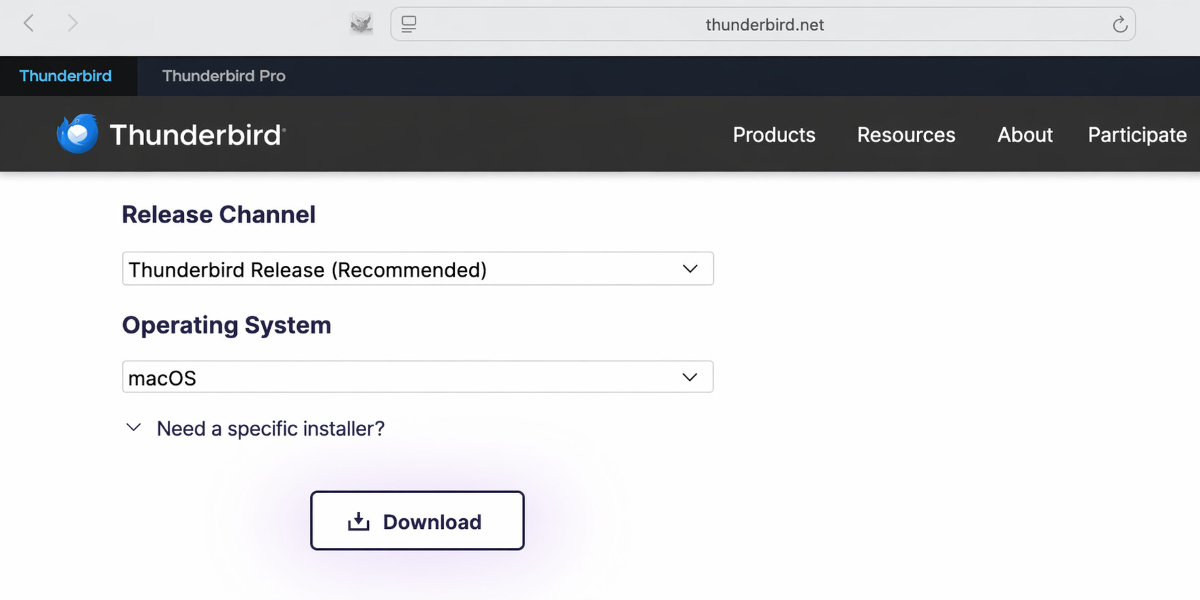
Ak Thunderbird na tvojom Macu ešte nie je nainštalovaný, najprv si stiahni program a nainštaluj ho.
Stiahnuť môžeš tu: Stiahnuť Thunderbird
Nájsť e-mailové údaje
Ak si ešte nenastavil e-mailovú adresu, najskôr vykonaj krok "Vytvoriť e-mailovú adresu".
Otvor svoju bluetronix domovskú stránku cez režim úprav.
Prejdi k E-mail ⯈ Správa e-mailových adries.
Klikni na prihlasovacie údaje pre požadovanú adresu.
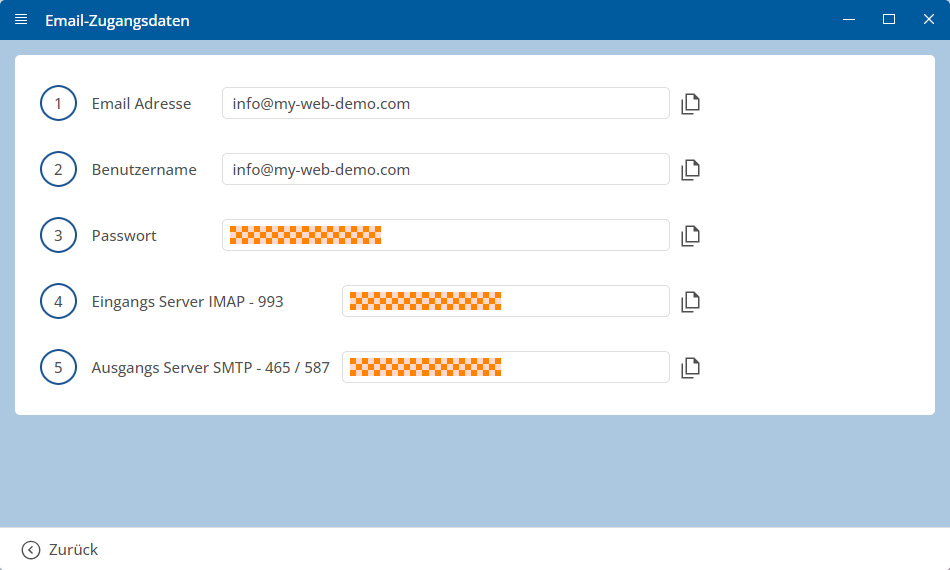
Dôležité: Prenes všetky údaje presne tak, ako sú uvedené v prístupových údajoch. Dbaj aj na veľké a malé písmená.
Mac: Nastavenie účtu v Thunderbirde
Otvor Thunderbird na tvojom Macu.
Ak je Thunderbird spustený po prvýkrát, nastavenie existujúceho e-mailového účtu sa zvyčajne zobrazuje automaticky.
Ak je Thunderbird už nastavený, klikni vpravo hore na Menu s tromi čiarami a potom na Nový účet ⯈ Existujúca e-mail.
Teraz zadaj svoje Meno a tvoju úplnú E-mailovú adresu.
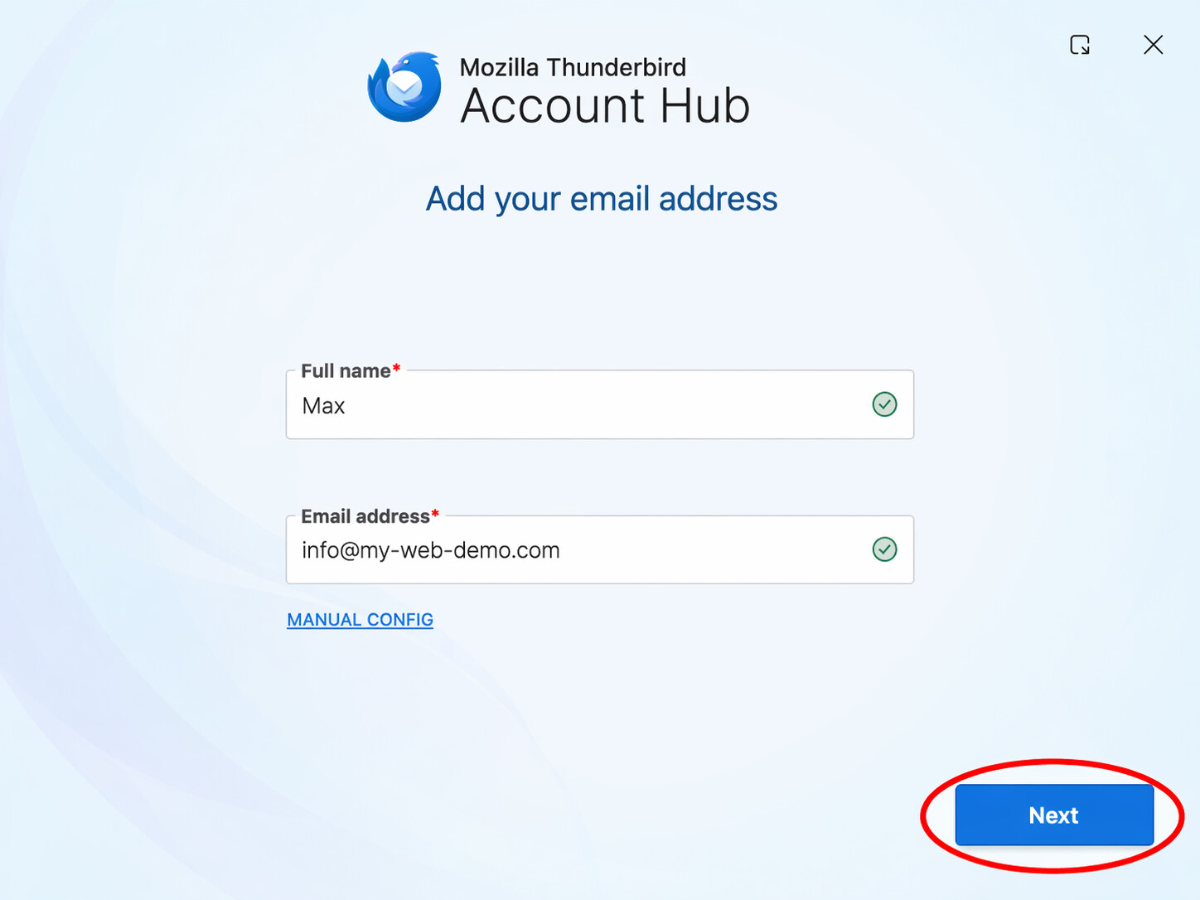
Potom kliknite na Pokračovať.
Vyberte ako protokol IMAP.
Potom zadajte údaje pre Prichádzajúcu poštu. Patria sem serverová adresa, port, šifrovanie SSL/TLS, metóda overovania Heslo, normálne a vaša kompletná e-mailová adresa ako používateľské meno.
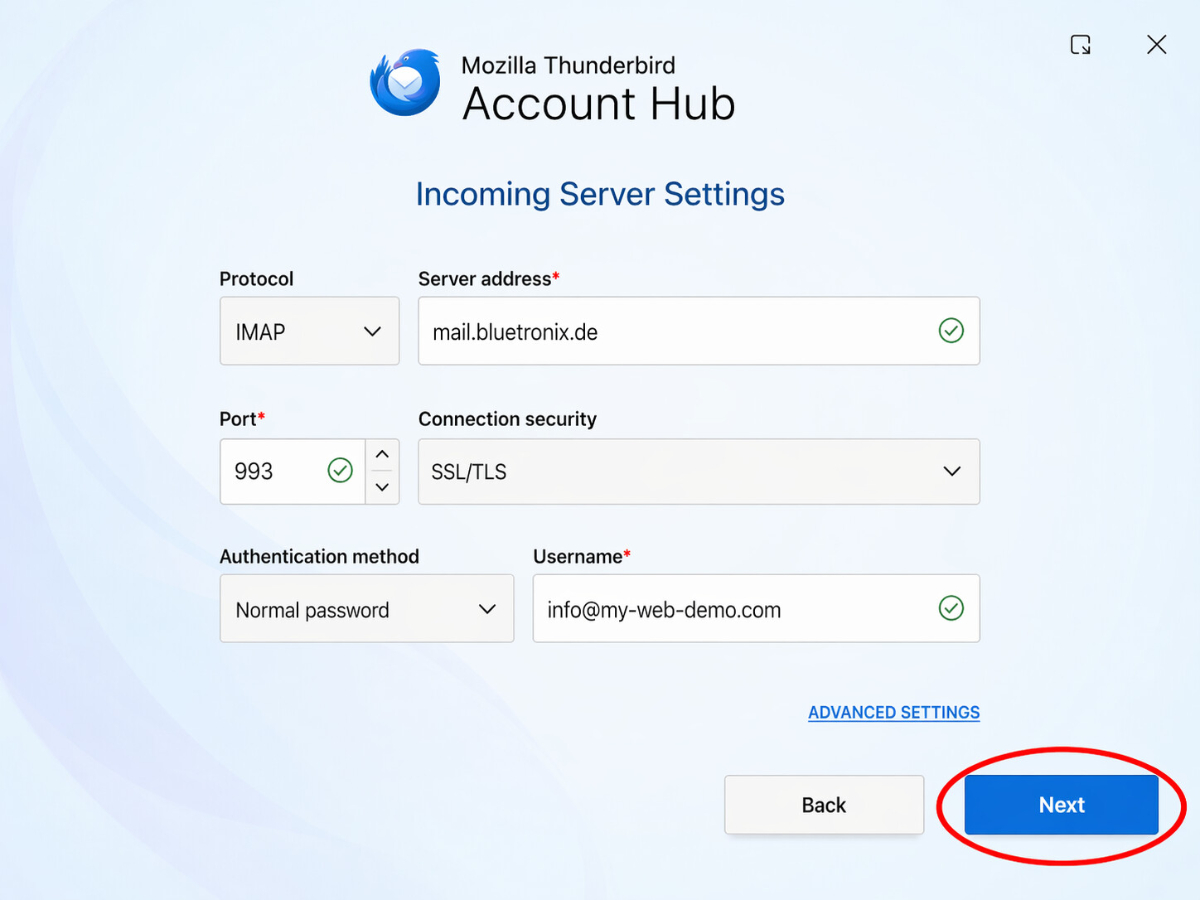
Potom kliknite na Pokračovať.
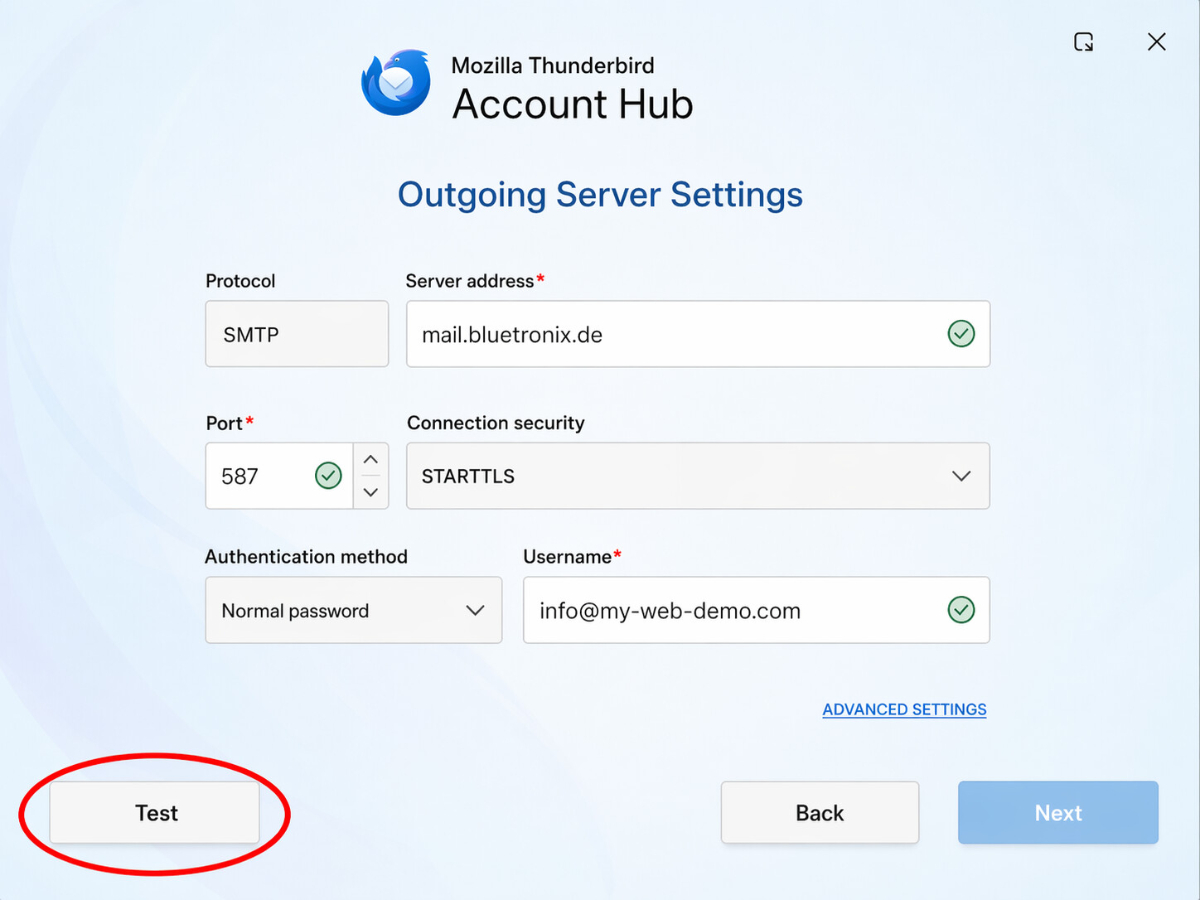
Teraz zadajte údaje pre Odchádzajúcu poštu. Patria sem serverová adresa, port, šifrovanie SSL/TLS, metóda overovania Heslo, normálne a vaša kompletná e-mailová adresa ako používateľské meno.
Potom kliknite na Testovať, aby Thunderbird overil zadané údaje.
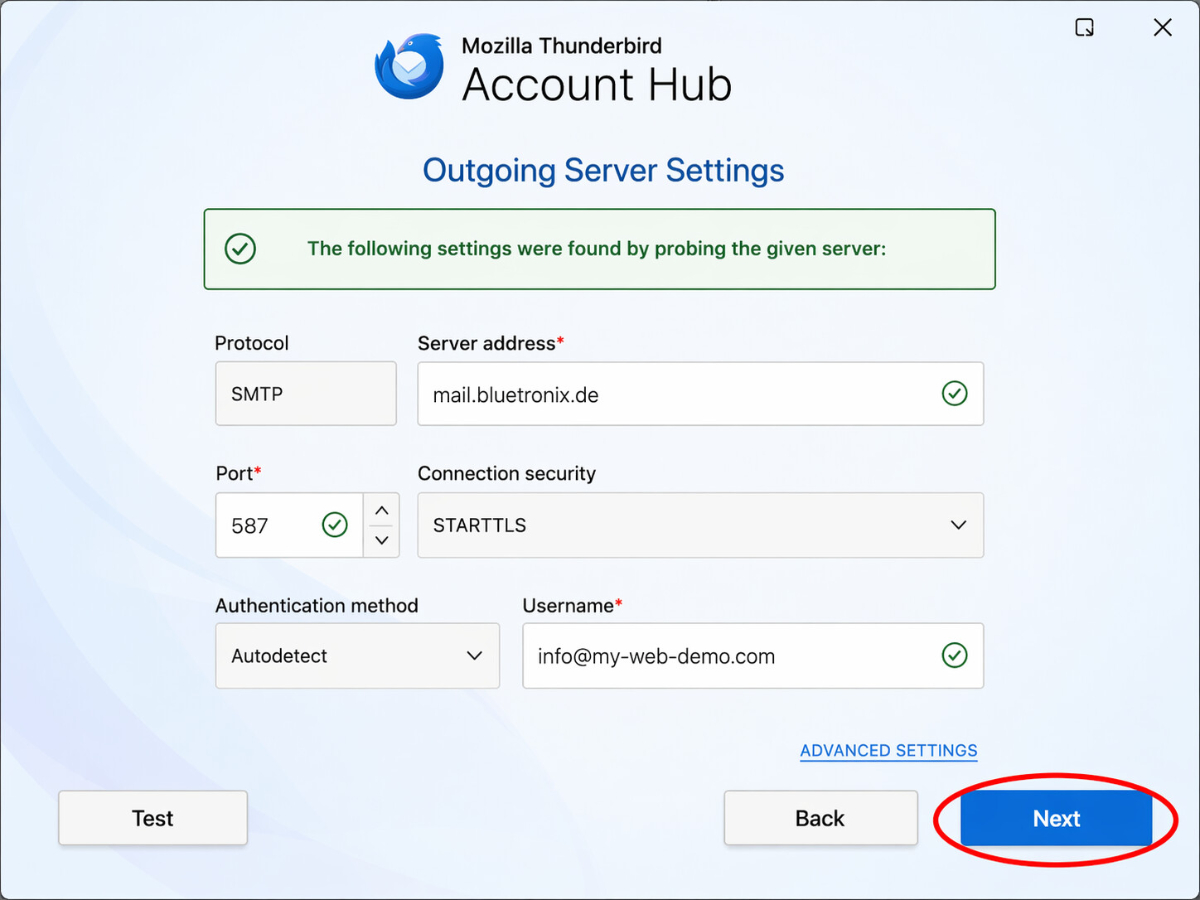
Ak bola kontrola úspešná, kliknite na Pokračovať.
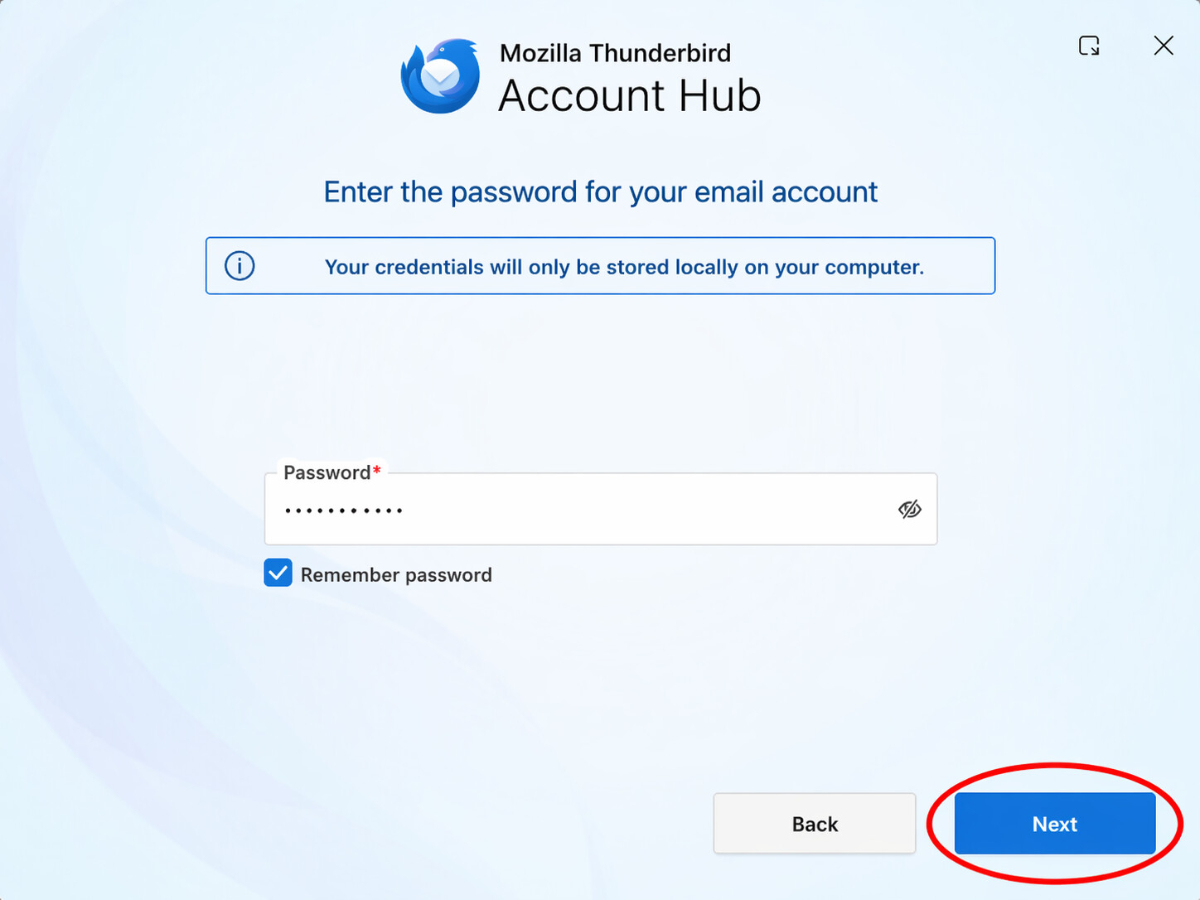
Zadajte teraz svoje Heslo a kliknite na Pokračovať.
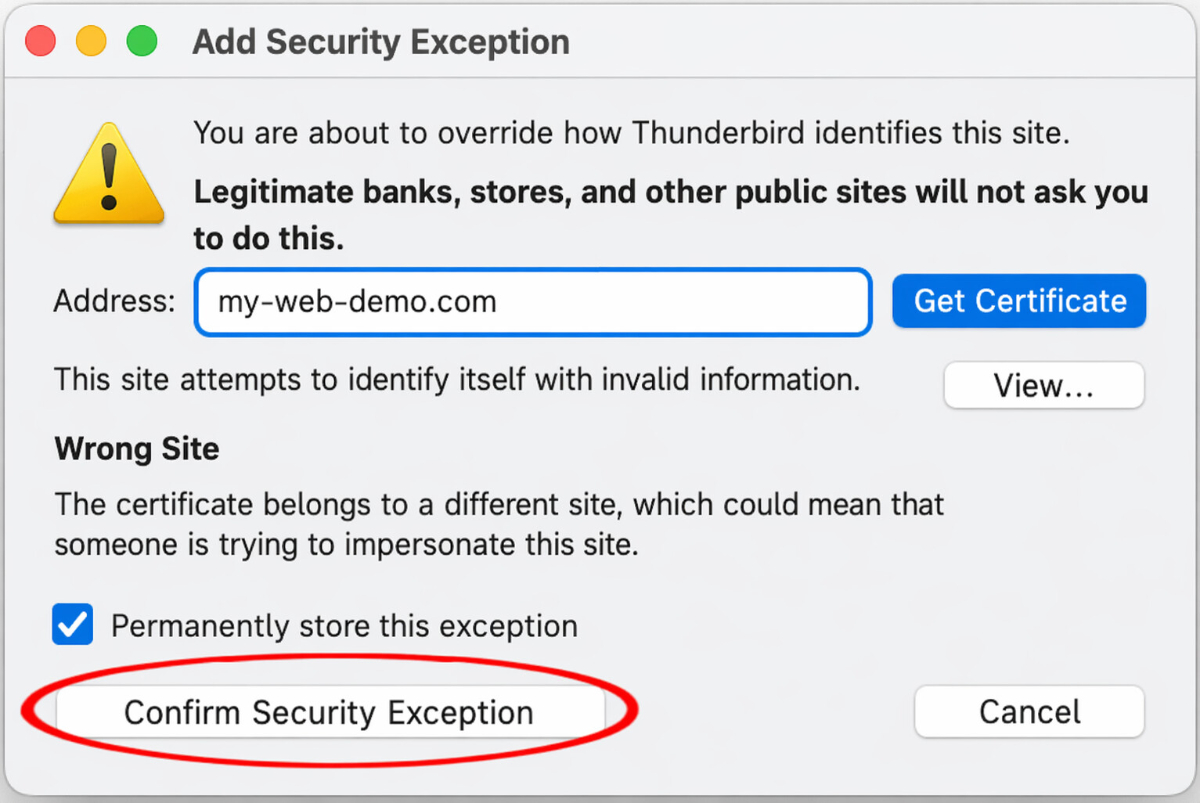
Ak sa objaví nasledujúca správa, kliknite na Potvrdiť bezpečnostné výnimky.
Testovať e-maily
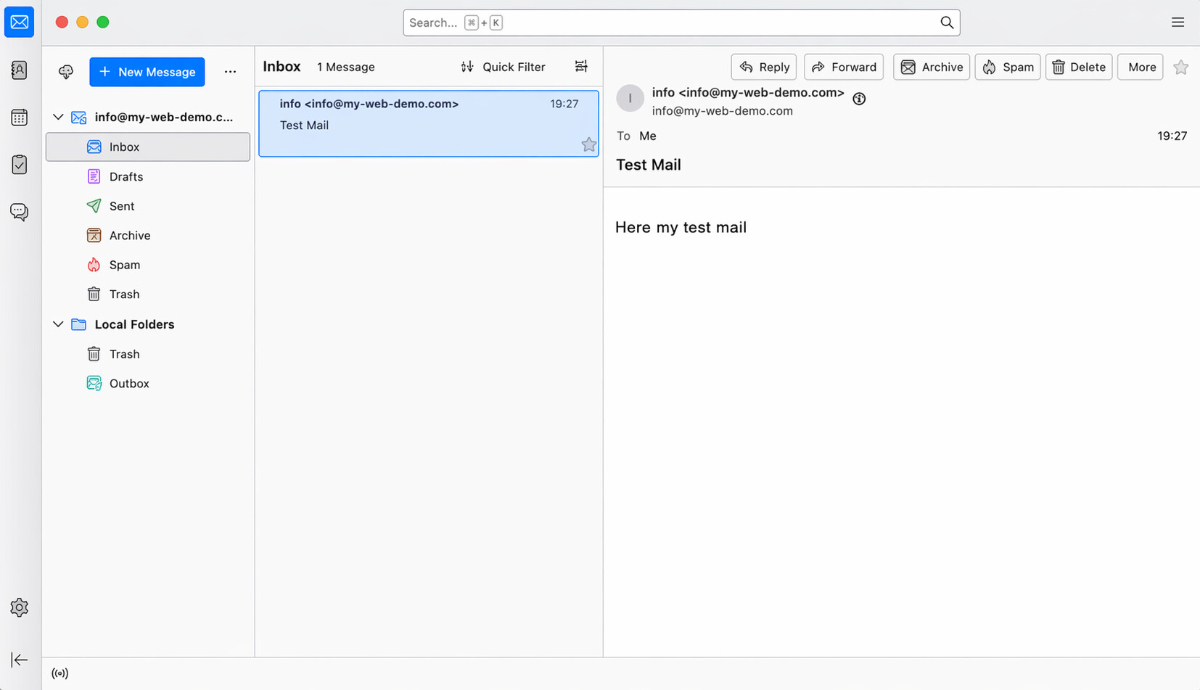
Najprv si pošli e-mail na svoju vlastnú adresu a skontroluj, či správa dorazila do doručenej pošty.
Následne otestujte aj odosielanie na inú adresu, aby ste si boli istí, že Prijímanie aj Odosielanie fungujú.
Ak sa objavia problémy: skontroluj nastavenia
Skontrolovať doručenú poštu (IMAP)
Otvorte v Thunderbirde vpravo hore Menu so tromi pruhmi.
Prejdite na Nastavenia účtu.
Na ľavej strane vyberte svoje nastavené konto a otvorte Nastavenia servera.
Osobitne skontrolujte údaje pre IMAP server, Port, Užívateľské meno a Šifrovanie.
Dávaj si obzvlášť pozor, aby bol IMAP server presne prevzatý a hodnoty pre port a šifrovanie z tvojich prístupových údajov boli správne zadané.
Skontrolovať odchádzajúcu poštu (SMTP)
Prejdite v Nastaveniach účtu úplne dole na Odchádzajúci server (SMTP).
Vyberte SMTP server patriaci vášmu účtu a skontrolujte údaje pre SMTP server, port, používateľské meno, heslo a šifrovanie.
Ak prijímanie funguje a odosielanie nie, chyba je väčšinou v údajoch SMTP alebo v nesprávne zadanom porte.
Pridať nový účet
Ak nastavenie nefunguje napriek správnym údajom, odstráňte konto z Thunderbirdu a potom ho pridajte znovu.
Ak Thunderbird automaticky zle rozpozná nastavenia, nastavte konto znovu a tentokrát vyberte priamo Manuálne nastavenie.
Nastavenie dokončené
Ak bola testovacia správa úspešne doručená a odosielanie aj prijímanie fungujú, nastavenie je dokončené.
Často kladené otázky
čo sa nás zákazníci často pýtajú
IMAP alebo POP3 – čo mám použiť v Thunderbird-e?
Odporúča sa IMAP, aby vaše e-maily a priečinky zostali synchronizované v Thunderbird-e, webmaili a na iných zariadeniach. POP3 zvyčajne sťahuje e-maily len lokálne na jedno zariadenie a je užitočný len vo výnimočných prípadoch.
Kde nájdem svoje prístupové údaje pre Thunderbird?
Otvor svoju bluetronix domovskú stránku cez režim úprav a prejdite na E-mail ⯈ Správa e-mailových adries. Klikni na Prístupové údaje pri požadovanej e-mailovej adrese. Nájdeš tam potrebné údaje pre server, porty, používateľské meno a heslo.
Aké údaje potrebujem na nastavenie na Macu?
Potrebujú tvoju úplnú e-mailovú adresu, tvoje heslo, IMAP-server pre doručenú poštu, SMTP-server pre odoslanú poštu, správne porty a zadanú šifrovanie. Preber všetky hodnoty presne tak, ako sú uvedené v tvojich prístupových údajoch.
Aké porty a šifrovanie by som mal použiť?
IMAP: väčšinou port 993 s SSL/TLS.
SMTP: väčšinou port 587 alebo 465, v závislosti od prístupových údajov, s SSL/TLS alebo tam uvedeným šifrovaním. Dôležité je tiež, aby bola pre odoslanie pošty aktivovaná autentifikácia pomocou hesla.
Ako začnem nastavenie v Thunderbirde na Macu?
Otvor Thunderbird na svojom Macu. Ak sa Thunderbird spúšťa po prvýkrát, zvyčajne sa automaticky zobrazuje nastavenie pre existujúci e-mailový účet. Ak je už účet nastavený, otvor vpravo hore Menu s tromi pruhmi a vyber Nový účet ⯈ Existujúci e-mail.
Čo mám zadať do mena a e-mailovej adresy?
Do mena môžeš zadať meno odosielateľa, ktoré sa neskôr zobrazí pri tvojich e-mailoch. Do e-mailovej adresy zadaj svoju úplnú bluetronix e-mailovú adresu, napríklad meno@tvoja-domena.sk.
Ako nastavím doručenú poštu v Thunderbirde?
Vyber ako protokol IMAP. Následne zadaj do doručenej pošty adresu servera, port, šifrovanie SSL/TLS, metódu autentifikácie Heslo, normálne a tvoju úplnú e-mailovú adresu ako používateľské meno.
Ako nastavím odoslanú poštu v Thunderbirde?
Do odoslanej pošty zadaj údaje pre SMTP. To zahŕňa adresu servera, port, šifrovanie SSL/TLS, metódu autentifikácie Heslo, normálne a tvoju úplnú e-mailovú adresu ako používateľské meno.
Prečo by som mal po zadaní kliknúť na „Testovať“?
S Testovaním program Thunderbird skontroluje, či sú zadané údaje servera vo všeobecnosti dostupné a či konfigurácia pre prichádzajúcu a odchádzajúcu poštu je správna. Ak je kontrola úspešná, môžeš pokračovať v nastavení.
Čo robiť, ak od Thunderbird požaduje heslo?
Zadaj heslo, ktoré je pri tvojich bluetronix prístupových údajoch pre túto e-mailovú adresu. Dbaj na veľké a malé písmená a nezabudni, že nemáš omylom kopírovať medzery.
Čo znamená pravidlo o bezpečnostnej výnimke v Thunderbirde?
Ak Thunderbird zobrazí bezpečnostnú správu, môžeš v tejto príručke kliknúť na Potvrdiť bezpečnostné pravidlo, pokiaľ si exactne prevzal údaje servera z tvojich bluetronix prístupových údajov. Skontroluj predtým ešte raz, či je názov servera, port a šifrovanie správne zadané.
Ako zistím, či je účet správne nastavený?
Najprv pošli e-mail na svoju vlastnú adresu a skontroluj, či správa dorazila do doručenej pošty. Potom pošli dodatočný e-mail na inú adresu. Tak zistíš, či funguje aj Prijímanie aj Odosielanie.
Čo robiť, ak nechcem prijímať e-maily, ale nemôžem ich odoslať?
Ak prijímanie funguje, ale odosielanie nie, chyba je väčšinou v SMTP údajoch. Skontroluj SMTP server, port, šifrovanie, používateľské meno a heslo. Dbaj aj na to, že pre od objednávky musí byť aktivovaná autentifikácia.
Čo robiť, ak sa e-maily neprijímajú?
Najprv skontroluj nastavenia pre doručenú poštu. Skontroluj IMAP server, port, šifrovanie, používateľské meno a heslo. Používateľské meno je väčšinou tvoja úplná e-mailová adresa.
Kde môžem neskôr znova skontrolovať nastavenia?
Otvorte v Thunderbirde vpravo hore Menu so tromi pruhmi a prejdite do Nastavenia účtu. Naľavo vyberte svoj zriadený účet a otvorte Nastavenia servera, aby ste skontrolovali IMAP údaje. Odchodová pošta sa nachádza v spodnej časti pod Odchádzajúci server (SMTP).
Akým častým chybám by som sa mal vyhnúť?
Časté chyby sú preklepy v názve servera, nesprávny port, nesprávne šifrovanie, neúplné používateľské meno alebo nesprávne zadané heslo. Preto vždy preneste údaje presne z prístupových údajov bluetronix.
Čo robím, ak Thunderbird automaticky nesprávne rozpozná nastavenia?
Ak Thunderbird automaticky nesprávne rozpozná údaje servera, znova nastavte účet a vedome vyberte manuálnu konfiguráciu. Potom zadajte IMAP, SMTP, porty, šifrovanie a používateľské meno presne podľa vašich prístupových údajov bluetronix.
Mám účet znova pridať, ak nič nefunguje?
Áno, ak nastavenie nefunguje napriek kontrole údajov, odstráňte účet z Thunderbirdu a potom ho znova pridajte. Dávajte pri tom pozor, aby ste priamo použili manuálne nastavenie a starostlivo preniesli všetky údaje.
Kedy je nastavenie dokončené?
Nastavenie je dokončené, keď vaša testovacia správa úspešne dorazila do doručenej pošty a môžete tiež poslať e-mail na inú adresu. Potom fungujú doručená a odchádzajúca pošta správne.