

Nastav e-mailovú adresu bluetronix v Thundebirde na Androide
V tomto návode sa dozvieš krok za krokom, ako si nastavíš svoju e-mailovú adresu bluetronix v aplikácii Thunderbird na svojom Android-smartfóne. Presne uvidíš, kde nájdeš svoje prístupové údaje, ako správne zadať IMAP a SMTP a ako skontrolovať, či odosielanie a prijímanie fungujú úspešne.
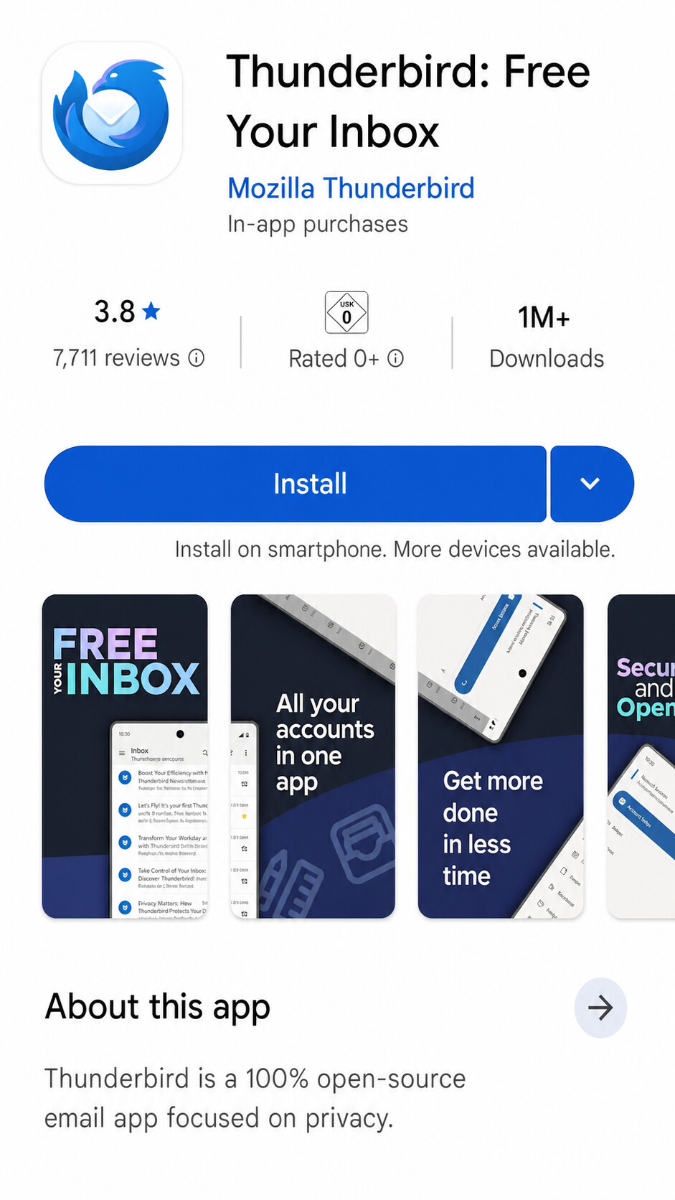
Nainštalovať Thunderbird na Android
Ak Thunderbird na vašom zariadení Android ešte nie je nainštalovaný, najprv si stiahnite aplikáciu z obchodu Google Play a nainštalujte ju.
Stiahnutie nájdete tu: Thunderbird v Obchode Google Play
Nájsť e-mailové údaje
Ak si ešte nenastavil e-mailovú adresu, najskôr vykonaj krok "Vytvoriť e-mailovú adresu".
Otvor svoju bluetronix domovskú stránku v režime úprav.
Prejdi k E-mail ⯈ Správa e-mailových adries.
Klikni na prihlasovacie údaje pre požadovanú adresu.
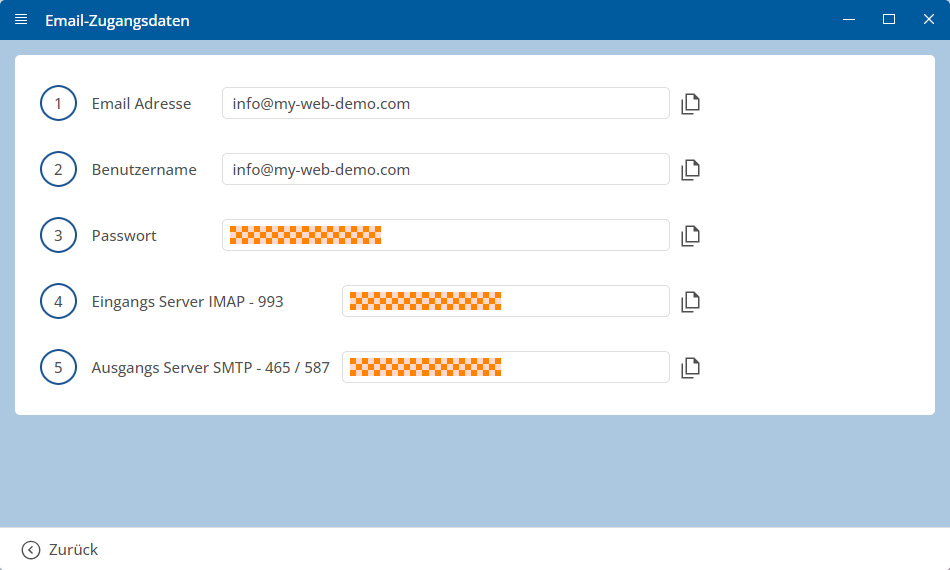
Dôležité: Všetky údaje preberte presne tak, ako sú uvedené v prihlasovacích údajoch. Dávaj pozor na veľké a malé písmená.
Android: Nastavenie účtu v Thunderbirde
Otvor Thunderbird aplikáciu na svojom zariadení Android.
Klepni na Štart.
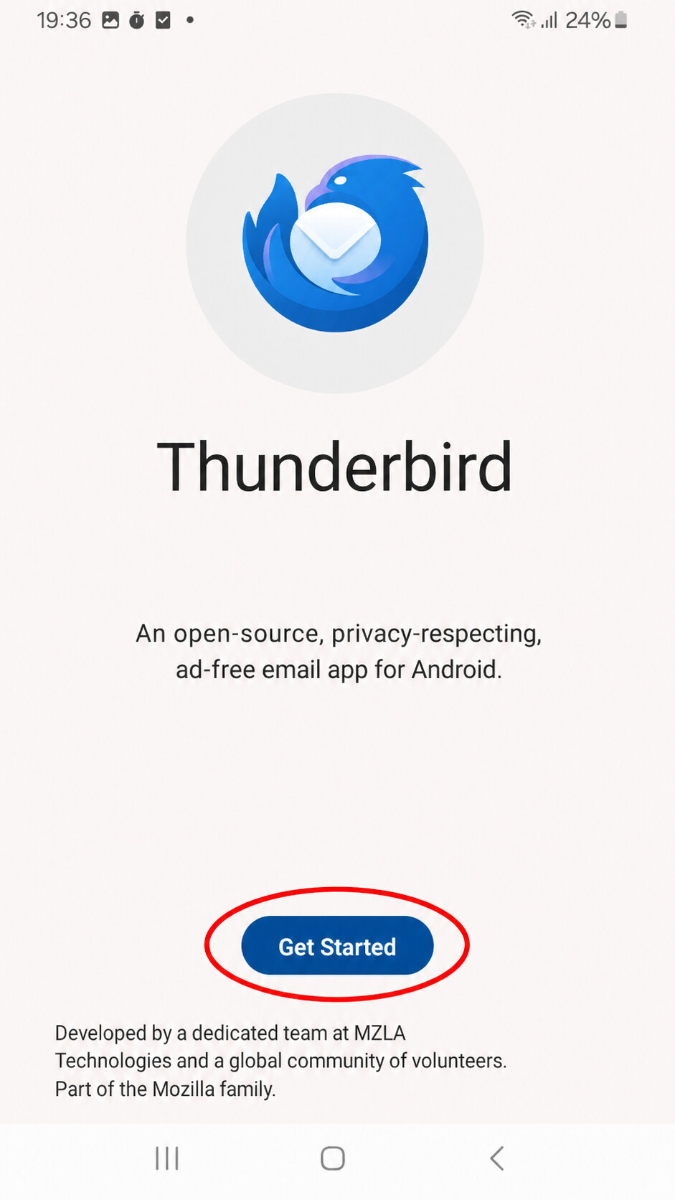
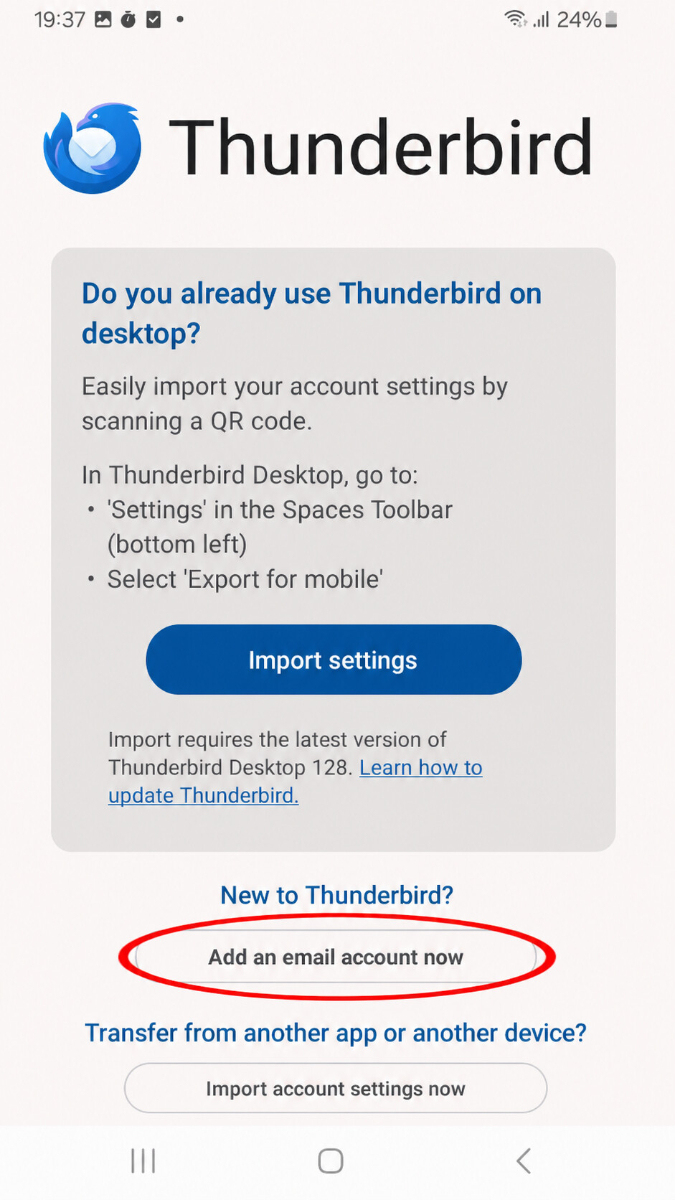
Následne klepnite na Pridať e-mailový účet.
Zadajte svoju celú e-mailovú adresu a klepnite na Ďalej.
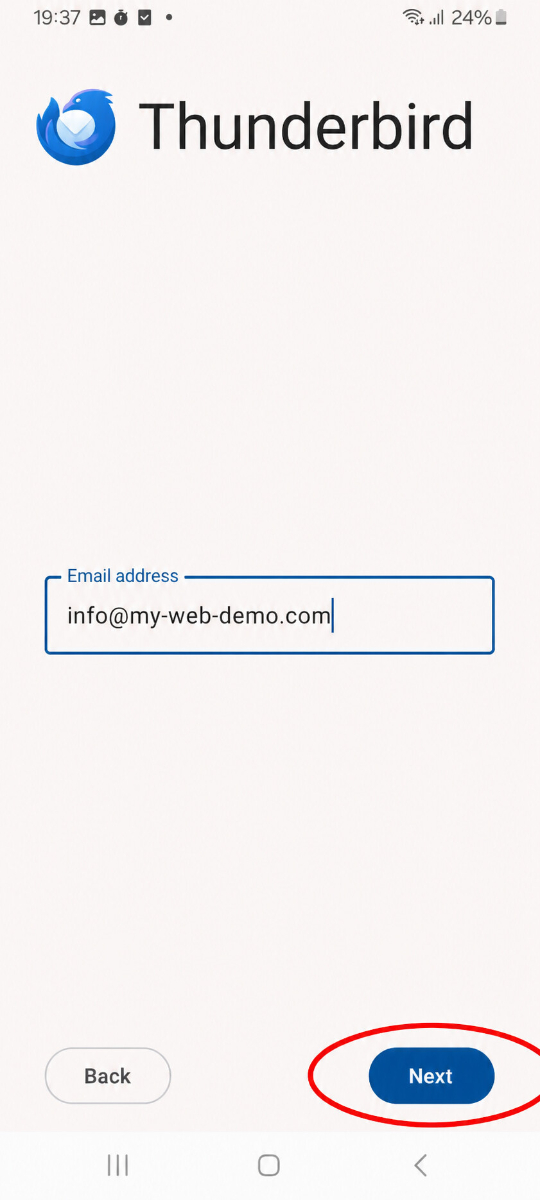
Thunderbird sa následne pokúsi automaticky zistiť vhodné nastavenia.
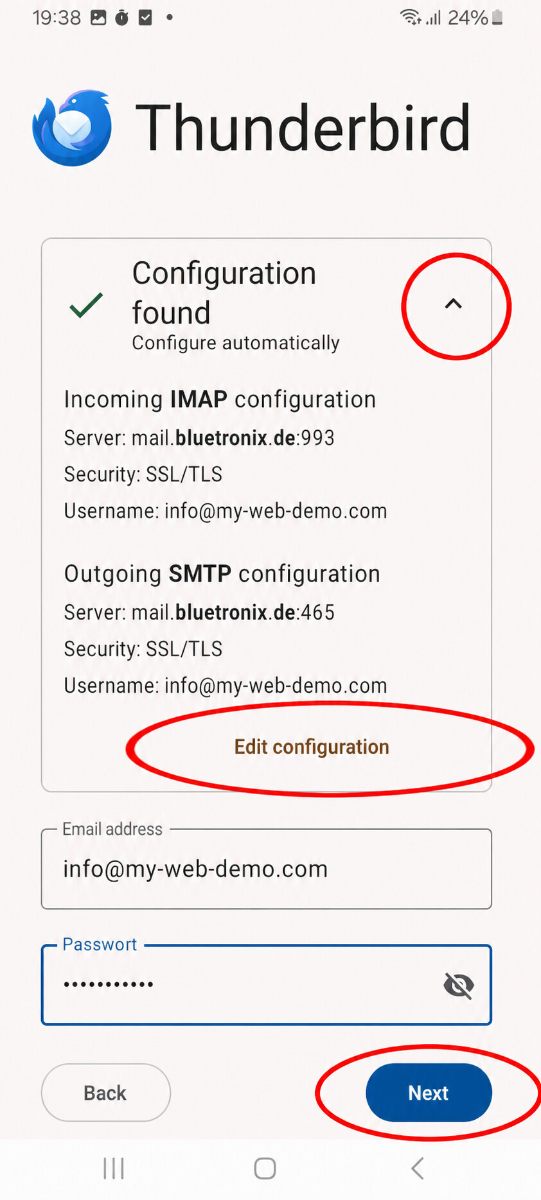
Ak sa zistené údaje zdajú správne, zadajte svoje heslo a klepnite na Ďalej.
Ak chcete údaje skontrolovať alebo manuálne upraviť, klepnite na Upraviť konfiguráciu.
Zadaj prichádzajúcu poštu (IMAP)
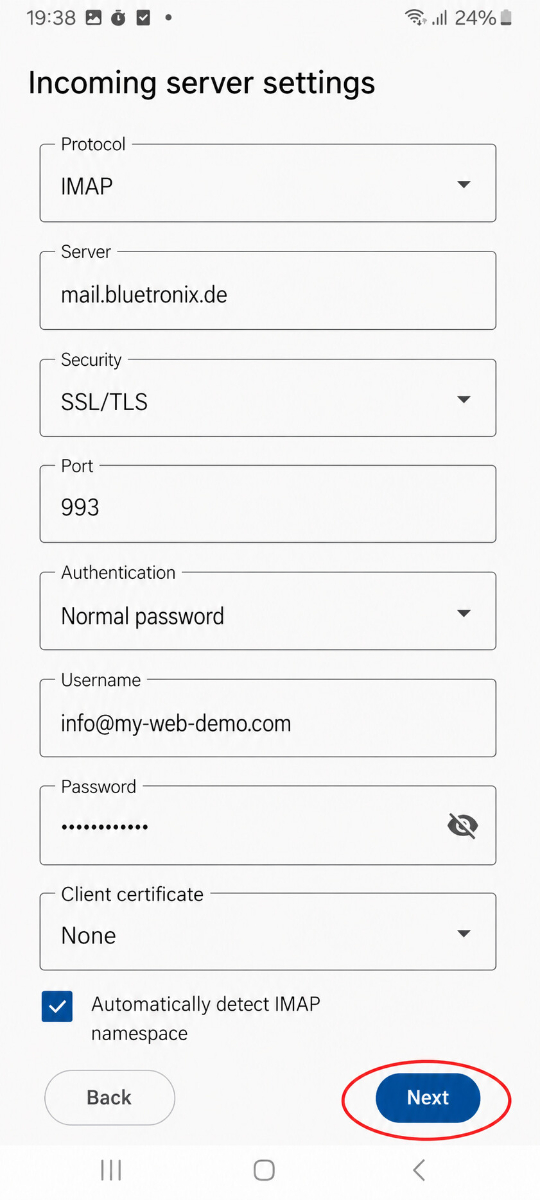
Vyber protokol IMAP.
Potom zadaj údaje pre prichádzajúcu poštu:
• Protokol
• Server
• Zabezpečenie
• Port
• Autentifikácia
• Užívateľské meno
• Heslo
• Klientsky certifikát: Žiadny
Možnosť Automaticky zistiť IMAP názov priestoru môže zostať aktívna.
Potom kliknite na Ďalej.
Zadaj odchádzajúcu poštu (SMTP)
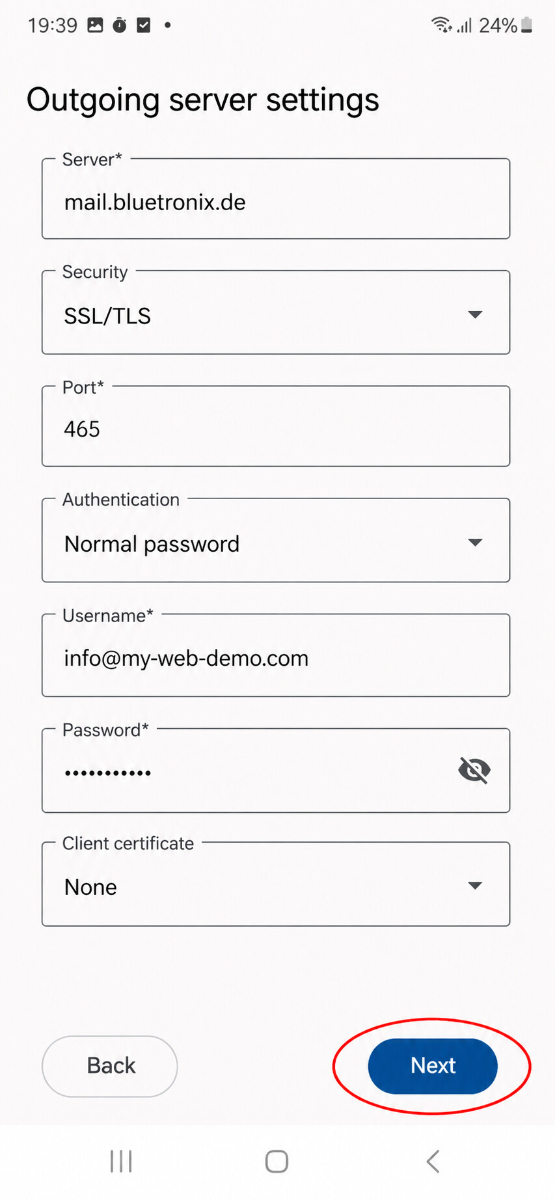
Potom vyplňte údaje pre Odchádzajúcu poštu:
• Protokol
• Server
• Zabezpečenie
• Port
• Autentifikácia
• Užívateľské meno
• Heslo
• Klientsky certifikát: Žiadny
Potom kliknite na Ďalej.
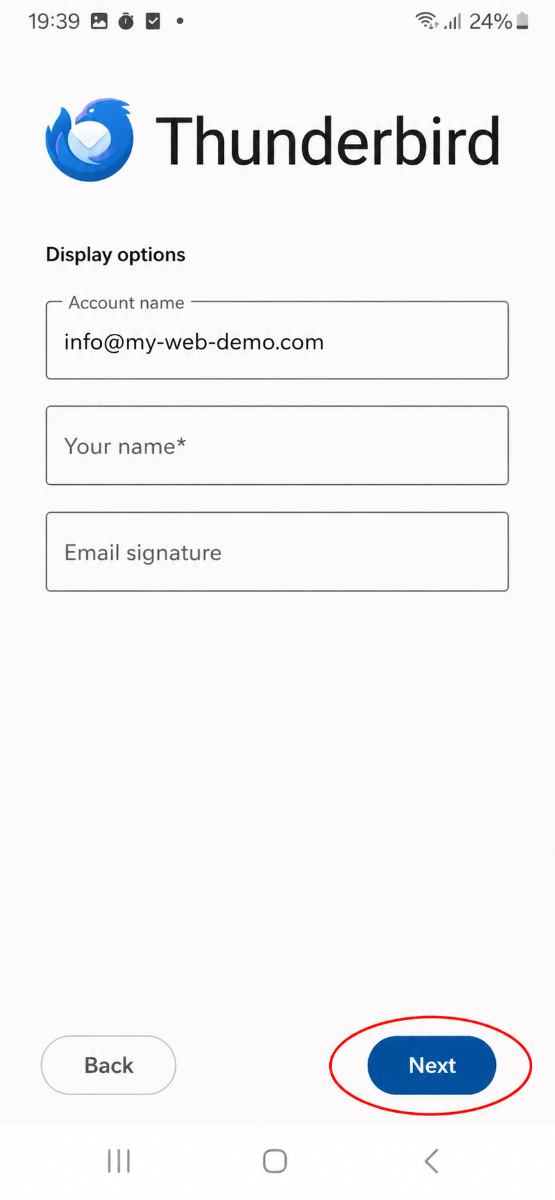
Nastav zobrazené meno a podpis
V nasledujúcom kroku môžeš nastaviť názov účtu, svoje meno a ak chceš, aj e-mailový podpis.
Zadaj aspoň svoje meno a potom klikni na Ďalej.
Nastav synchronizáciu
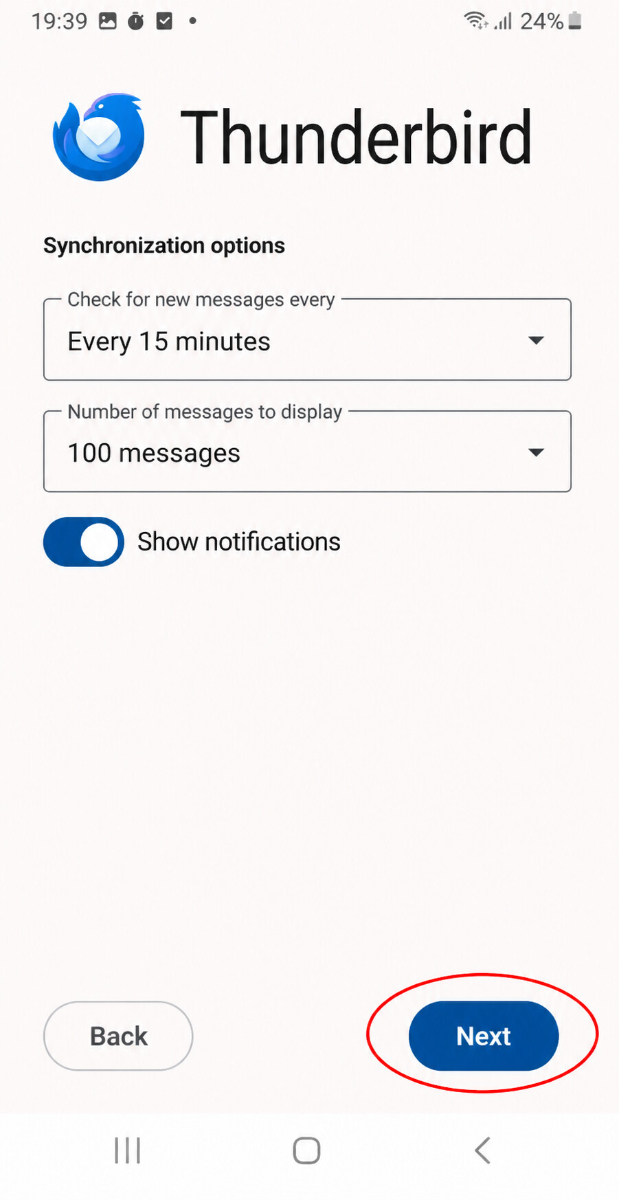
Teraz si vyber, v akom kontrolnom intervale by mal Thunderbird získavať nové e-maily a koľko správ sa má zobraziť.
Ak chceš dostávať upozornenia, nechaj zapnuté Zobrazovať upozornenia.
Potom kliknite na Ďalej.
Testovať e-maily
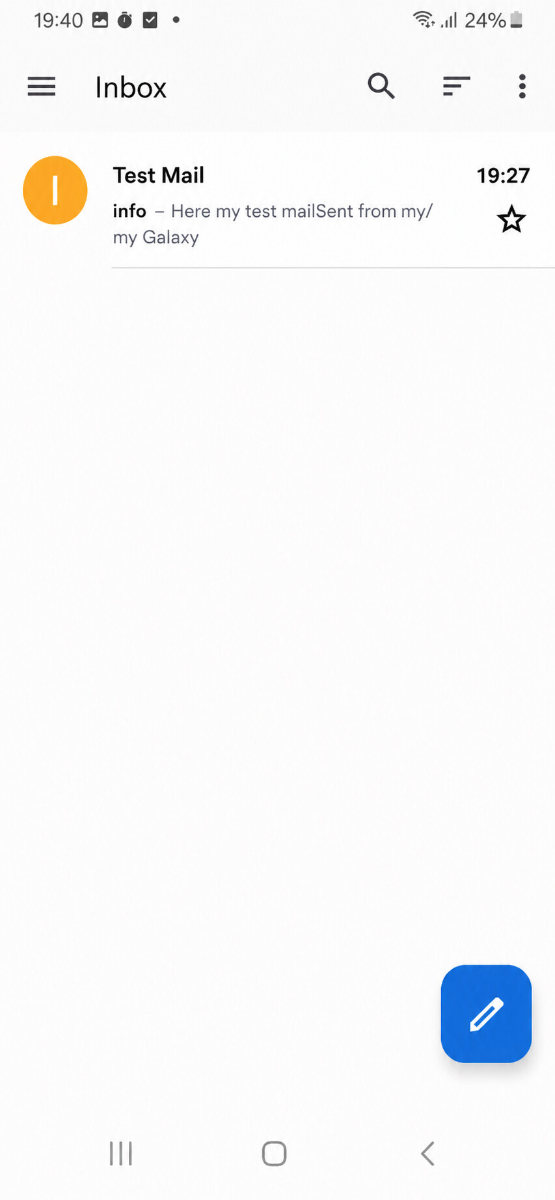
Najprv si pošli e-mail na svoju vlastnú adresu a skontroluj, či správa dorazila do doručenej pošty.
Následne otestujte aj odosielanie na inú adresu, aby ste si boli istí, že Prijímanie aj Odosielanie fungujú.
Ak sa objavia problémy: skontroluj nastavenia
Skontrolovať doručenú poštu (IMAP)
Otvori v Thunderbirde menu a prejdite do nastavení svojho účtu.
Skontroluj najmä údaje pre IMAP server, port, užívateľské meno, heslo a šifrovanie.
Dôkladne sa uistite, že IMAP server bol presne prevzatý a že hodnoty uvedené vo vašich prihlasovacích údajoch pre port a šifrovanie sú správne.
Skontrolovať odchádzajúcu poštu (SMTP)
Skontrolujte tiež všetky údaje pre SMTP server, Port, Užívateľské meno, Heslo a Šifrovanie pri odchádzajúcej pošte.
Ak prijímanie funguje a odosielanie nie, chyba je väčšinou v údajoch SMTP alebo v nesprávne zadanom porte.
Pridať nový účet
Ak nastavenie nefunguje napriek správnym údajom, odstráňte konto z Thunderbirdu a potom ho pridajte znovu.
Ak Thunderbird automaticky rozpoznal nesprávne údaje, klikni počas nastavenia na Upraviť konfiguráciu a zadaj prístupové údaje manuálne.
Nastavenie dokončené
Ak bola testovacia správa úspešne doručená a odosielanie aj prijímanie fungujú, nastavenie je dokončené.
Často kladené otázky
čo sa nás zákazníci často pýtajú
Často kladené otázky k nastaveniu v Thunderbirde na Androide
Kde nájdem prístupové údaje k svojej e-mailovej adrese?Otvorte svoju domovskú stránku bluetronix v režime úprav. Prejdite na E-mail ⯈ Správa e-mailových adries a kliknite pri požadovanej adrese na Prístupové údaje. Tam nájdete všetky údaje, ktoré potrebujete pre Thunderbird.
Akú e-mailovú adresu mám uviesť ako užívateľské meno?
Ako užívateľské meno zvyčajne zadajte svoju celú e-mailovú adresu, teda napríklad info@deinedomain.de. Uistite sa, že prevzatie informácií je presné tak, ako sú zobrazené vo vašich prístupových údajoch.
Aký je rozdiel medzi IMAP a POP3?
Pre bežné používanie by ste mali používať IMAP. S IMAP zostávajú vaše e-maily na serveri a môžu byť synchronizované na viacerých zariadeniach. POP3 je obvykle zmysluplné len v prípade, že e-maily sú vyzdvihované iba na jednom zariadení.
Prečo funguje prijímanie, ale odosielanie nie?
Ak môžete prijímať e-maily, ale nemôžete odosielať správy, chyba je väčšinou v SMTP údajoch. Skontrolujte najmä SMTP server, port, šifrovanie, užívateľské meno a heslo.
Prečo nastavenie nefunguje s automaticky nájdenými údajmi?
Thunderbird sa pri nastavení často snaží automaticky zistiť vhodné údaje servera. Ak tieto údaje nie sú správne, klepnite na Upraviť konfiguráciu a zadajte hodnoty z vašich prístupových údajov ručne.
Aké šifrovanie by som mal vybrať?
Vždy použite šifrovanie, ktoré je uvedené vo vašich prístupových údajoch. Často je to SSL/TLS, ale rozhodujúce sú vždy hodnoty z vašej správy bluetronix.
Čo mám zadať do certifikátu klienta?
Všeobecne vyberiete Žiadny, pokiaľ vo vašich prístupových údajoch nie je uvedené inak.
Môžem tú istú e-mailovú adresu používať aj na viacerých zariadeniach?
Áno, je to bezproblémové. Ak si nastavujete svoju e-mailovú adresu cez IMAP, môžete používať rovnaké e-maily napríklad súčasne na vašom smartfóne, tablete a počítači.
Čo mám robiť, ak je používateľské meno alebo heslo údajne nesprávne?
Najprv skontroluj, či si údaje presne prevzal. Zvlášť dbaj na veľké a malé písmená, extra medzery a na to, že skutočne používaš správne heslo. Údaje potom zadaj znova.
Ako skontrolujem, či bolo nastavenie úspešné?
Najprv pošli testovaciu správu na svoju vlastnú e-mailovú adresu. Ak správa dorazí do priečinka doručených správ a môžeš poslať aj správu na inú adresu, nastavenie bolo úspešne dokončené.
Čo môžem robiť, ak nič nefunguje?
Odstráň účet z Thunderbirdu a potom ho znova nastav. Zadaj prístupové údaje tentokrát priamo ručne a starostlivo porovnaj každú hodnotu s údajmi z tvojej správy emailovej adresy.