

Nastavenie bluetronix e-mailovej adresy v Thunderbirde na Windows
V tomto návode sa dozviete krok za krokom, ako si nastavíte svoju bluetronix e-mailovú adresu v Thunderbirde na svojom Windows PC. Presne uvidíte, kde nájdete svoje prístupové údaje, ako správne zadať IMAP a SMTP a ako skontrolovať, či odosielanie a prijímanie funguje úspešne.
Nainštalovať Thunderbird na Windows
Ak Thunderbirdu na vašom Windows PC ešte nie je nainštalovaný, najprv si program stiahnu a nainštalujte ho.
Stiahnuť môžeš tu: Stiahnuť Thunderbird
Nájsť e-mailové údaje
Ak si ešte nenastavil e-mailovú adresu, najskôr vykonaj krok "Vytvoriť e-mailovú adresu".
Otvor svoju bluetronix domovskú stránku v režime úprav.
Prejdi k E-mail ⯈ Správa e-mailových adries.
Klikni na prihlasovacie údaje pre požadovanú adresu.
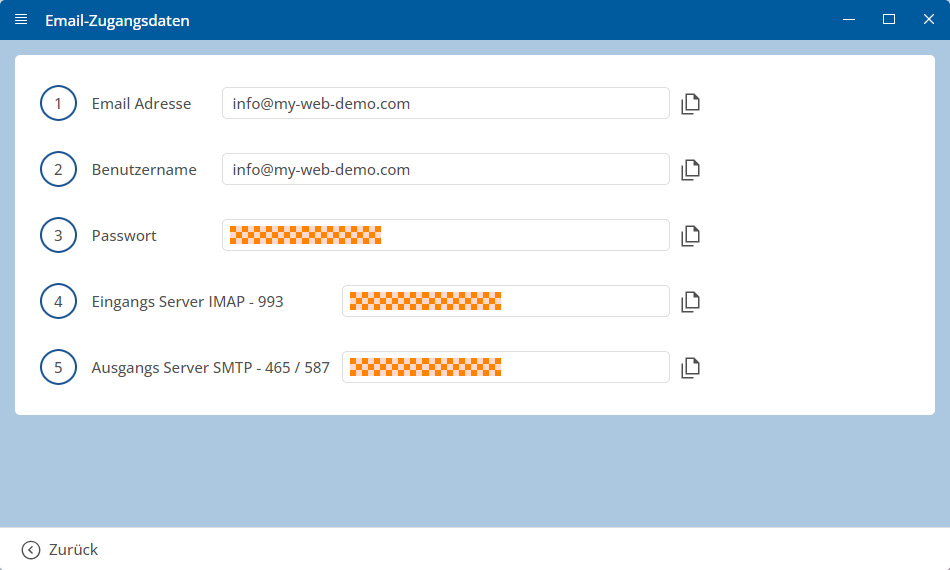
Dôležité: Všetky údaje preberte presne tak, ako sú uvedené v prihlasovacích údajoch. Dávaj pozor na veľké a malé písmená.
Windows: Nastaviť účet v Thunderbirde
Otvorte Thunderbird na svojom Windows PC.
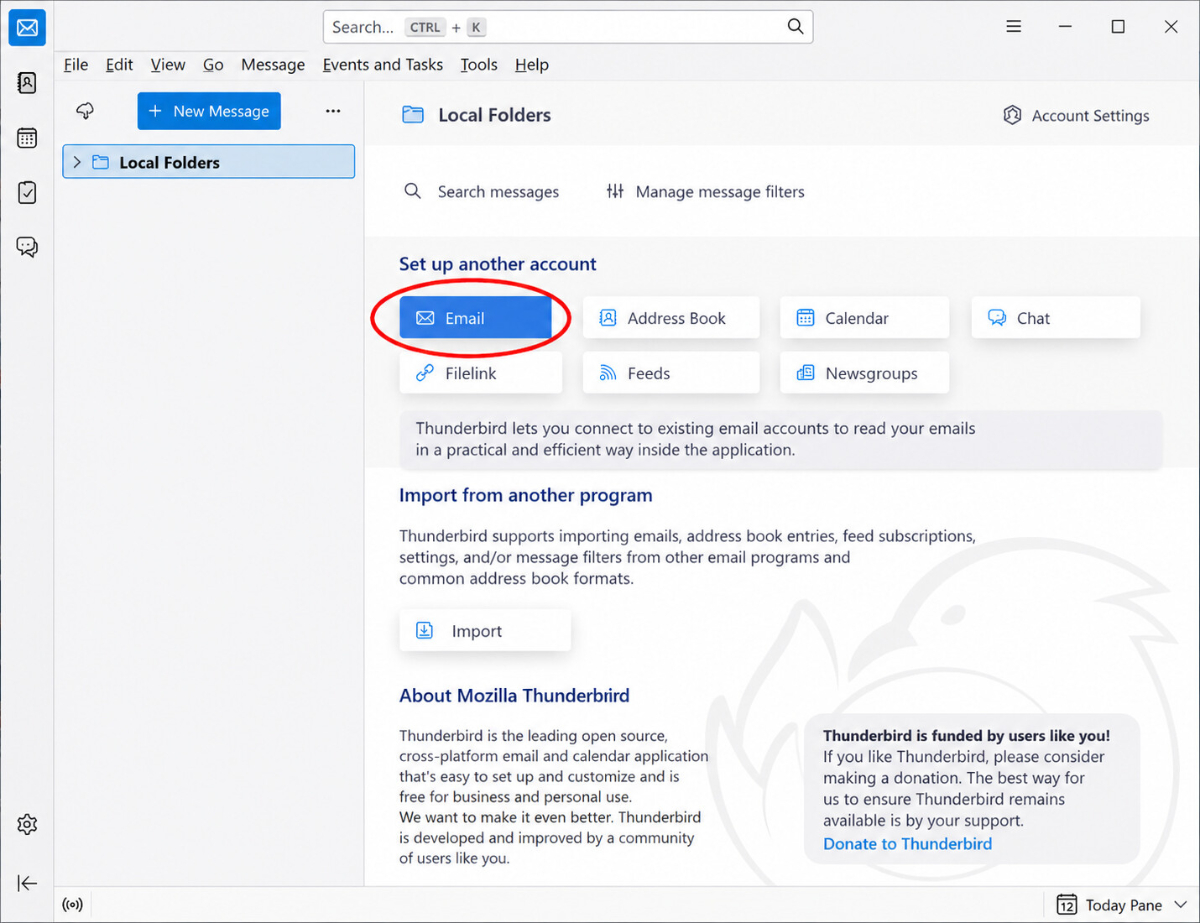
Ak je Thunderbird už otvorený, môžete pridať nový účet priamo z domovskej stránky.
Na to kliknite v oblasti Pridať ďalší účet na E-mail.
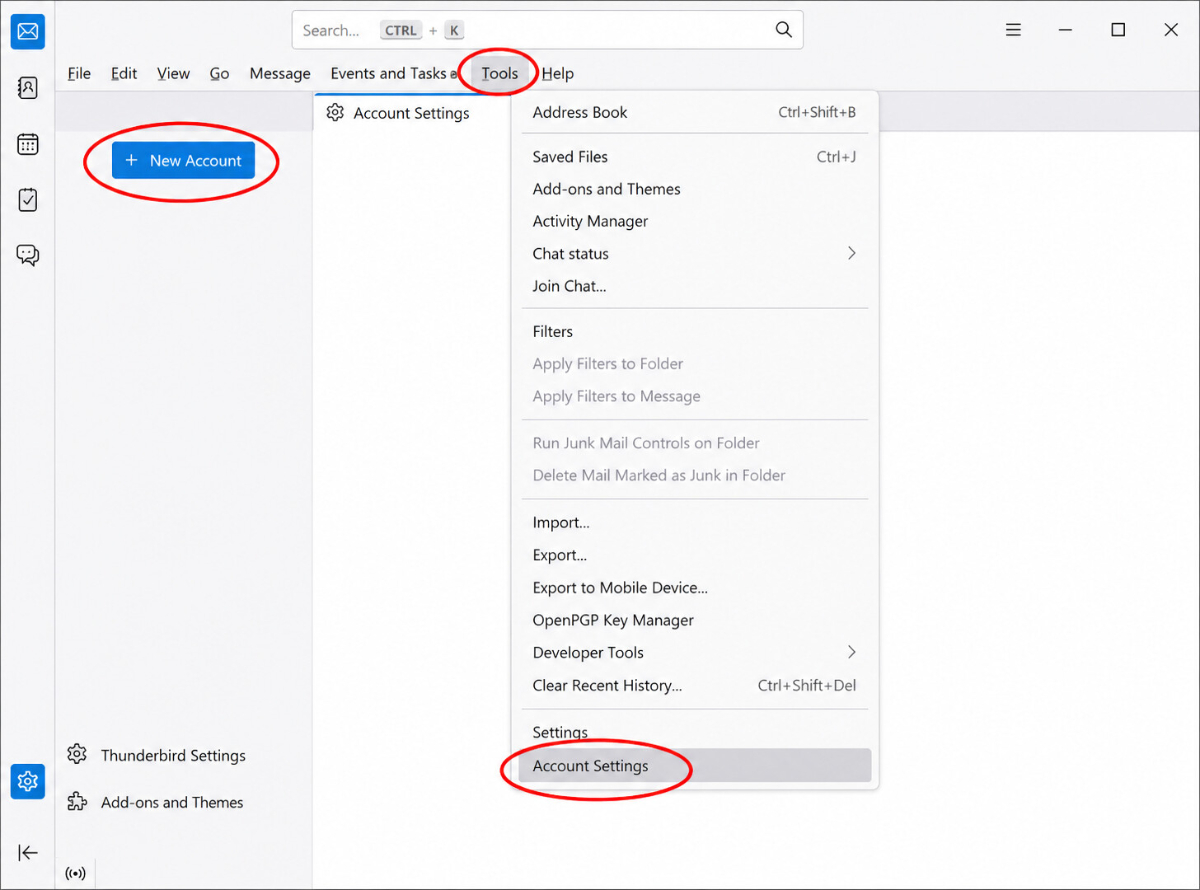
Alternatívne môžete kliknúť hore na Nástroje, potom vybrať Nastavenia účtov a následne kliknúť na + Nový účet.
Zadajte e-mailovú adresu a heslo
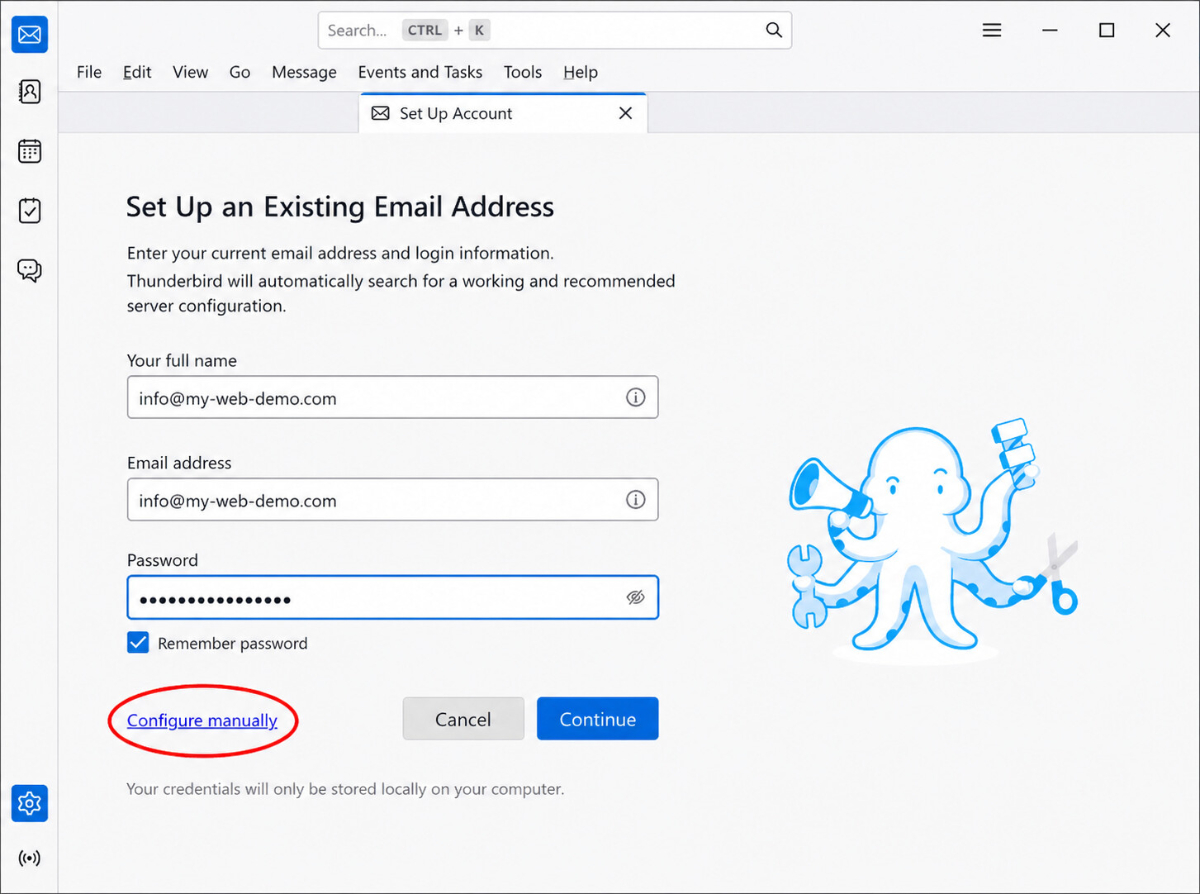
Zadajte teraz svoje prístupové údaje:
• Vaše celé meno
• E-mailová adresa
• Heslo
Zaškrtnite Uložiť heslo, ak chcete, aby Thunderbird heslo uložil.
Potom klikni na Nastaviť manuálne.
Manuálne zadajte doručenú a odchádzajúcu poštu
Pri Serveri prichádzajúcich správ vyberte ako protokol IMAP.
Potom zadajte údaje pre Server prichádzajúcich správ:
• Hostname
• Port
• Zabezpečenie pripojenia
• Metóda overovania
• Užívateľské meno
Potom zadajte údaje pre Server odchádzajúcich správ:
• Hostname
• Port
• Zabezpečenie pripojenia
• Metóda overovania
• Užívateľské meno
Potom kliknite na Otestovať znova, aby Thunderbird skontroloval zadané údaje.
Ak bola kontrola úspešná, kliknite na Hotovo.
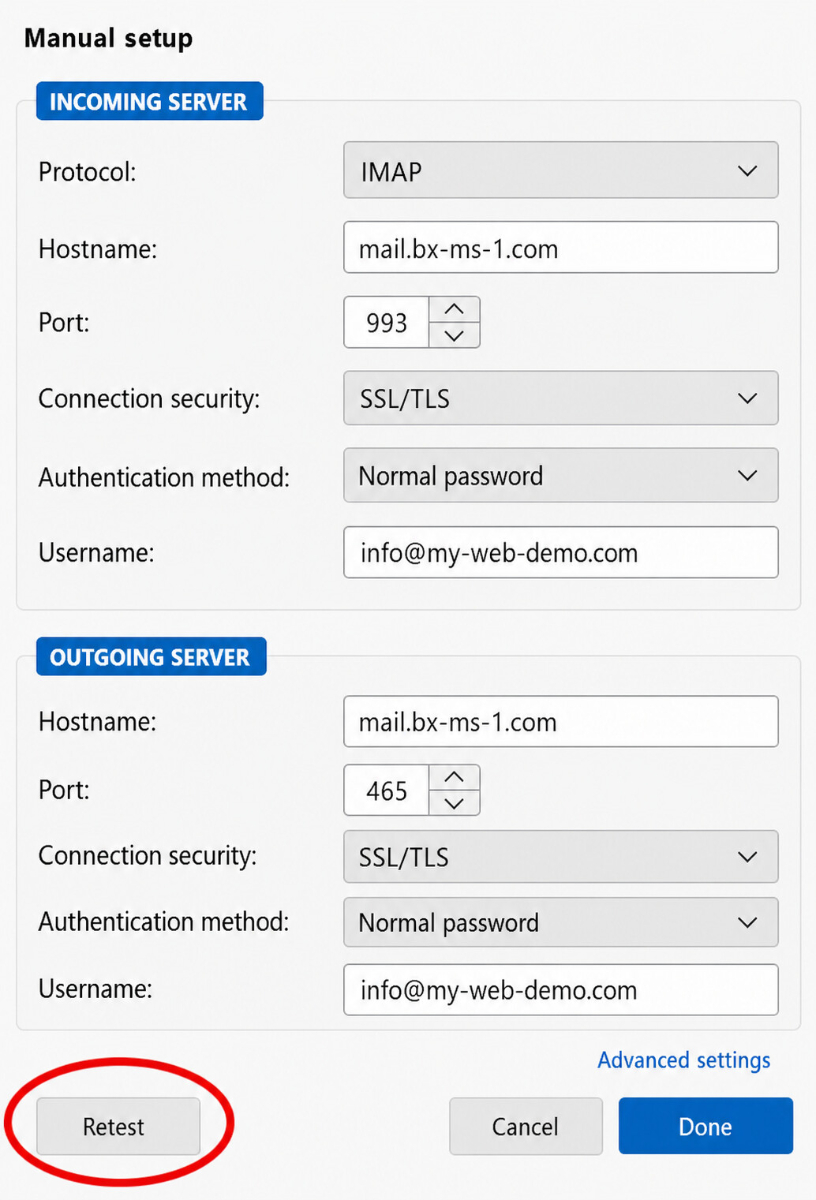
Poznámka: Ako užívateľské meno sa zvyčajne uvádza celá e-mailová adresa, teda napríklad info@deinedomain.de, ak je to uvedené vo vašich prístupových údajoch.
Testovať e-maily
Najprv si pošli e-mail na svoju vlastnú adresu a skontroluj, či správa dorazila do doručenej pošty.
Následne otestujte aj odosielanie na inú adresu, aby ste si boli istí, že Prijímanie aj Odosielanie fungujú.
Ak sa objavia problémy: skontroluj nastavenia
Skontrolovať doručenú poštu (IMAP)
V Thunderbirdu otvorte hore Nástroje ⯈ Nastavenia účtov.
Naľavo vyberte svoj nastavený účet a otvorte Nastavenia servera.
Osobitne skontrolujte údaje pre IMAP server, Port, Užívateľské meno a Šifrovanie.
Dôkladne sa uistite, že IMAP server bol presne prevzatý a že hodnoty uvedené vo vašich prihlasovacích údajoch pre port a šifrovanie sú správne.
Skontrolovať odchádzajúcu poštu (SMTP)
Prejdite v Nastaveniach účtov úplne dole na Server odchádzajúcich správ (SMTP).
Vyberte SMTP server patriaci vášmu účtu a skontrolujte údaje pre SMTP server, port, používateľské meno, heslo a šifrovanie.
Ak prijímanie funguje a odosielanie nie, chyba je väčšinou v údajoch SMTP alebo v nesprávne zadanom porte.
Pridať nový účet
Ak nastavenie nefunguje napriek správnym údajom, odstráňte konto z Thunderbirdu a potom ho pridajte znovu.
Ak Thunderbird automaticky zistil nesprávne údaje, znovu nastavte účet a znova kliknite na Manuálne nastavenie, aby ste si mohli všetky hodnoty zadať sami.
Nastavenie dokončené
Ak bola testovacia správa úspešne doručená a odosielanie aj prijímanie fungujú, nastavenie je dokončené.
Často kladené otázky
čo sa nás zákazníci často pýtajú
Kde nájdem prístupové údaje k svojej e-mailovej adrese?
Otvorte svoju domovskú stránku bluetronix v režime úprav. Prejdite na E-mail ⯈ Správa e-mailových adries a kliknite pri požadovanej adrese na Prístupové údaje. Tam nájdete všetky údaje, ktoré potrebujete pre Thunderbird.
Akú e-mailovú adresu mám uviesť ako užívateľské meno?
Ako užívateľské meno zvyčajne zadajte svoju celú e-mailovú adresu, teda napríklad info@deinedomain.de. Uistite sa, že prevzatie informácií je presné tak, ako sú zobrazené vo vašich prístupových údajoch.
Prečo by som mal používať IMAP namiesto POP3?
Pre bežné používanie by ste mali používať IMAP. S IMAP zostávajú vaše e-maily na serveri a môžu byť synchronizované na viacerých zariadeniach. POP3 je obvykle zmysluplné len v prípade, že e-maily sú vyzdvihované iba na jednom zariadení.
Prečo funguje prijímanie, ale odosielanie nie?
Ak môžete prijímať e-maily, ale nemôžete odosielať správy, chyba je väčšinou v SMTP údajoch. Skontrolujte najmä SMTP server, port, šifrovanie, užívateľské meno a heslo.
Prečo by som mal kliknúť na Manuálne nastavenie?
Thunderbird sa často pokúša automaticky zistiť vhodné serverové údaje. Ak tieto údaje nie sú správne, alebo ak chcete pracovať s hodnotami vo vašich prístupových údajoch, mali by ste kliknúť na Manuálne nastavenie a všetko si zadať sami.
Čo znamená bezpečnosť pripojenia?
Bezpečnosť pripojenia určuje, ako je pripojenie k mailovému serveru šifrované. Vždy používaj presne nastavenie, ktoré je uvedené vo tvojich prístupových údajoch, napríklad SSL/TLS.
Čo znamená metóda autentifikácie?
Metóda autentifikácie určuje, ako sa Thunderbird prihlasuje k mailovému serveru. V mnohých prípadoch je to bežné heslo, ale vždy sú rozhodujúce údaje vo tvojich prístupových údajoch.
Čo robí tlačidlo Opakovať test?
Tlačidlo Opakovať test kontroluje, či zadané údaje servera fungujú. Môžeš tak skontrolovať, či sú IMAP a SMTP správne zadané pred dokončením nastavenia.
Môžem tú istú e-mailovú adresu používať aj na viacerých zariadeniach?
Áno, to je bez problémov možné. Ak si svoju e-mailovú adresu nastavíš cez IMAP, môžeš rovnaké e-maily používať súčasne na svojom Windows PC, smartfóne a tablete.
Čo mám robiť, ak je používateľské meno alebo heslo údajne nesprávne?
Najprv skontroluj, či si údaje presne prevzal. Zvlášť dbaj na veľké a malé písmená, extra medzery a na to, že skutočne používaš správne heslo. Údaje potom zadaj znova.
Ako skontrolujem, či bolo nastavenie úspešné?
Najprv pošli testovaciu správu na svoju vlastnú e-mailovú adresu. Ak správa dorazí do priečinka doručených správ a môžeš poslať aj správu na inú adresu, nastavenie bolo úspešne dokončené.
Čo môžem robiť, ak nič nefunguje?
Odstráň účet z Thunderbirdu a potom ho znova nastav. Zadaj prístupové údaje tentokrát priamo ručne a starostlivo porovnaj každú hodnotu s údajmi z tvojej správy emailovej adresy.